fpsVR показывает просадки CPU frametime: как найти узкое место
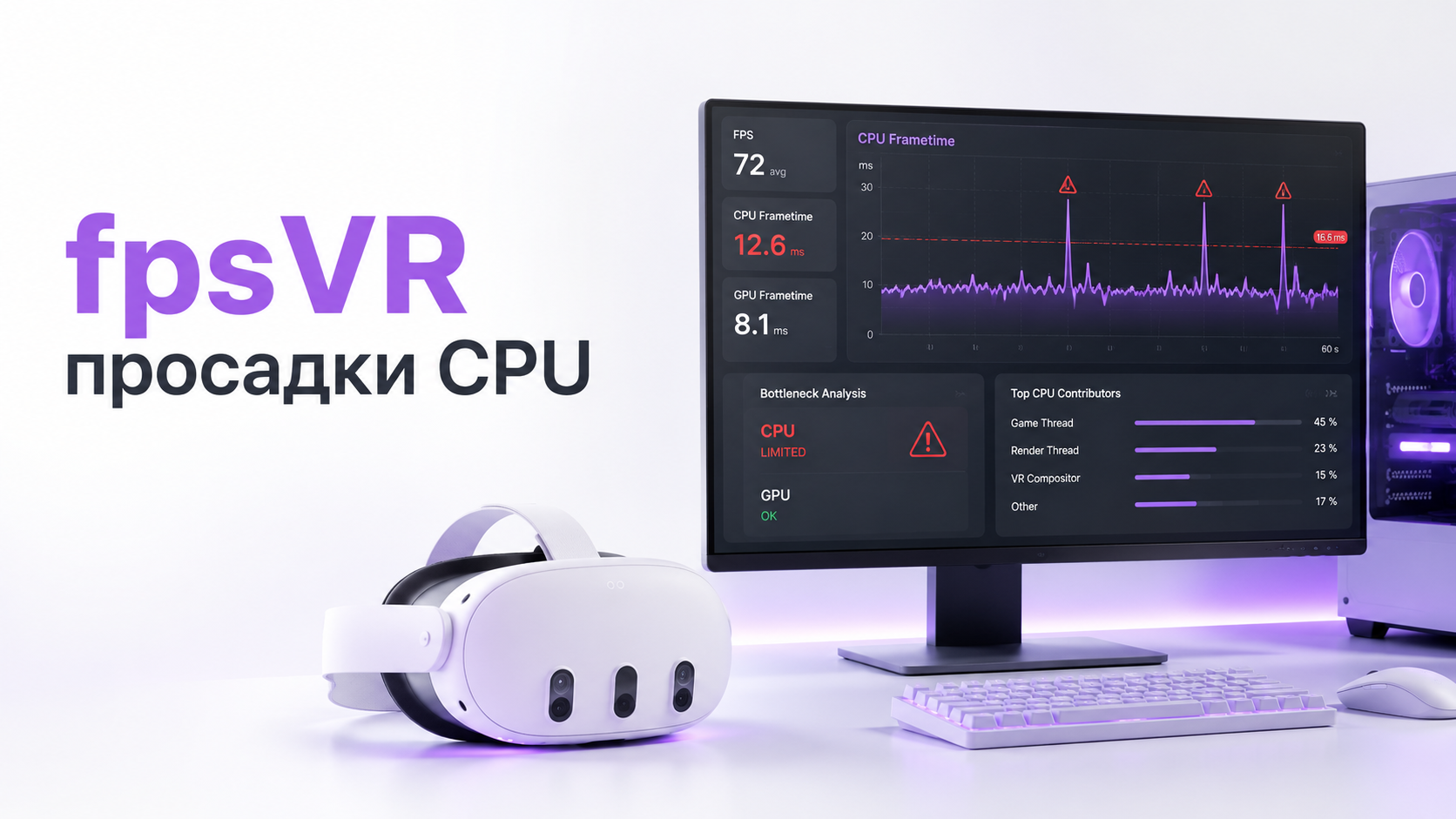
fpsVR показывает красные пики CPU frametime, картинка в шлеме дёргается, хотя частота кадров вроде держится. Это классическая ситуация в PC VR: номинальный FPS ещё в пределах нормы, но время кадра у процессора растёт, и мозг реагирует на микрофризы сильнее, чем на сухие числа.
Этот гайд разбирает именно просадки CPU frametime: как правильно читать показания fpsVR, отличить реальную проблему процессора от перегруза видеокарты, SteamVR, сети или USB, а затем по шагам сузить круг причин — от настроек игры до фоновых задач Windows и нестабильного Wi‑Fi при беспроводном подключении шлема.
1. Что такое frametime и почему важен именно CPU frametime
Frametime — это время, за которое система подготавливает один кадр. fpsVR показывает его отдельно для процессора и видеокарты. Частота кадров — величина усреднённая. Frametime же даёт картину микрофризов: один кадр может «стоить» заметно дороже соседних, и именно это вызывает рывки при повороте головы в VR.
- CPU frametime — сколько времени кадр проводит в обработке у процессора: физика, логика игры, подготовка команд для GPU, работа системных служб.
- GPU frametime — сколько времени нужно видеокарте, чтобы отрисовать уже подготовленный кадр.
- Стабильность важнее среднего значения: скачки frametime выше целевого времени кадра приводят к заметным рывкам даже при формально высоком FPS.
Если в fpsVR именно CPU frametime часто поднимается выше бюджетного значения для вашего режима (например, выше порога, соответствующего частоте обновления шлема), а GPU frametime остаётся ниже, узкое место, как правило, связано с процессорной частью или фоновой нагрузкой, а не с чистой мощностью видеокарты.
2. Как правильно смотреть на графики fpsVR
Чтобы понять, действительно ли проблема в CPU frametime, мало один раз взглянуть на цифру. Важно оценить поведение графиков во времени и связать его с тем, что вы делаете в VR‑сцене.
- Выведите в fpsVR отдельные графики CPU и GPU frametime и закрепите окно так, чтобы оно было доступно во время игры.
- Зайдите в сцену, где обычно ощущаются рывки: резкие повороты головы, интенсивные бои, густые эффекты.
- Обратите внимание, какой график «стреляет» вверх именно в момент рывка изображения в шлеме: CPU или GPU.
- Отследите частоту и характер пиков: единичные всплески в минуту отличаются от почти постоянной «пилы».
- Проверьте загрузку CPU по потокам в Диспетчере задач или другом мониторинге: важно, не упирается ли один‑два ядра в потолок, пока средняя загрузка выглядит умеренной.
Если пики появляются только при загрузке уровня или первом входе в сцену, это может быть нормальным — данные подгружаются и кэшируются. Диагностировать стоит именно стабильные регулярные просадки CPU frametime в однотипных игровых ситуациях.
3. Отличаем просадку процессора от проблем видеокарты или рендера
Просадка CPU frametime не всегда означает «слабый процессор». Нередко причина в выбранных настройках игры, супермасштабировании, особенностях SteamVR‑рендера или нестабильности сети при беспроводном подключении. Поэтому важно сначала исключить типичные GPU‑ и рендер‑причины, чтобы не лечить не ту часть системы.
| Признак | Вероятная причина | Что проверить |
|---|---|---|
| GPU frametime растёт вместе с CPU, но сильнее | Упор в видеокарту | Разрешение рендера, супермасштаб, качество теней и эффектов в игре и SteamVR |
| CPU frametime «пилит», GPU остаётся низким | Упор в процессор или фоновую нагрузку | Потоки CPU, фоновый софт, браузеры, антивирус, обновления |
| Пики совпадают с сетевой активностью | Сеть или Wi‑Fi‑линк | Канал Wi‑Fi, качество сигнала, загрузку сети другими устройствами |
| Проблемы только в отдельных играх | Игровой движок или неудачные настройки | Параметры конкретной игры, версии драйверов и SteamVR |
Если вы используете PC VR через кабель, полезно свериться с подробным разбором стабильного проводного соединения подготовки Quest 2 к PC VR через кабель. Там же раскрывается влияние качества USB‑канала на стабильность картинки в шлеме.
4. Базовая проверка системы перед углублённой диагностикой
Прежде чем настраивать тонкости SteamVR, полезно убедиться, что система не ограничена чем‑то очевидным: перегревом, фоновыми задачами или агрессивным энергосбережением. Это даёт быструю «очистку поля» и часто уже снимает часть регулярных просадок CPU frametime в fpsVR.
- Закройте все лишние окна: браузер с несколькими вкладками, медиапроигрыватели, фоновый стриминг.
- Проверьте, не выполняются ли фоновые обновления системы или игр: они способны нагружать диск и процессор.
- Установите профиль электропитания с приоритетом производительности, чтобы избежать резких снижений частоты CPU.
- Проследите температуры процессора: при заметном перегреве ядра могут сбрасывать частоту, и frametime начинает «пилить».
- Убедитесь, что на фоне не работает параллельное программное захватывание изображения с высоким качеством, если оно вам не нужно.
Частая ошибка — запуск VR‑игры на фоне открытого браузера с видеопотоком в нескольких вкладках. В сумме вкладки и само декодирование видео могут занимать те же ядра, которые нужны игре, создавая видимые пики CPU frametime.
5. Анализируем настройки игры и SteamVR: где вы завышаете требования к CPU
Многие VR‑игры по умолчанию ставят параметры, ориентированные на мощные системы, особенно при первом запуске. Кроме того, SteamVR может добавлять собственное супермасштабирование и эффекты, которые косвенно увеличивают нагрузку и на процессор, и на подсистему ввода‑вывода, вызывая пики CPU frametime в fpsVR.
- Снизьте разрешение рендера в SteamVR до разумного базового уровня и проверьте, ушли ли пики CPU frametime.
- Отключите или уменьшите динамическое супермасштабирование в игре и в SteamVR, чтобы исключить постоянную подстройку нагрузки.
- Уберите избыточную дальность прорисовки и плотность объектов, если игра даёт возможность управлять этими параметрами.
- Сократите сложные тени и отражения: их подготовка часто затрагивает CPU, а не только GPU.
- Сравните поведение игры в типичной сцене до и после изменения настроек, наблюдая за графиками fpsVR и ощущениями в шлеме.
Подробный пример того, как шаг за шагом упорядочить настройки конкретной игры и окружения SteamVR, рассмотрен в гайде по оптимизации Half‑Life: Alyx при игре через Quest Link и Air Link Half‑Life: Alyx через Quest Link и Air Link. Подход к диагностике frametime там аналогичен, и его можно перенести на другие VR‑проекты.
6. USB, Link и Wi‑Fi: когда связи шлема мешают процессору
При использовании Quest Link, Air Link или аналогичных решений к задаче отрисовки кадра добавляется сеть или USB‑канал. При этом задержки передачи и повторные отправки кадров способны повлиять и на восприятие frametime со стороны CPU, особенно когда система синхронизирует этапы подготовки и отправки изображений в шлем.
- Для проводного подключения важно качество USB‑порта и кабеля: нестабильный канал приводит к переполнению буфера и рывкам.
- Для беспроводной игры критичны диапазон и загруженность Wi‑Fi, а также помехи и расстояние до роутера.
- Нагрузку на CPU может усиливать одновременная передача данных по нескольким сетям и дополнительное шифрование трафика.
Если Quest не определяется по кабелю или соединение явно нестабильно, имеет смысл сначала решить эту базовую проблему с помощью отдельного практического разбора что делать, если шлем не виден по USB, а уже затем возвращаться к оценке frametime в fpsVR: иначе данные мониторинга будут искажены постоянными обрывами и переподключениями.
7. Фоновый софт и службы: скрытые потребители процессорного времени
Даже при относительно мощном процессоре пульсирующие просадки CPU frametime в fpsVR могут быть следствием не самой игры, а конкуренции за те же ядра со стороны фоновых задач. Они не всегда очевидны: часть процессов привязана к системным службам, часть запускается вместе с драйверами периферии или программами синхронизации.
- Во время игры откройте мониторинг по ядрам и посмотрите, какие процессы занимают значимую долю времени в моменты пиков frametime.
- Ограничьте автозапуск программ, которые не нужны для VR‑сессии: мессенджеры, синхронизации облака, дополнительные панели.
- Проверьте, нет ли регулярных задач, запускаемых по расписанию именно в период, когда вы играете, — резервное копирование, антивирусные сканы.
- Отдельно посмотрите на утилиты фирменных драйверов, которые могут выполнять телеметрию или анализ системы в фоновом режиме.
- После отключения лишнего проведите повторный тест в той же сцене и сравните поведение графиков fpsVR.
Отключая службы и программы, стоит сохранять осторожность. Не нужно выключать всё подряд: важно оставлять активными компоненты безопасности и базовые системные службы Windows, ограничиваясь явным лишним фоном.
8. Отладка на примере: резкие рывки при поворотах головы в насыщенной сцене
Рассмотрим типичный сценарий, когда fpsVR показывает стабильный средний FPS, но при быстром повороте головы в насыщенной деталями сцене появляются кратковременные рывки, а график CPU frametime даёт острые пики выше комфортного порога.
- Снизьте только дальность прорисовки и детализацию окружения, оставив остальное прежним, и повторите тот же поворот головы.
- Если пики почти исчезли, узкое место связано с объёмом геометрии и количеством объектов, которые игра должна учитывать за раз.
- При сохранении пиков попробуйте уменьшить число динамических источников света и сложных теней, затем провести тот же тест.
- Если эффект заметен только в отдельных сценах, это может быть особенностью конкретного уровня или его скриптовой логики, а не общим ограничением процессора.
- После каждого шага фиксируйте изменения в fpsVR, чтобы понять, какая конкретная группа настроек дала наибольший вклад.
Подобный пошаговый подход полезен и при решении других специфических ошибок PC VR. Например, если SteamVR выдаёт уведомления при запуске с Quest Link или другая игра ведёт себя нестандартно, можно опираться на детальный маршрут диагностики ошибок SteamVR при запуске через Quest Link, адаптируя его к своей конфигурации и текущей задаче.
9. Когда имеет смысл обращаться к специалистам
Иногда даже последовательный разбор fpsVR, настройка игры и SteamVR, а также чистка фоновых задач не дают желаемой стабильности. Это может означать либо сложное сочетание факторов, либо пограничную конфигурацию железа, где нужна точечная настройка системы под конкретный сценарий использования шлема.
Команда ExShare помогает владельцам VR‑устройств настраивать связку шлема и ПК, подбирать устойчивые параметры, разбираться с системными ошибками SteamVR и комплексными проблемами стабильности. Связаться с командой можно через форму на сайте, в WhatsApp или Telegram, а также по телефону, описав свою конфигурацию и характер просадок CPU frametime по данным fpsVR.
10. Итог: как использовать fpsVR, чтобы не запутаться в показаниях
- Смотрите не на одиночные пики, а на устойчивую картину в одной и той же сцене при одинаковых действиях.
- Разделяйте роли CPU и GPU frametime: это разные этапы появления кадра.
- Сначала очистите систему от очевидной фоновой нагрузки и проблем с питанием, а затем переходите к тонким настройкам.
- Меняйте параметры игры и SteamVR по группам, каждый раз перепроверяя результат в fpsVR.
- Учитывайте влияние USB и Wi‑Fi‑каналов при работе через Link или беспроводные режимы.
- Фиксируйте удачные комбинации настроек, которые дают стабильный frametime именно для вашего шлема и типичных игр.
В таком подходе fpsVR перестаёт быть просто набором цифр и цветных линий и превращается в инструмент пошаговой диагностики. Он помогает не только увидеть просадки CPU frametime, но и логично сузить круг причин, найти реальное узкое место и сделать VR‑картинку предсказуемой и устойчивой.
FAQ
Насколько короткие пики CPU frametime в fpsVR можно считать нормой?
Кратковременные редкие пики, связанные с подгрузкой текстур или переключением сцен, обычно допустимы и почти не ощущаются в шлеме. Поводом для диагностики становятся регулярные, похожие друг на друга всплески frametime в одних и тех же действиях — резких поворотах головы, боях, перемещениях по насыщенным деталями уровням.
Что важнее при диагностике VR: FPS или frametime?
Для VR решающим оказывается не только средний FPS, сколько стабильность кадра — ровный frametime без частых пиков выше целевого бюджета времени для частоты обновления шлема. Две сцены с одинаковым FPS могут восприниматься по‑разному: там, где frametime ровнее, движения и повороты головы ощущаются заметно комфортнее.
Поможет ли полный сброс шлема, если fpsVR показывает просадки CPU frametime?
Сам по себе заводской сброс шлема влияет лишь на программную часть устройства, а не на поведение процессора ПК. Он может быть полезен при отдельных ошибках приложений и сервисов шлема, но просадки CPU frametime чаще связаны с настройками Windows, SteamVR, игры, качеством кабеля или сети и фоновыми задачами на самом компьютере.


