Как настроить гостевой Wi-Fi и отделить его от домашней сети
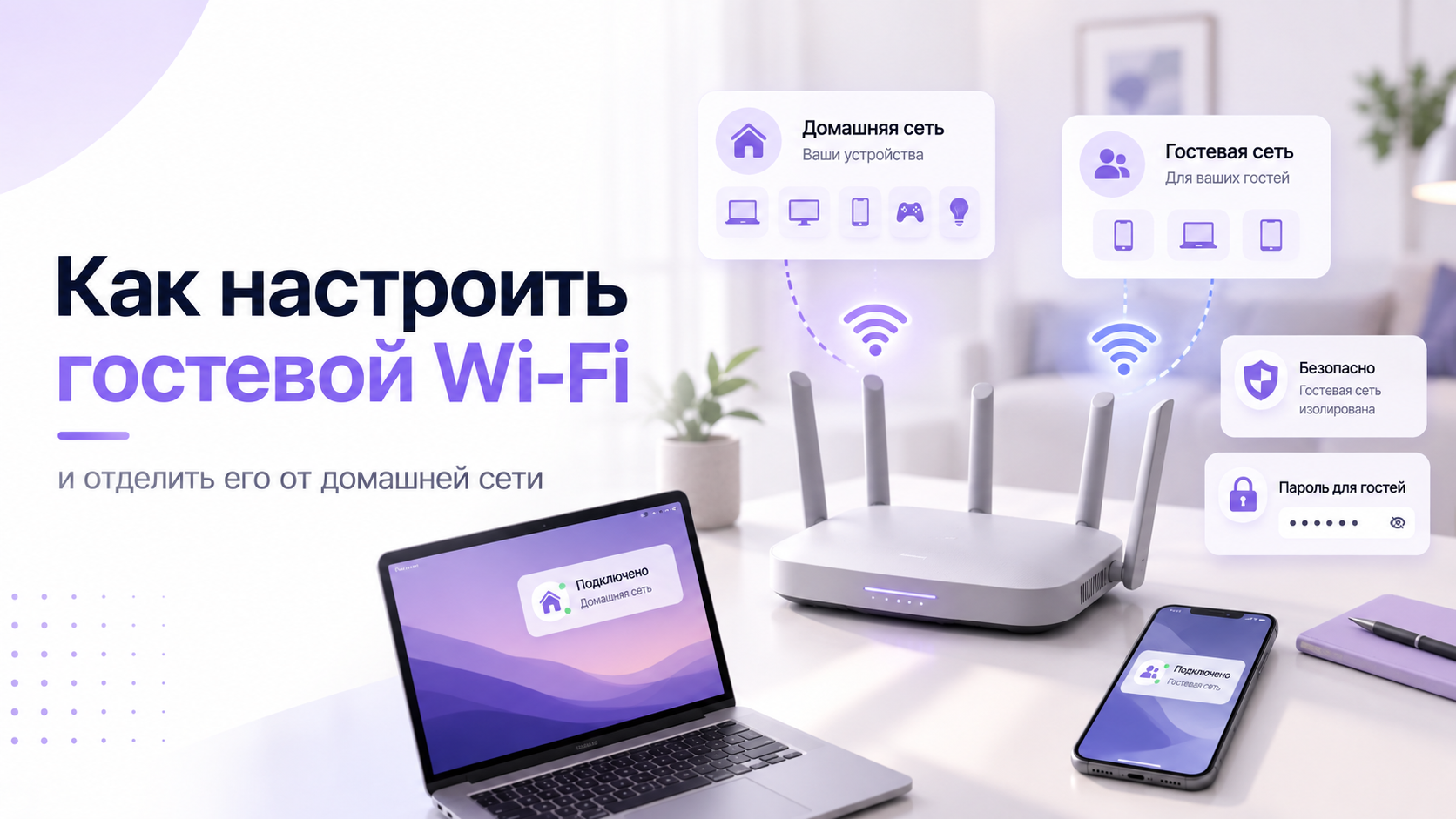
Гостевой Wi-Fi дома позволяет дать посетителям интернет отдельно от личных устройств. Однако другое имя сети ещё не доказывает, что доступ к ним закрыт. Нужна поддерживаемая роутером изоляция и проверка её результата. Настраивайте гостевой сегмент с основного доверенного устройства, сохраняя доступ администратора. Не меняйте одновременно основную сеть, подключение провайдера и пароль управления.
Хороший результат состоит из двух частей: гостям доступен интернет, домашние ресурсы им недоступны. Дополнительно можно запретить гостевым устройствам обращаться друг к другу, если это поддерживается. Такие ограничения различаются по назначению. Сначала определите нужную границу доступа, затем настройте её по руководству своей модели. Универсального набора одинаковых переключателей у всех роутеров нет.
Что именно нужно изолировать
Основная задача гостевого сегмента состоит в отделении посетителей от вашей локальной сети. В ней могут находиться рабочие компьютеры, сетевой накопитель, принтер и домашняя автоматика. Запрет общения между гостями решает другую задачу: разделяет их собственные устройства. Эти две настройки нельзя считать взаимозаменяемыми. Роутер может поддерживать одну возможность без другой либо управлять ими раздельно.
Составьте список ресурсов, которые посетители не должны открывать напрямую. Выберите для проверки два принадлежащих вам устройства с известными локальными адресами. Удобны веб-интерфейс домашнего принтера и страница сетевого накопителя. Не включайте ради теста новые общие папки без пароля. Проверять нужно уже существующий разрешённый вам сервис, который доступен из основной сети.
Сетевое разделение не заменяет обновления и пароли самих домашних устройств. Оно уменьшает доступность ресурсов из определённого сегмента, но не делает их неуязвимыми. Также гостевой режим не создаёт отдельный тариф провайдера. Все пользователи продолжают делить доступное внешнее соединение. Ограничение скорости, если предусмотрено, является дополнительной настройкой, а не доказательством изоляции.
Сохраните рабочий путь к настройкам роутера
Проводите настройку со своего компьютера в основной сети или через Ethernet. Подготовьте действующий пароль администратора и официальный способ входа в управление. Это может быть локальная панель либо приложение производителя. Не выполняйте настройку с телефона, который сразу переключите на гостевой доступ. Иначе будет сложнее отличить ожидаемое ограничение от потери управления всем роутером.
Запишите текущую модель, аппаратную ревизию, версию прошивки и режим работы. Сделайте снимки только нужных параметров, не распространяя пароли и сведения провайдера. Если роутер поддерживает экспорт конфигурации, сохраните резервную копию в личном защищённом месте. Файл может содержать чувствительные данные. Не отправляйте его незнакомому помощнику и не размещайте в общедоступной папке.
Основной SSID, его пароль и параметры WAN пока оставьте прежними. Настройка гостевого доступа не требует заводского сброса исправного роутера. Если устройство принадлежит провайдеру или управляется организацией, уточните разрешённый порядок изменений. Не подбирайте административный пароль и не сбрасывайте чужую конфигурацию. При невозможности безопасного входа сначала решите вопрос управления с владельцем оборудования.
Базовая настройка домашнего роутера и Wi-Fi
Проверьте возможности модели и текущий режим
Найдите гостевую сеть в руководстве именно вашей модели и ревизии. Одно название производителя не гарантирует одинаковую реализацию на всех устройствах. Особенно важен режим работы: маршрутизатор или точка доступа. Во втором случае часть сетевых функций может отсутствовать. Не считайте видимый переключатель гостевого Wi-Fi подтверждением полной изоляции во всех режимах.
Например, документация некоторых роутеров TP-Link предупреждает об отсутствии разделения в режиме точки доступа. У поддерживаемых Deco управление локальным доступом может быть доступно и в этом режиме. Это не противоречие, а различие продуктовых реализаций. Поэтому проверяйте конкретное руководство и фактическую прошивку. Совет из инструкции к похожему устройству здесь способен дать ложное чувство защищённости.
Если нужной функции нет, не включайте случайные пункты VLAN или межсетевого экрана. Ошибка может разорвать управление или интернет для всей квартиры. Временно дайте гостям отдельную мобильную точку доступа, если такой вариант подходит. Более сложное разделение поручите специалисту с описанием вашей схемы. Самостоятельная настройка оправдана, когда понятны назначение параметров и путь возврата.
Создайте гостевой Wi-Fi дома с отдельным паролем
Включите штатный гостевой режим, а не просто дополнительное имя основной сети. Задайте понятный SSID, не раскрывающий личные данные семьи. Используйте отдельный пароль, отличный от административного и основного беспроводного доступа. Выберите современный режим защиты, который поддерживают роутер и гостевые устройства. Если WPA3 несовместим с нужным телефоном, изучите допустимые варианты WPA2 или смешанного режима.
Не оставляйте сеть открытой ради удобства одного подключения. Также не снижайте защиту основной сети, чтобы заработал старый гостевой аппарат. Совместимость проверяйте в отдельном сегменте и по инструкции оборудования. Если устройство требует устаревших небезопасных режимов, оцените другой способ доступа. Скрытие имени сети не заменяет пароль и не решает проблему локальной изоляции.
Если роутер предлагает срок действия или расписание, выберите подходящий режим. Для редких визитов достаточно включать сеть на нужное время. Для регулярных гостей удобнее заранее продуманное расписание и периодическая смена пароля. Сохраните изменения и убедитесь, что основная сеть продолжает работать. Пока не распространяйте пароль: сначала завершите проверку ограничений на собственном телефоне.
Закройте локальный доступ, а не только обнаружение
Найдите настройку, разрешающую гостям доступ к основной локальной сети. В некоторых интерфейсах она называется Allow Local Access или похожим образом. Для обычного гостевого сценария такое разрешение должно быть выключено. Не копируйте положение переключателя по чужому снимку: прочитайте описание. Настройка с отрицательной формулировкой, например запретом доступа, может иметь обратную логику включения.
Отдельно решите, должны ли гости видеть друг друга. Для независимых телефонов изоляция клиентов обычно соответствует поставленной задаче. Для совместного устройства, например локального экрана, она может мешать. Не отключайте защиту всей основной сети ради одной трансляции. Лучше заранее выбрать отдельный сценарий совместного использования с понятным списком устройств и требуемых связей.
Проверьте, распространяются ли ограничения на оба используемых диапазона и дополнительные точки. Разделение по имени сети не обязательно описывает весь маршрут пакетов. В сложной сети также важны проводные устройства и включённый IPv6. Не отключайте IPv6 вслепую ради видимости успеха. Сначала выясните, поддерживает ли оборудование гостевые правила для фактически используемых протоколов.
Проверьте результат на своём телефоне
Подключите собственный телефон к гостевому SSID и временно исключите мобильный интернет. Иначе браузер может открыть сайт через сотовую сеть, скрыв проблему Wi-Fi. Убедитесь, что телефон действительно показывает выбранное подключение. Затем откройте обычный публичный сайт. Успех подтверждает интернет для гостя, но ещё ничего не говорит о доступе к домашним устройствам.
- Из основной сети откройте известную страницу своего принтера или накопителя.
- Сохраните её текущий локальный адрес без пароля и секретных параметров.
- Переключите тестовый телефон на гостевую сеть и повторите обращение.
- Проверьте второй домашний ресурс, чтобы не зависеть от одного сервиса.
- Вернитесь в основную сеть и подтвердите, что ресурсы всё ещё доступны.
Если локальная страница открывается из гостевого сегмента, изоляция не соответствует цели. Даже запрос пароля подтверждает достижимость этого сервиса, хотя не раскрывает данные. Не вводите учётные данные, чтобы продолжить такой тест. Вернитесь к настройкам локального доступа и руководству модели. После изменения повторите сравнение, не забывая проверить основную сеть как контрольную.
Отсутствие принтера в автоматическом списке не доказывает запрет прямого обращения по адресу. И наоборот, неудачный ping может объясняться собственным фильтром устройства. Поэтому используйте доступный из основной сети прикладной сервис. Такой бытовой тест не является полноценным аудитом всех сетевых протоколов. Но он позволяет обнаружить очевидную ошибку, которую отдельный SSID никак не показывает.
Панель управления и mesh-узлы требуют отдельного внимания
Попробуйте открыть локальную страницу управления роутером с гостевого телефона. Проверяйте только адрес собственного устройства и не вводите пароль администратора. Если панель доступна, изучите настройку ограничения управления по сегментам. Некоторые модели оставляют гостям доступ к шлюзу, несмотря на запрет остальных ресурсов. Не объявляйте такую конфигурацию полностью закрытой без проверки конкретного административного сервиса.
В mesh-системе повторите проверку рядом с каждым используемым узлом. Затем проверьте дополнительную точку доступа или усилитель, если гости подключаются через них. Физически близкий узел не всегда обслуживает телефон прямо сейчас. Используйте доступные сведения о подключённых клиентах в официальном приложении. Если результат различается между узлами, сохраните это наблюдение для настройки или поддержки.
После завершения изменений переподключите телефон и снова проверьте основной сценарий. При запланированной обычной перезагрузке роутера полезно подтвердить сохранение настроек. Не перезагружайте оборудование во время обновления прошивки или чужого рабочего звонка. Если разделение нестабильно, не раздавайте гостевой пароль как готовое безопасное решение. Сначала выясните ограничения оборудования и выбранной сетевой схемы.
Когда возможности роутера становятся ограничением домашней сети
Почему перестали работать печать, трансляция или PC VR
Изоляция намеренно мешает сценариям, требующим прямой связи устройств внутри дома. Гостевой телефон может не увидеть принтер, телевизор или локальный медиасервер. Это ожидаемое следствие правильно выбранной границы, а не обязательно сбой. Если ресурс действительно нужен посетителю, сначала решите, какую связь разрешить. Не открывайте весь домашний сегмент ради удобства одной случайной задачи.
Для беспроводного PC VR шлем и компьютер должны иметь необходимую локальную связность. Размещение одного устройства в изолированном гостевом сегменте может нарушить обнаружение и передачу. Не используйте гостевой режим как автоматический способ улучшения VR-сети. Отдельное имя для игрового подключения и изоляция гостей являются разными проектами. Настраивайте их по требованиям конкретного приложения и оборудования.
Проверка локальной связи PICO с ПК по Wi-Fi
Рабочий ноутбук также не стоит переносить в гостевой сегмент без оценки задач. Ему могут требоваться сетевой принтер, накопитель или другие домашние устройства. При этом корпоративный VPN способен добавлять собственные ограничения. Сначала проверьте требования рабочего профиля и политики организации. Не обходите их отключением защиты только потому, что соседний телефон успешно открывает локальную страницу.
Сетевые настройки и безопасность рабочего Mac дома
Передайте доступ и сохраните понятный порядок обслуживания
Передавайте гостям только пароль гостевого сегмента или его штатный QR-код. Такой код содержит данные подключения, поэтому обращайтесь с ним как с паролем. Не публикуйте его рядом со снимком административной панели. После длительного перерыва или изменения круга пользователей пароль можно заменить. Основные домашние устройства при этом не должны требовать повторной настройки подключения.
Запишите итоговую конфигурацию: модель, режим работы, включённые ограничения и результаты проверки. Не сохраняйте административный пароль в общедоступной памятке для посетителей. После обновления прошивки или замены узла повторите контроль известных ресурсов. Если интернет пропал только у гостей, проверяйте сначала гостевое расписание и параметры. Сброс всего роутера остаётся несоразмерным первым действием при такой локальной проблеме.
Готовый гостевой Wi-Fi дома определяется проверкой, а не названием сети. Гость получает интернет, не открывает выбранные домашние ресурсы и не управляет роутером. Основные устройства при этом сохраняют привычные связи и доступ администратора. Если оборудование не позволяет выполнить эти условия, не маскируйте ограничение новым SSID. Выберите другой способ гостевого доступа или отдельную продуманную схему разделения сети.


