macOS для работы из дома: ключевые настройки сети, уведомлений и безопасности
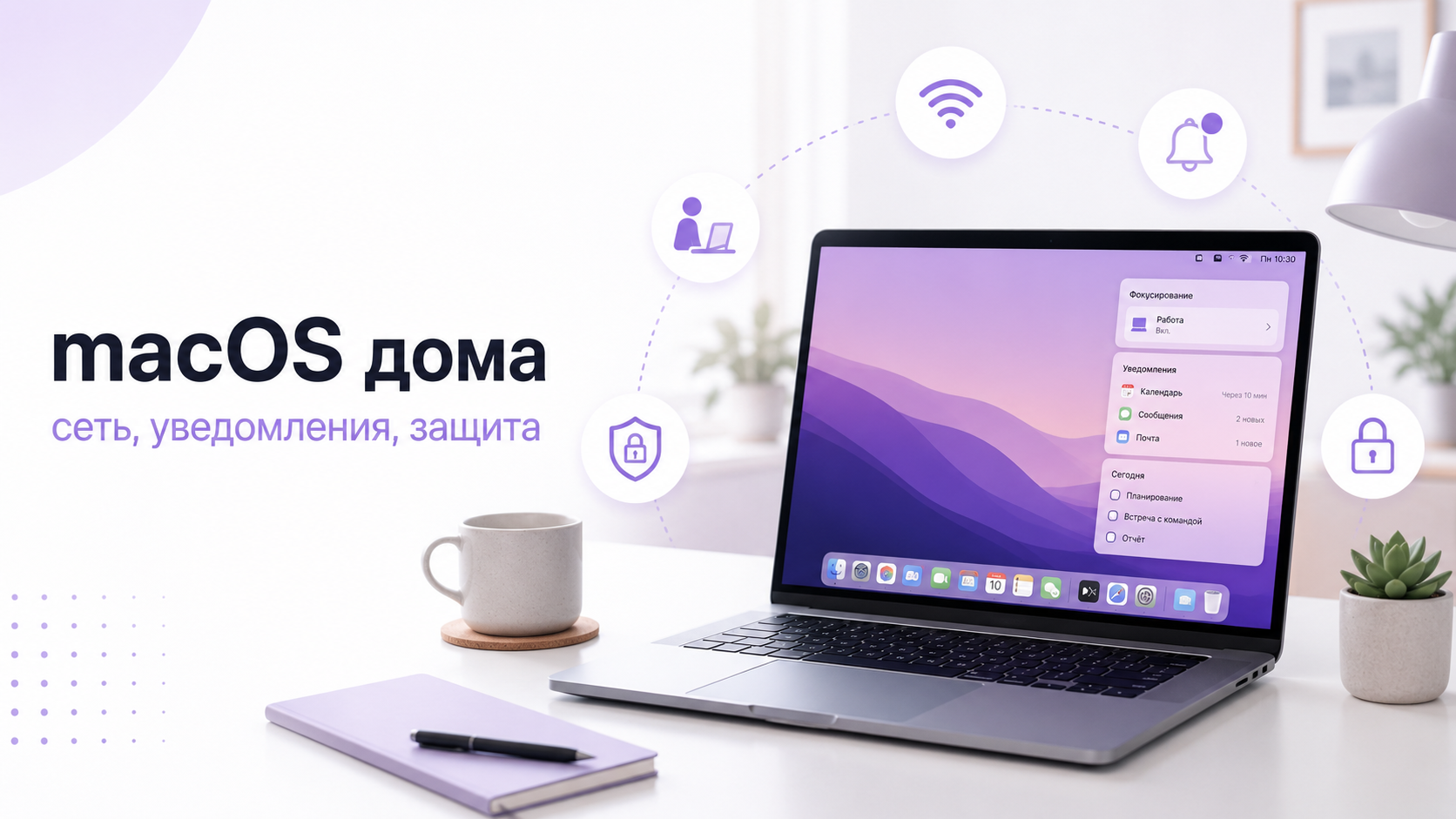
Перед началом работы macOS для работы из дома стоит внимательно настроить. От сети, уведомлений и базовой безопасности зависит не только комфорт, но и стабильность VR-сессий, подключений к корпоративным сервисам и скорость отклика приложений.
Материал поможет пошагово проверить ключевые параметры macOS. Сначала — сеть и Wi‑Fi. Затем уведомления и режимы концентрации. В финале — безопасность, обновления и контроль доступа к данным. Такой порядок удобен владельцам VR-шлемов и тем, кто сочетает офисную работу с VR-играми или стримингом.
1. Сеть macOS для работы из дома: стабильность важнее скорости
При работе из дома именно стабильность сети на macOS для работы из дома определяет комфорт. Короткие обрывы портят видеозвонки, облачную синхронизацию и потоковый VR. Поэтому сначала оцените не цифры в тестах, а предсказуемость соединения.
Проводное подключение и выбор Wi‑Fi диапазона
Если возможно, подключите Mac к роутеру по Ethernet. Проводное соединение обычно дает меньшую задержку и меньше случайных обрывов. Это особенно заметно в VR-стриминге и при длительных видеоконференциях. При этом Wi‑Fi можно оставить для шлема и мобильных устройств.
Если кабеля нет, проверьте, к какой сети подключен Mac. Для работы и VR лучше использовать отдельную сеть диапазона 5 ГГц или Wi‑Fi 6, если роутер ее поддерживает. Сети 2,4 ГГц более загружены и чувствительны к помехам, особенно в многоквартирных домах. В результате растет задержка и падает качество соединения во время встреч и VR-сессий.
Отдельная настройка домашней сети и роутера помогает раскрыть потенциал VR. Об этом подробнее рассказывается в материале о том, как оптимизировать беспроводное соединение VR.
Приоритетные сети и ручной выбор
В настройках Wi‑Fi полезно проверить список известных сетей. Уберите из приоритета медленные или перегруженные точки доступа. Тогда Mac не будет переключаться на них автоматически. Это особенно критично в дни с важными совещаниями, стримами или демонстрациями VR-приложений через шлем.
Перед рабочим днем имеет смысл подключиться к нужной сети вручную. Убедитесь, что уровень сигнала близок к максимальному. Если сигнал слабый, проще переставить роутер или Mac, чем пытаться компенсировать все программной оптимизацией. Качественный базовый уровень сети снимает половину проблем с зависаниями приложений и артефактами в VR-картинке.
DNS и IPv6: когда стоит менять настройки
Некоторые пользователи меняют DNS-серверы, чтобы ускорить открытие сайтов и повысить стабильность. Для работы из дома это имеет смысл, если страницы и сервисы открываются заметно дольше обычного. Или если часть ресурсов регулярно не загружается. В таком случае можно попробовать альтернативные DNS, поддерживаемые вашим провайдером или известными публичными сервисами.
Настройки IPv6 обычно лучше оставить по умолчанию, если провайдер корректно поддерживает этот протокол. Попытки выключить его ради «мистической стабильности» часто не дают пользы. Иногда они даже создают новые сбои. Важнее следить за актуальностью прошивки роутера, правильным расположением точки доступа и отсутствием лишних повторителей без необходимости.
2. Уведомления и концентрация в macOS для работы из дома
Домашняя среда добавляет к рабочим задачам поток уведомлений из мессенджеров, социальных сетей и игр. Если их не ограничить, внимание будет постоянно рассеиваться. Встреча в видеоконференции или VR-презентация легко прервется всплывающим окном. Поэтому вторым шагом стоит настроить уведомления и режимы концентрации на macOS для работы из дома.
Режимы концентрации и Не беспокоить
В macOS доступны режимы, которые временно ограничивают уведомления и визуальные отвлечения. Для домашней работы логично завести отдельный профиль. В нем допускаются только сообщения от рабочих мессенджеров, календаря и видеоконференций. Остальные уведомления можно скрыть или отложить до конца дня.
Полезно настроить включение режима по расписанию, например на рабочие часы. При этом важно проверить, как режим влияет на звонки, напоминания и системные диалоги. Чрезмерное ограничение уведомлений приводит к пропущенным встречам. Недостаточное — к постоянному шуму на экране и потере концентрации во время VR-стриминга или ответственных задач.
Тонкая настройка уведомлений по приложениям
Следующий шаг — пройтись по списку приложений и решить, какие уведомления нужны на экране. Остальные достаточно видеть только в Центре уведомлений. Для видеосвязи и рабочих чатов уместны баннеры и звук. Для игр, развлекательных сервисов и экспериментальных VR-площадок можно оставить только тихие записи в списке уведомлений, без всплывающих окон поверх работы.
Когда Mac используется рядом с VR-шлемом, лишние уведомления создают дополнительную нагрузку на систему. В моменты потоковой передачи изображения с Mac на шлем любые всплывающие окна и звуки мешают восприятию. Они отвлекают во время демонстраций. Поэтому умеренная чистка уведомлений улучшает не только тишину, но и общую плавность сценариев с VR.
Если на Mac установлен SteamVR и планируются сессии PC VR, имеет смысл заранее разобраться с подробными настройками SteamVR для стабильной работы. Это уменьшит риск рывков и потерь кадров во время игры или демонстрации.
Разделение рабочих и личных профилей
Многим пользователям удобнее четко разделить рабочую и личную часть среды. Это можно реализовать через отдельного пользователя macOS. Или через разные наборы приложений и уведомлений в одном профиле. В первом случае настройки и файлы не перемешиваются. Во втором важно дисциплинированно отключать развлекательные сервисы в рабочее время и возвращать их уже после завершения задач и VR-тренировок.
3. Безопасность macOS для работы из дома: защита данных
Работа из дома на macOS для работы из дома часто включает удаленный доступ к корпоративным ресурсам, личным документам и платежным данным. Домашняя сеть обычно хуже защищена, чем офисная инфраструктура. Поэтому часть нагрузки ложится на настройки самого компьютера. Здесь важны несколько блоков: учетная запись, файрвол, права приложений и обновления системы.
Учетная запись и парольная защита
Начать стоит с базовых вещей. На Mac должен быть установлен надежный пароль входа. Экран блокировки нужно активировать после короткого периода бездействия. Если в доме есть дети или гости, это защищает от случайного доступа к рабочим документам. А также к учетным записям в VR-сервисах, магазинах и мессенджерах. Дополнительно поможет вход с помощью Touch ID или аналогичной биометрии, если она доступна на устройстве.
Для доступа к облачным сервисам и магазинам, связанным с VR, имеет смысл включать двухфакторную аутентификацию. Тогда даже при утечке пароля злоумышленнику будет сложнее получить управление над учетной записью. В том числе над покупками, библиотекой игр и подписками. Это особенно важно, если Mac используется как центр управления несколькими шлемами и устройствами.
Файрвол и входящие подключения
В настройках безопасности macOS есть встроенный файрвол. Для домашней работы имеет смысл включить его и разрешать только те приложения, которым действительно нужны входящие подключения. К таким программам могут относиться клиенты удаленного доступа, отдельные VR-платформы и инструменты совместной работы. Остальные сервисы лучше ограничить, чтобы не расширять поверхность атаки в домашней сети.
При появлении запроса о новом входящем соединении полезно оценить источник. Если запрос связан с известным рабочим или VR-приложением, его можно разрешить. Если программа неизвестна или запустилась без явной причины, безопаснее отклонить соединение и разобраться, откуда она появилась. Такая осторожность снижает риск скрытой установки нежелательных сервисов или утечки данных через фоновый доступ к сети.
Права приложений и доступ к камере, микрофону, экрану
Современные системы защиты на Mac требуют явного подтверждения доступа приложений к камере, микрофону, файлам и записи экрана. Для работы из дома важно регулярно пересматривать эти списки. Доступ должны иметь только те программы, которые действительно участвуют в видеосвязи, VR-стриминге или записи обучающих материалов. Права давно неиспользуемых приложений разумно отозвать, чтобы уменьшить риск скрытого аудио- и видеонаблюдения.
Особое внимание стоит уделить разрешениям на запись экрана и управление компьютером. Эти права необходимы для некоторых приложений удаленной поддержки и продвинутых VR-решений. Однако они же представляют значительную угрозу при компрометации. Поэтому важно знать, какие программы их получили. При малейших сомнениях лучше отключать доступ вплоть до переустановки подозрительного ПО.
Если для настройки сети и подключений требуется помощь со стороны, можно использовать удаленные сервисы. На ExShare подробно объясняется, какие задачи входят в настройку сети и подключений удалённо и как это работает на практике.
Обновления системы и приложений
Обновления macOS и установленных программ несут не только новые функции, но и исправления уязвимостей. Для домашнего сценария удобно включить автоматическую загрузку обновлений, но отложить установку на конец рабочего дня. Тогда система установит патчи, когда критичные задачи уже завершены. Риск прерывания VR-сессии или важного звонка будет минимальным. При этом компьютер останется защищенным от известных угроз и несовместимостей.
Аналогичный подход полезен и для приложений. Менеджеры игр, клиенты VR-сервисов и профессиональные программы лучше обновлять после сохранения всех проектов и настроек. Если новое обновление вызывает проблемы, иногда можно вернуться к предыдущей версии. Либо временно отключить автоматическое обновление конкретного приложения, пока разработчик не устранит конфликт.
4. Хранение данных и резервные копии
Работа из дома усиливает зависимость от одного устройства. Если Mac выйдет из строя или диск окажется поврежден, потеряются рабочие документы, настройки VR, библиотеки проектов и контента. Поэтому имеет смысл заранее продумать резервное копирование и базовую структуру хранения данных. Она не должна быть привязана к одному физическому носителю.
Резервные копии системы и проектов
Удобнее всего настроить регулярные автоматические копии всего профиля пользователя или системного раздела. Их можно делать на внешний диск или сетевое хранилище. Тогда при сбое можно восстановить не только документы, но и рабочую среду. В том числе установленные программы, конфигурацию VR-инструментов, избранные настройки Wi‑Fi и уведомлений. Важно проверять, что резервные копии действительно создаются. Полезно периодически проходить тестовое восстановление отдельных файлов.
Отдельного внимания заслуживают папки с текущими рабочими проектами. Их можно синхронизировать с облачным хранилищем. Однако важно понимать правила безопасности компании. Не загружайте конфиденциальные данные на сторонние сервисы, если это запрещено. В таких случаях лучше использовать корпоративные хранилища или локальные решения, согласованные с IT-отделом.
Структура папок для работы и VR
Если Mac используется и как рабочая станция, и как компьютер для VR, разумно разделить папки. Например, создать отдельные каталоги для рабочей документации, VR-проектов, медиафайлов и временных материалов. Тогда проще подключать нужные папки к системам резервного копирования. Также легче ограничивать доступ для приложений только там, где это действительно требуется. Такая структура помогает избежать случайной утечки файлов при выдаче разрешений малоизвестным программам.
Подобный подход хорошо сочетается с общими шагами подготовки техники к работе. На ExShare уже разбирается, как настроить новый ноутбук после покупки, включая нюансы для VR.
5. Практический итог: macOS для работы из дома
Грамотно настроенная macOS для работы из дома превращает ноутбук или стационарный Mac в надежный центр домашнего офиса и VR-пространства. Ключевые элементы здесь просты: стабильная сеть, продуманная система уведомлений, аккуратная безопасность и понятная структура данных. Вместе они создают среду, в которой меньше случайных сбоев, отвлечений и рискованных действий с правами приложений.
Если часть шагов кажется слишком технической или сложной, можно передать их специалистам. Команда ExShare помогает с настройкой VR-устройств, сетевой среды и подготовкой компьютеров к работе и развлечениям. Связаться с командой можно через форму на сайте, в WhatsApp или Telegram, а также по телефону.


