HTC Vive Pro 2 не переключается на нужную частоту: что проверить в Vive Console и SteamVR
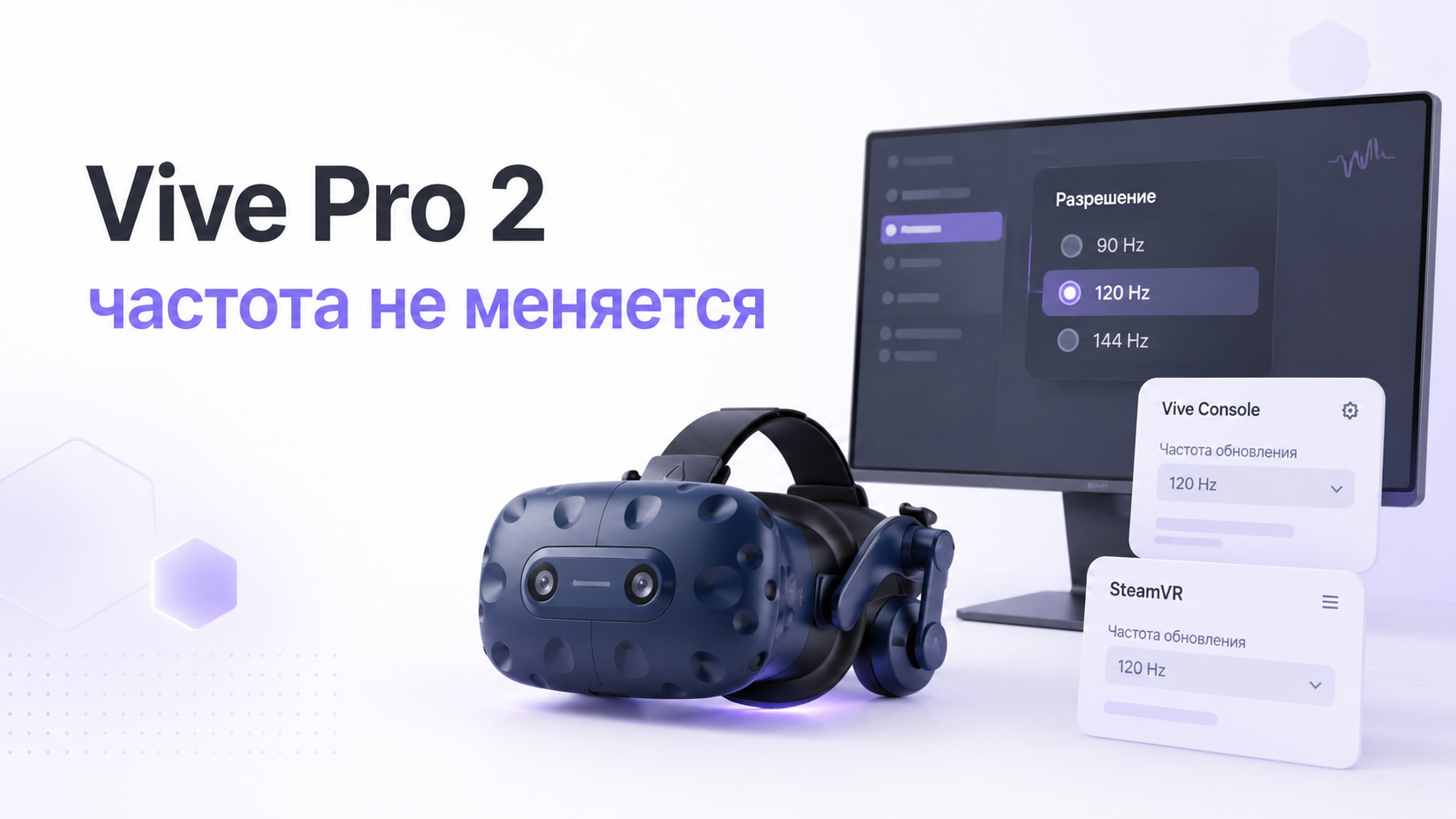
Если HTC Vive Pro 2 частота не переключается на желаемое значение, проблема почти всегда скрыта в настройках Vive Console или SteamVR. Частоту может ограничивать выбранный режим изображения, пропускная способность DisplayPort или параметры самой игры. Этот гайд разбирает типовой маршрут диагностики, чтобы вернуть нужный режим частоты обновления без лишних экспериментов.
Главная логика проблемы: почему частота не меняется
Частота обновления HTC Vive Pro 2 зависит от связки: настройки Vive Console, профиль SteamVR и фактические возможности системы. Если хотя бы один элемент ограничивает режим, шлем останется в более безопасном варианте. Это может быть снижение частоты ради стабильности или жёсткая блокировка из‑за несоответствия разрешения и пропускной способности кабеля.
Поэтому сначала нужно зафиксировать, какой режим частоты вы пытаетесь включить и в каком именно месте он не применяется. В одних случаях частота не меняется уже в интерфейсе Vive Console. В других меню показывает правильное значение, но SteamVR и игры продолжают работать в старом режиме. Далее разберём пошаговый маршрут диагностики для обоих сценариев.
Шаг 1. Проверка базовых условий для высокой частоты
Прежде чем менять настройки, важно убедиться в базовых условиях. Шлем должен подключаться кабелем DisplayPort к видеокарте, а не к выходу материнской платы. Видеокарта должна поддерживать выбранный режим по пропускной способности. На практике это означает, что режим с более высокой частотой и максимальным разрешением может оказаться недоступен для слабых систем или нестандартных адаптеров.
- Проверьте, что кабель DisplayPort подключён к разъёму видеокарты на задней панели ПК.
- Убедитесь, что используется полноценный порт DisplayPort, а не переходник c HDMI или USB‑C неизвестного качества.
- Закройте лишние ресурсоёмкие приложения на ПК, чтобы не перегружать систему.
- Перезагрузите ПК и после запуска сначала откройте Vive Console, а уже затем SteamVR.
Если с подключением всё в порядке, а частота HTC Vive Pro 2 всё равно не переключается, переходите к деталям настроек Vive Console. Именно она задаёт базовый режим работы шлема и может принудительно ограничивать частоту ради устойчивости изображения.
Шаг 2. Ключевые настройки частоты в Vive Console
Vive Console отвечает за базовый профиль изображения HTC Vive Pro 2. Частота обновления здесь связана с выбранным режимом качества и включённым апскейлингом. Если программа считает, что системе будет тяжело, она может заблокировать высокий режим частоты и оставить более щадящий вариант, даже если в меню список кажется полным.
- Откройте Vive Console и дождитесь, пока шлем определится без ошибок.
- Перейдите в раздел настроек изображения для HTC Vive Pro 2.
- Найдите параметр, который управляет режимом разрешения или качеством (часто это готовые профили).
- Для начала выберите сбалансированный профиль, а не максимальный.
- После этого попробуйте вручную сменить частоту обновления на желаемое значение.
- Примените настройки и перезапустите Vive Console, если программа просит сделать это.
Если в меню Vive Console нужного значения частоты нет, программа уже ограничила список. Причина может быть в сочетании текущего режима разрешения и возможностей видеокарты. В этом случае помогает понижение профиля качества или отключение дополнительных функций, которые повышают нагрузку на канал передачи данных и графику.
Если Vive Console выдаёт предупреждение о пропускной способности или нестабильном подключении, не игнорируйте его. Высокую частоту в таком режиме стоит включать только после устранения самой причины ошибки, иначе шлем может уйти в постоянные обрывы сигнала.
Подробный разбор сопутствующих ошибок подключения для HTC Vive Pro 2 уже есть на сайте ExShare.
Шаг 3. Апскейлинг и режимы изображения Vive Console
В HTC Vive Pro 2 частота тесно связана с параметрами апскейлинга и внутреннего разрешения. Апскейлинг повышает чёткость, но требует больше ресурсов. При слишком агрессивных настройках система предпочитает снизить частоту, чтобы сохранить стабильное воспроизведение и избежать постоянных пропусков кадров.
- Найдите параметр, отвечающий за масштаб рендеринга или апскейлинг в Vive Console.
- Установите значение по умолчанию или немного ниже текущего уровня.
- Убедитесь, что не активирован экспериментальный режим с повышенной чёткостью, который не документирован как стабильный.
- Примените изменения и снова откройте список доступных значений частоты обновления.
- Если нужная частота появилась, сохраните такой профиль и проверьте его в SteamVR.
При заметном снижении масштаба картинка может стать менее детальной. Однако это нормальный этап диагностики. Сначала важно убедиться, что нужная частота вообще может применяться при умеренной нагрузке. После этого можно аккуратно повышать качество до разумного баланса между резкостью и плавностью движения.
Шаг 4. Как SteamVR может ограничивать частоту обновления
Даже если частота HTC Vive Pro 2 уже выставлена в Vive Console, SteamVR может работать в другом режиме. Платформа анализирует загрузку системы и иногда снижает требования ради стабильных кадров. При этом интерфейс шлема может показывать одно значение, а фактическая частота рендеринга будет ниже из‑за включённых функций упрощения движения.
- Откройте настройки SteamVR на ПК.
- Перейдите в раздел видео и найдите параметры, связанные с частотой и режимом рендеринга.
- Убедитесь, что не включён жёсткий лимит кадров, который ниже нужной частоты шлема.
- Проверьте режим автоматической настройки качества. Иногда он уменьшает масштаб и фактическую частоту, если видит стабильную перегрузку.
- Сохраните изменения и перезапустите SteamVR, затем наденьте шлем и проверьте плавность в домашней среде.
Если в SteamVR включён режим совместимости или ограниченный профиль для устаревшего оборудования, фактическая частота может фиксироваться на более низком уровне. В таком случае имеет смысл поэкспериментировать с профилями и перезапуском SteamVR, но каждый шаг лучше делать отдельно, чтобы не потерять понимание причин результата.
Подход к разбору ошибок SteamVR хорошо иллюстрирует гайд на SteamVR выдаёт ошибку при запуске через Quest Link: пошаговый разбор, хотя он посвящён другой связке устройств.
Шаг 5. Разрешение, суперсемплинг и их влияние на частоту
Чем выше разрешение рендеринга, тем тяжелее поддерживать высокую частоту. В SteamVR масштаб рендеринга может задаваться глобально и отдельно для каждого приложения. Если суммарное значение становится слишком высоким, игры начинают удерживать более низкую частоту даже при правильных настройках в Vive Console. При этом пользователь часто видит только итоговую «плавность» и воспринимает её как отказ шлема переключаться на нужный режим.
| Параметр | Эффект на картинку | Эффект на частоту |
|---|---|---|
| Высокий масштаб рендеринга в SteamVR | Более чёткая картинка | Сильная нагрузка на видеокарту, риск падения частоты |
| Умеренный масштаб рендеринга | Компромисс между чёткостью и нагрузкой | Реалистичный шанс держать заявленную частоту шлема |
| Низкий масштаб рендеринга | Заметное снижение детализации | Облегчённая нагрузка, возможен стабильный высокий режим частоты |
Для проверки стоит временно уменьшить глобальный масштаб рендеринга в SteamVR и отключить дополнительный суперсемплинг в настройках игр. Если после этого плавность заметно повышается, а рывки уменьшаются, значит, узким местом была именно суммарная нагрузка на видеокарту, а не сама частота, заданная для HTC Vive Pro 2 в системе.
Шаг 6. Влияние конкретных игр и приложений
Некоторые VR‑игры содержат собственный лимит частоты или фиксированную цель по количеству кадров. В этом случае даже идеально настроенный шлем будет работать по правилам игры. Пользователь видит стабильную, но более низкую частоту и воспринимает ситуацию как отказ HTC Vive Pro 2 подчиняться системным настройкам, хотя на деле ограничения заложены в самом приложении.
- Сравните поведение частоты в разных играх и в домашней среде SteamVR.
- Проверьте, нет ли в настройках игры параметра, который жёстко фиксирует кадры на уровне, ниже частоты шлема.
- Уменьшите сложные графические параметры игры и посмотрите, меняется ли субъективная плавность.
- При необходимости протестируйте простое приложение или демо‑сцену, чтобы исключить влияние конкретного проекта.
Если только одна игра выглядит менее плавной, чем домашняя среда SteamVR, настройка HTC Vive Pro 2 частота вряд ли является корнем проблемы. В таком сценарии нужно рассматривать уже оптимизацию самой игры и специфику её движка, а не общие параметры Vive Console и платформы Valve.
Шаг 7. Типичные ошибки, из‑за которых частота «застревает»
Многие проблемы с частотой обновления HTC Vive Pro 2 связаны не с редкими багами, а с повторяющимися ошибками конфигурации. Список ниже поможет быстро проверить наиболее частые из них перед тем, как двигаться к сложным сценариям диагностики и замене комплектующих.
- Использование адаптеров или удлинителей DisplayPort сомнительного качества.
- Подключение шлема к разъёму встроенной графики на материнской плате.
- Одновременная работа нескольких программ, которые вмешиваются в графические настройки.
- Попытка поднять частоту на максимальном разрешении и с агрессивным суперсемплингом.
- Игнорирование предупреждений Vive Console о нестабильном подключении или перегрузке канала.
- Ошибочная оценка плавности по отдельному тяжёлому проекту вместо системной проверки.
Если хотя бы один пункт знаком, стоит сначала исправить его и проверить, появится ли нужная частота в списках Vive Console и SteamVR. Такой подход часто экономит много времени и помогает не обвинять шлем или платформу в том, что на самом деле вызвано комбинацией настроек и слабым участком цепочки подключения.
Шаг 8. Когда имеет смысл обновить драйверы и ПО
Обновление драйверов видеокарты и самой Vive Console иногда влияет на управление режимами частоты. Новые версии программ устраняют конфликты, которые мешали системе корректно распознавать возможности шлема. Однако перед обновлением стоит зафиксировать текущие настройки, чтобы при необходимости вернуться к рабочему варианту или хотя бы воспроизвести исходный сценарий для сравнения.
- Сделайте скриншоты ключевых настроек Vive Console и SteamVR, связанных с разрешением и частотой.
- Проверьте наличие обновлений для драйвера видеокарты через официальный инструмент производителя.
- Установите обновления Vive Console, если они доступны и описаны как стабильные.
- После перезагрузки ПК снова пройдите базовые шаги проверки частоты и убедитесь, что режимы доступны.
Если после обновления драйверов и программ частота по‑прежнему не меняется, а базовые условия подключения соблюдены, вероятность аппаратного дефекта повышается. В этом случае уже полезно иметь под рукой подробный список выполненных шагов, чтобы специалисту не пришлось начинать диагностику с самых общих вопросов о кабеле и типе разъёма DisplayPort на видеокарте.
Когда стоит привлечь специалистов
Иногда даже аккуратный разбор всех описанных шагов не приводит к стабильной работе на нужной частоте. В таких ситуациях важно не зацикливаться на бесконечных попытках и не менять настройки случайным образом. Гораздо полезнее описать уже проверенные действия и обратиться к специалистам, которые регулярно разбирают проблемы PC VR и знают типичные сочетания факторов для HTC Vive Pro 2 и SteamVR.
Если нужна аккуратная удалённая помощь с проверкой частоты обновления и других ключевых параметров, можно воспользоваться услугами, которые описаны на странице ExShare.
Команда, которая регулярно настраивает VR‑шлемы, часто видит паттерны, неочевидные отдельному пользователю. Поэтому сложные конфликты настроек и редкие ошибки подключения обычно решаются быстрее, если подключить накопленный опыт и отладить не только Vive Console и SteamVR, но и общую конфигурацию ПК, драйверов и вспомогательного ПО.
Итог: как выстроить маршрут проверки частоты
Правильная настройка частоты обновления HTC Vive Pro 2 складывается из нескольких уровней. Сначала нужно удостовериться в корректном подключении шлема и достаточной пропускной способности DisplayPort. Затем важно настроить Vive Console так, чтобы выбранный профиль качества не блокировал желаемую частоту и не перегружал канал передачи данных лишним апскейлингом и экспериментальными режимами.
После этого стоит проверить параметры SteamVR, масштаб рендеринга и возможные лимиты кадров внутри самих игр. Если после всей цепочки шагов частота HTC Vive Pro 2 всё равно не переходит в нужный режим, разумным следующим шагом будет подробная диагностика системы совместно со специалистами. Связаться с командой можно через форму на сайте, в WhatsApp или Telegram, а также по телефону.


