HTC Vive Pro 2: чёрный экран при запуске — пошаговый разбор, что проверить
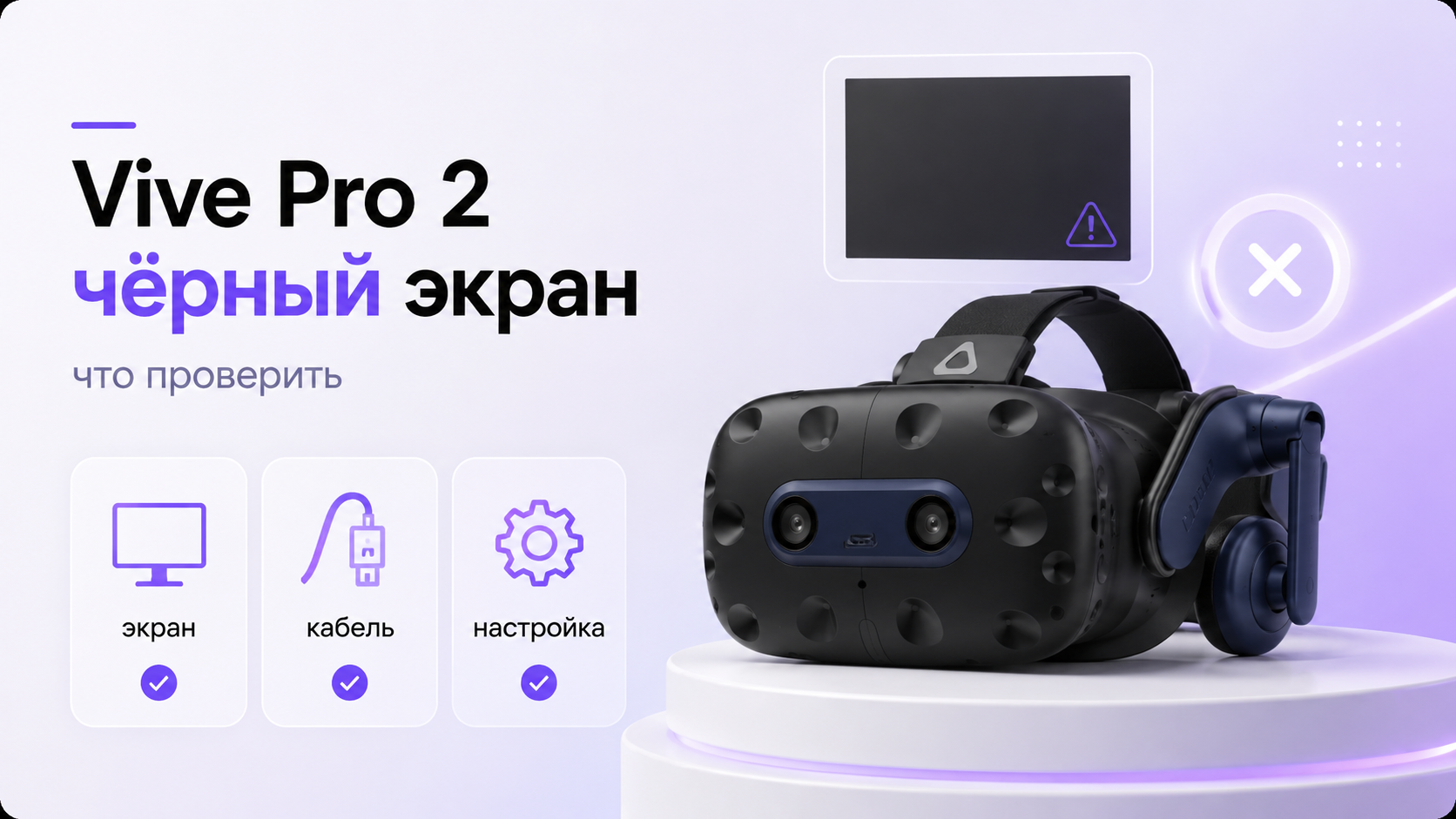
Чёрный экран при запуске HTC Vive Pro 2 — одна из самых неприятных ситуаций: шлем включён, компьютер работает, а изображения в шлеме нет. При этом Windows может видеть устройство, SteamVR иногда даже показывает, что всё запущено. В таком случае важен не набор случайных действий, а чёткий порядок проверки — от простого к сложному.
Этот гайд разбирает типичные причины чёрного экрана на Vive Pro 2 и даёт последовательность шагов, которая помогает либо восстановить картинку, либо точно понять, что без ремонта или удалённой помощи специалистов уже не обойтись.
Шаг 1. Уточнить, какой именно «чёрный экран» вы видите
Сначала важно понять характер проблемы. Разные типы «чёрного экрана» указывают на разные этапы сбоя: питание, кабель, драйверы, SteamVR или трекинг. Обратите внимание на следующие признаки и постарайтесь зафиксировать их до начала экспериментов с настройками.
- Полностью чёрный экран, без рамки и без системных сообщений — чаще всего проблема с питанием или кабелем шлема.
- Чёрный экран, но слышен звук из VR-приложения на компьютере — чаще всего задействован SteamVR, но шлем не получает или не отображает картинку.
- Чёрный экран с выведенным системным сообщением (ошибка SteamVR, уведомление о трекинге и т. п.) — сам дисплей работает, но есть программная или трекинговая ошибка.
- Изображение появляется на долю секунды и пропадает — часто указывает на нестабильный контакт или перегрузку по питанию/видеовыходу.
Если есть возможность, сделайте короткую запись экрана ПК с открытым SteamVR и утилитой Vive Console. Это упростит дальнейший разбор и обращение к специалистам, если проблема окажется сложнее базовых сценариев.
Шаг 2. Проверить питание и индикацию шлема Vive Pro 2
Далее нужно убедиться, что сам шлем физически включён и получает питание. В случае Vive Pro 2 путь питания проходит через блок соединения (Link Box) и отдельный адаптер питания, поэтому даже небольшое смещение штекера может привести к чёрному экрану при внешне «исправной» системе.
- Отключите шлем от головы и положите его так, чтобы хорошо видеть индикатор на корпусе.
- Проверьте, горит ли индикатор и каким цветом. Отсутствие индикации указывает либо на отсутствие питания, либо на серьёзную аппаратную проблему.
- Убедитесь, что адаптер питания плотно подключён к розетке и к блоку соединения Vive Pro 2.
- Отсоедините кабель питания от блока и вставьте его заново, без усилий, но до щелчка фиксирующего разъёма.
- Если используется сетевой фильтр или удлинитель, для проверки подключите адаптер к другой розетке напрямую.
Если индикатор шлема и блока соединения не подаёт признаков жизни ни в одной розетке, а на этом же адаптере ранее всё работало, велика вероятность аппаратной неисправности. В такой ситуации дальнейшая программная диагностика картинку не вернёт.
Шаг 3. Осмотреть и переподключить кабели Vive Pro 2
Плотное подключение кабелей — одна из самых частых причин чёрного экрана на Vive Pro 2. Кабель шлема проходит по голове, скручивается и испытывает нагрузку. Любой надлом или частичный контакт могут приводить к тому, что Windows видит устройство, а изображение до дисплея не доходит или идёт с перебоями.
- Выключите SteamVR и все VR-приложения.
- Полностью отключите Vive Pro 2 от компьютера: отсоедините кабель DisplayPort/USB от ПК и кабель от шлема, если это предусмотрено конструкцией.
- Визуально осмотрите кабель по всей длине: нет ли перегибов, заломов, повреждённой оплётки или следов перекручивания.
- Проверьте разъёмы DisplayPort и USB: они не должны болтаться в гнёздах, контакты должны входить с лёгким усилием до упора.
- По возможности подключите кабель к другим портам DisplayPort и USB на видеокарте и материнской плате, а не через переходники или фронтальные панели корпуса.
Особое внимание стоит уделить любым переходникам и удлинителям. Для диагностики лучше временно обойтись без них и подключить Vive Pro 2 максимально коротким и штатным путём, чтобы исключить влияние стороннего оборудования.
При любых манипуляциях с кабелями не тяните за провод. Держитесь только за корпус разъёма: это снижает риск повреждения контактов и скрытых надломов, которые позже приводят к периодическим чёрным экранам.
Если шлем до этого не настраивался полноценно, имеет смысл заново пройти базовую процедуру подключения и настройки Vive Pro 2 по порядку: пошаговой инструкции по первоначальной настройке Vive Pro 2.
Шаг 4. Убедиться, что видеовыход и монитор настроены корректно
Чёрный экран в шлеме иногда связан не с самим Vive Pro 2, а с особенностями работы видеокарты и конфигурации мониторов. На мощных системах устанавливается несколько мониторов, телевизор, иногда у видеокарты несколько типов выходов. В результате дисплей шлема может «лишиться» сигнала или получить неподходящий режим.
- Проверьте, что Vive Pro 2 подключён именно к видеокарте, а не к выходу материнской платы (актуально для систем с встроенной графикой).
- Если используется несколько мониторов, временно отключите лишние и оставьте один основной плюс Vive Pro 2.
- Откройте настройки дисплея Windows и убедитесь, что режим расширения рабочего стола не конфликтует с запуском VR (иногда помогает простое переключение режимов с последующей перезагрузкой).
- Проверьте, нет ли в панели управления видеокарты принудительных ограничений по частоте или разрешению, которые могут влиять на работу VR-дисплея.
После изменения конфигурации дисплеев перезагрузите компьютер. Только затем повторно запускайте Vive Console и SteamVR, чтобы проверить, появился ли сигнал в шлеме.
Шаг 5. Проверить запуск и состояние Vive Console и SteamVR
HTC Vive Pro 2 зависит от корректной работы фирменного программного обеспечения и SteamVR. Чёрный экран часто возникает, если один из компонентов не запустился, завис или не может корректно инициализировать шлем. Здесь важна последовательность действий и внимательное отношение к статусным сообщениям в программах.
- Закройте Steam, SteamVR и Vive Console, если они запущены.
- Перезапустите компьютер, не включая никаких дополнительных программ до загрузки рабочего стола.
- Сначала запустите Vive Console и дождитесь, пока она определит шлем и отобразит статус подключения.
- Затем запустите Steam и только после этого — SteamVR.
- Обратите внимание на любые сообщения об ошибках в Vive Console и окне SteamVR. Даже краткие подсказки о драйвере, видеовыходе или трекинге помогают сузить поиск.
Подробно о типичных проблемах при определении HTC Vive Pro 2 в SteamVR и их диагностике рассказано в отдельном материале: подробном разборе ошибок определения шлема в SteamVR.
Если после старта Vive Console и SteamVR шлем по-прежнему отображает только чёрный экран, а программных ошибок не видно, возможна проблема с драйверами видеокарты или конфликтом обновлений Windows и ПО шлема.
Шаг 6. Обновить драйверы видеокарты и проверить системные ресурсы ПК
Современные VR-шлемы критичны к версии драйверов видеокарты и общему состоянию системы. Если видеодрайвер давно не обновлялся, обновился с ошибкой или повреждён сторонними утилитами, это может проявляться в виде чёрного экрана именно в VR, тогда как обычные игры на мониторе запускаются без проблем.
- Обновите драйвер видеокарты через фирменную утилиту производителя или вручную, соблюдая стандартные рекомендации по установке.
- После обновления выполните полную перезагрузку компьютера, а затем сразу проверьте запуск Vive Pro 2 до старта других ресурсоёмких приложений.
- Откройте диспетчер задач и убедитесь, что при запуске VR не перегружается процессор и не заполняется полностью оперативная память.
- Если компьютер в целом ведёт себя нестабильно, подвисает или запускается заметно дольше обычного, есть смысл сначала привести систему в порядок, а уже затем возвращаться к VR.
О диагностике медленной работы ПК и типичных признаках проблемной системы можно прочитать в материале ExShare: как отличить перегруженный или заражённый ПК от просто «тормозящего».
Иногда причиной чёрного экрана становится не сама видеокарта, а стороннее программное обеспечение, перехватывающее изображение или накладывающее оверлеи. Поэтому для диагностики стоит отключить ненужные оверлеи, программы записи видео и подобные утилиты, затем проверить запуск шлема в максимально «чистой» среде.
Шаг 7. Проверить трекинг и работу базовых станций Vive
Иногда кажется, что шлем показывает чёрный экран, хотя на самом деле Vive Pro 2 просто не может получить стабильные данные о положении в пространстве. В этом случае SteamVR может блокировать вывод сцены или переводить систему в режим ожидания до восстановления трекинга. Поэтому важно проверить работу базовых станций и отклик контроллеров.
- Убедитесь, что базовые станции включены и их индикаторы отображают стабильное состояние, а не постоянную ошибку.
- Проверьте, что ничто не перекрывает обзор станций на шлем: нет ли на пути мебели, штор или посторонних предметов.
- Откройте окно SteamVR и посмотрите, видны ли шлем и контроллеры в схематичном представлении пространства.
- Если трекинг теряется, попробуйте временно изменить положение базовых станций или уменьшить расстояние до них для теста.
Более подробно о размещении и типичных ошибках установки базовых станций для Vive можно прочитать в отдельном руководстве ExShare: материале о правильном размещении базовых станций.
Если базовые станции и контроллеры регулярно «падают» в ошибку, а шлем с трудом определяется, проблема с чёрным экраном может быть только симптомом более общей неполадки в системе трекинга, и имеет смысл разбирать конфигурацию целиком.
Шаг 8. Исключить программные конфликты и переустановить VR-пакеты
Если после проверки питания, кабелей, видеовыхода, драйверов и трекинга чёрный экран сохраняется, вероятен программный конфликт или повреждение установки Vive Console или SteamVR. В таких случаях помогает аккуратная переустановка компонентов с очисткой временных данных, но действовать стоит вдумчиво, чтобы не усугубить ситуацию.
- Создайте точку восстановления системы или резервную копию важных данных, если это предусмотрено вашей практикой работы с ПК.
- Удалите Vive Console стандартными средствами, затем перезагрузите компьютер.
- Проверьте, что драйверы устройства в диспетчере устройств не остались в некорректном состоянии; при необходимости выполните переустановку.
- При необходимости переустановите SteamVR, не затрагивая библиотеку игр.
- После повторной установки сначала запустите Vive Console, затем SteamVR, и только потом — VR-приложения.
Если проблема действительно была в повреждённых компонентах ПО, после такой процедуры картинка в шлеме обычно появляется сразу после старта SteamVR, при условии что все аппаратные проверки пройдены успешно.
Шаг 9. Оценить железо: соответствие системным требованиям Vive Pro 2
Бывает, что череда мелких симптомов — периодические чёрные экраны, зависания изображения, самопроизвольный выход из VR — связана не с конкретной ошибкой, а с тем, что компьютер на пределе соответствует требованиям Vive Pro 2. В критические моменты ему просто не хватает ресурсов, и это выражается в потере вывода на шлем.
Для объективной оценки возможностей ПК полезно сравнить его конфигурацию с современными рекомендациями в привязке именно к Vive Pro 2: тип видеокарты, объём памяти, модель процессора и качество накопителя влияют на стабильность VR не меньше, чем драйверы и кабели.
О том, какие параметры ПК в 2026 году действительно имеют значение для комфортной работы HTC Vive Pro 2, разбирается отдельная статья на ExShare: подробный разбор требований к компьютеру для Vive Pro 2.
Если компьютер явно слабее таких ориентиров, чёрный экран может быть закономерным следствием перегрузки системы. В этом случае стоит либо снизить графические настройки и разрешение рендеринга, либо рассмотреть модернизацию ПК, чтобы не бороться постоянно с техническим потолком железа.
Типичные сценарии и быстрые проверки при чёрном экране Vive Pro 2
| Симптом | На что обратить внимание в первую очередь |
|---|---|
| Экран полностью чёрный, индикатор шлема не горит | Питание блока соединения, исправность адаптера, подключение к розетке без удлинителей |
| Индикатор горит, SteamVR запущен, но в шлеме чёрно и нет звука | Кабель шлема, подключение к видеокарте, правильность запуска Vive Console и SteamVR |
| Звук VR-игры есть, а картинка в шлеме чёрная | Режим вывода видеосигнала, драйвер видеокарты, возможный программный конфликт или повреждённый драйвер |
| Изображение появляется на мгновение и исчезает | Надлом кабеля, недостаточное питание, перегруженный видеовыход, сторонние оверлеи и программы захвата |
| Чёрный экран сопровождается ошибками трекинга | Работа базовых станций, видимость шлема, возможный сбой в конфигурации трекинга |
Когда лучше не тратить время и обратиться к специалистам
Несмотря на то что многие причины чёрного экрана на HTC Vive Pro 2 связаны с кабелями, драйверами и настройками, часть ситуаций относится к аппаратным неисправностям. В таких случаях самостоятельная проверка даёт лишь общее понимание проблемы, но не решает её. Разумнее вовремя остановиться и передать диагностику тем, кто регулярно работает с VR-оборудованием.
- Индикатор шлема не загорается ни при каком подключении, хотя адаптер питания исправен.
- Кабель имеет явные механические повреждения или при малейшем шевелении приводит к полному пропаданию изображения.
- Шлем определялся и работал, но после лёгкого удара, падения или случайного рывка за кабель стал показывать только чёрный экран.
- Все описанные шаги выполнены тщательно, но никаких изменений в поведении шлема нет, при этом сам ПК и другие VR-устройства работают стабильно.
В подобной ситуации попытки бесконечно переустанавливать драйверы и менять порты только отнимают время. Гораздо эффективнее воспользоваться удалённой диагностикой или очной проверкой оборудования, чтобы определить, что именно вышло из строя и есть ли смысл в ремонте либо замене компонента.
Почему стоит выбрать ExShare
ExShare специализируется на практической помощи владельцам VR-устройств, в том числе HTC Vive Pro 2. Специалисты проекта ежедневно сталкиваются с теми же симптомами, что описаны в этом гайде: чёрный экран, нестабильный трекинг, проблемы с запуском игр и конфликтами программ. Опыт позволяет быстро отличить редкую аппаратную неисправность от типичной ошибки в конфигурации ПК или шлема.
Команда ExShare может помочь с удалённой диагностикой, настройкой SteamVR и Vive Console, подбором оптимальных параметров для конкретного компьютера и рекомендациями по модернизации системы, если именно она становится причиной регулярных чёрных экранов. Связаться с командой можно через форму на сайте, в WhatsApp или Telegram, а также по телефону.
Подробное описание услуг по удалённой настройке VR-шлемов, включая HTC Vive Pro 2, доступно на странице удалённой настройки и активации VR-шлемов.
Итоги
Чёрный экран при запуске HTC Vive Pro 2 почти всегда имеет конкретную причину — от незначительно отошедшего разъёма до повреждённого кабеля или конфликта драйверов видеокарты. Главное при диагностике — двигаться по понятной последовательности: питание, кабели, видеовыход и конфигурация дисплеев, запуск Vive Console и SteamVR, драйверы и состояние системы, затем трекинг и возможные программные конфликты.
Такой порядок позволяет отсечь большинство распространённых проблем без лишних действий и экспериментов, а при необходимости — подготовить системный отчёт и описания симптомов для специалистов. Если ни один из описанных шагов не помогает вернуть изображение в шлем, это уже сигнал в пользу профессиональной диагностики: так вы сохраните время и снизите риск усугубить аппаратную неисправность самостоятельными попытками ремонта.


