iCloud для Windows не синхронизирует фото и пароли: пошаговый разбор, что проверить
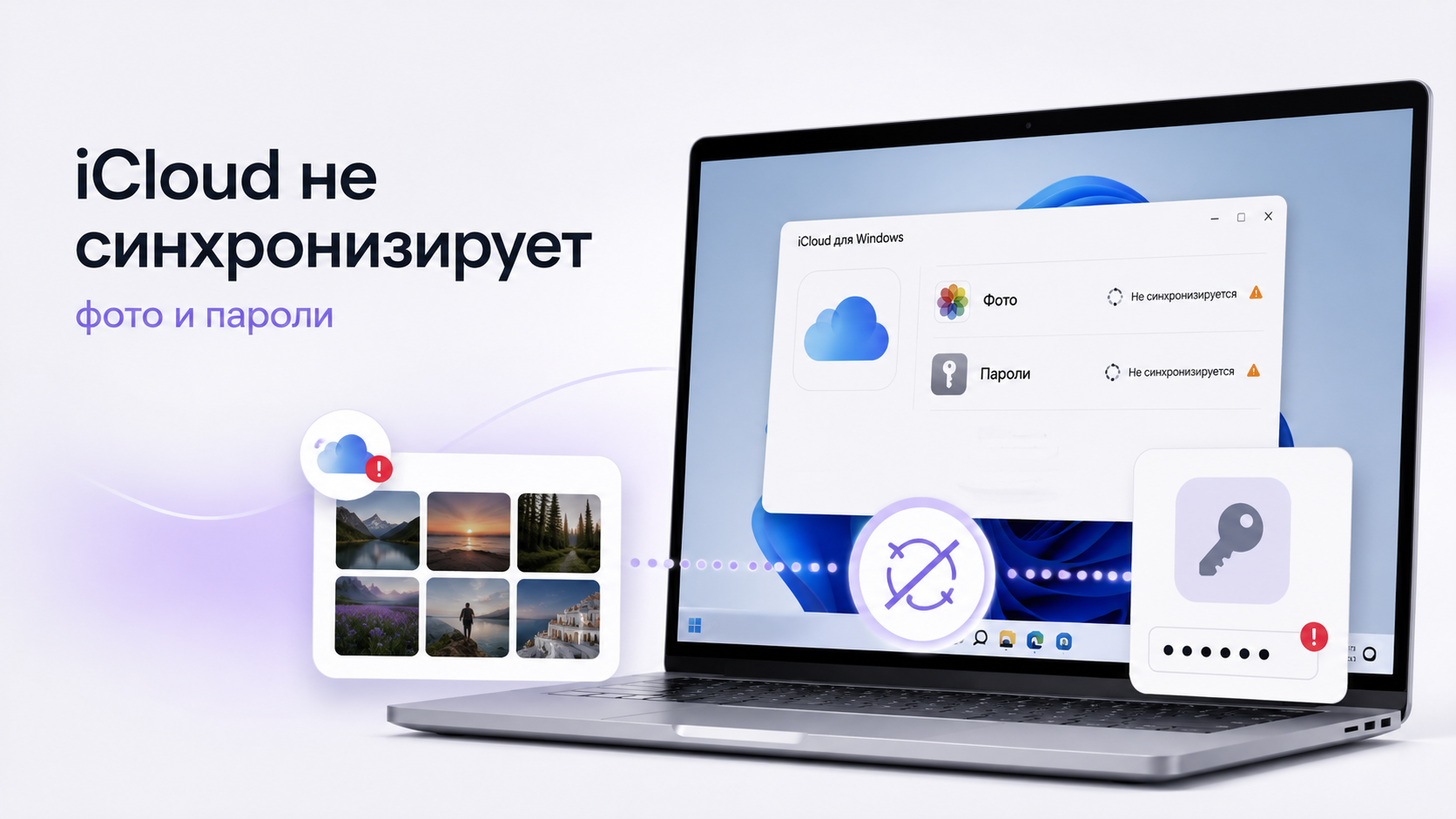
iCloud для Windows часто становится мостом между iPhone, iPad и основным игровым или рабочим ПК. На нем хранятся скриншоты из игр, записи геймплея, документы и пароли, которыми затем пользуются и настольные VR‑платформы. Поэтому сбой синхронизации фото или паролей быстро превращается из мелкой неполадки в реальную проблему.
Материал разбирает именно ситуацию, когда iCloud для Windows установлен и запущен, но фото не появляются в проводнике, а пароли не доходят до браузера. Последовательная проверка аккаунта, настроек Windows, параметров сети и защиты обычно позволяет восстановить работу без переустановки системы.
1. Уточните, что именно не синхронизируется
Прежде чем менять настройки, важно зафиксировать, какой компонент ведет себя неправильно. От этого зависит порядок дальнейших шагов и то, где искать проблему — в приложении iCloud, в проводнике, в браузере или в параметрах Apple ID.
- Фото из медиатеки не появляются в папке iCloud Photos в проводнике Windows.
- Новые фото с iPhone не выгружаются на ПК, хотя раньше появлялись автоматически.
- Пароли, сохраненные в iCloud Keychain на iPhone или Mac, недоступны в Windows‑браузере через расширение iCloud Passwords.
- Отдельные альбомы не обновляются, тогда как часть фото синхронизируется корректно.
- Синхронизация работает только после выхода и входа в аккаунт, затем снова «замирает».
Если проблема связана с фото и видео, основной фокус будет на приложении iCloud и проводнике. Если не работают пароли, ключевые точки — Apple ID, двухфакторная аутентификация и расширение для браузера. Для многих владельцев VR‑шлемов это критично, потому что часть данных об играх, подписках и сервисах авторизации хранится именно в связке ключей iCloud.
2. Проверка статуса Apple ID и двухфакторной защиты
Синхронизация iCloud для Windows полностью зависит от корректной работы Apple ID. Если пароль к учетной записи недавно менялся, включалась двухфакторная аутентификация или устройство отмечалось как ненадежное, Windows‑клиент мог потерять доступ к данным или остаться в неопределенном состоянии.
- На iPhone или iPad откройте настройки Apple ID и убедитесь, что тот же аккаунт используется на всех устройствах.
- Проверьте, включена ли двухфакторная аутентификация: без нее работа с паролями и расширениями в Windows может быть ограничена.
- Посмотрите список доверенных устройств и убедитесь, что ПК с Windows отображается или минимум не заблокирован.
- При необходимости выйдите из iCloud на ПК и войдите вновь, подтвердив вход с мобильного устройства и введя проверочный код.
Если при входе в iCloud для Windows запросы кода подтверждения повторяются несколько раз подряд или не проходят, не стоит многократно вводить пароль. Лучше остановиться, перезагрузить ПК и устройство с iOS, а затем повторить процедуру один раз — это снижает риск временной блокировки за подозрительную активность.
3. Убедитесь, что установлена актуальная версия iCloud для Windows
Старые версии iCloud для Windows часто теряют совместимость с обновленным Apple ID, изменившимися правилами безопасности или новой версией Windows. В результате фото и пароли перестают обновляться, хотя приложение формально запущено и не показывает понятных ошибок.
- Проверьте, откуда установлен iCloud: через Microsoft Store или как отдельный установщик. В зависимости от этого обновления приходят по‑разному.
- Откройте стандартное приложение магазина Microsoft и убедитесь, что обновления для iCloud установлены.
- Если клиент ставился вручную, целесообразно скачать свежую версию с официального ресурса Apple и выполнить поверхностное обновление или переустановку.
- После обновления перезагрузите компьютер, чтобы службы iCloud и драйверы интеграции с проводником подхватили новые компоненты.
Для пользователей VR‑шлемов, которые запускают игры через ПК, актуальность версий особенно важна: одновременно обновляются Windows, драйверы видеокарты, программное обеспечение VR и службы синхронизации. Несовместимость хотя бы одного элемента может дать косвенный эффект, включая сбои в iCloud.
4. Настройки iCloud Photos в Windows и на iPhone
Если проблема касается только фотографий и видео, сначала важно убедиться, что медиатека действительно включена и на стороне iOS, и в самом приложении iCloud для Windows. Нередко одна из опций оказывается отключенной после обновления или изменения тарифного плана хранилища.
| Где проверять | Что важно включить |
|---|---|
| iPhone / iPad (настройки фото) | Общая медиатека iCloud и автоматическая загрузка новых фото. |
| iCloud для Windows (основное окно) | Функция Фото, галочка напротив «iCloud Photos» или аналогичной опции. |
| Проводник Windows | Наличие папки iCloud Photos и подкаталогов с загруженными файлами. |
После проверки настроек полезно создать на iPhone одно тестовое фото и оставить устройства подключенными к стабильной сети. Через некоторое время снимок должен появиться в соответствующей папке iCloud на ПК. Если фото не появляется, при этом место в хранилище есть, следует переходить к проверке сети и фоновой работы клиента в Windows.
5. Налаштуйте фоновую работу iCloud и автозапуск в Windows
Для постоянной синхронизации фото и паролей iCloud должен иметь право работать в фоне и запускаться вместе с системой. Если ограничить приложение через параметры конфиденциальности или автозагрузку, файлы перестанут обновляться до тех пор, пока программу не запустить вручную, а иногда и после этого синхронизация не стартует сразу.
- В настройках приложений Windows разрешите iCloud работу в фоновом режиме.
- Проверьте автозапуск: в диспетчере задач или через параметры системы включите автоматический запуск iCloud при входе в учетную запись.
- Убедитесь, что учетная запись Windows, под которой работает iCloud, имеет права на запись в пользовательские папки, где создаются каталоги iCloud Photos.
- Если на ПК используется отдельный профиль только для игр и VR, проверьте, что iCloud установлен именно под тем пользователем, через которого идет работа с файлами и браузером.
Такая аккуратная настройка особенно важна для сценария, когда через ПК запускаются игры или VR‑приложения, а скриншоты и записи с мобильных устройств автоматически подтягиваются в общую медиатеку проекта.
6. Сетевая среда: стабильность, ограничения и прокси
Синхронизация iCloud чувствительна к постоянству соединения. Для фото это выражается в зависающих загрузках, для паролей — в непредсказуемой работе расширения в браузере. Важно не столько количество мегабит, сколько отсутствие обрывов и нестандартных фильтров трафика на пути к серверам Apple.
- Проверьте, нет ли активного VPN‑клиента на уровне системы, который меняет маршрутизацию трафика и может блокировать часть соединений.
- Уточните настройки прокси и корпоративного брандмауэра, если ПК используется в офисной сети: иногда трафик iCloud ограничивается политиками безопасности.
- При возможности переходите на проводное подключение или стабильный Wi‑Fi с минимальными помехами — это снижает риск обрывов при передаче крупного медиаконтента.
- Оставьте ПК с запущенным iCloud на некоторое время без лишней нагрузки на сеть: период стабильной связи позволяет очереди синхронизации «догнать» облако.
Тем, кто использует один и тот же ПК и для VR, и для облачных сервисов, полезно разделять сетевые профили. Так, интенсивная загрузка игр и обновлений не будет мешать одновременному обмену медиафайлами и паролями с iCloud.
7. Пароли iCloud в браузере: расширение, вход и защита
Для доступа к паролям iCloud на ПК используется отдельное расширение для браузера. Даже если основное приложение iCloud для Windows запущено, некорректная установка или отключение расширения сделают автоподстановку паролей невозможной, что ощутимо при входе в игровые сервисы, платформы VR и магазины приложений.
- Убедитесь, что расширение iCloud Passwords установлено в используемом браузере и не отключено в списке дополнений.
- Проверьте, что в приложении iCloud для Windows включена синхронизация паролей и разрешена работа с браузером.
- При первом подключении расширение обычно запрашивает дополнительное подтверждение через код безопасности — без этого шага доступ к ключам будет заблокирован.
- Если используется несколько браузеров, настройте расширение только там, где оно действительно нужно, чтобы снизить количество точек возможного сбоя.
Такой подход особенно полезен, когда один браузер используется для повседневной работы, а второй — для игр, стриминговых сервисов и VR‑платформ. Разделение профилей помогает аккуратнее управлять паролями и снижать риск конфликтов расширений.
Если VR‑шлем связан с отдельным аккаунтом и частью паролей, имеет смысл настраивать доступ к ним заранее и продуманно, как при переносе устройства на новый профиль Meta* Quest на новый аккаунт без лишней путаницы.
8. Хранилище, права доступа и антивирус
Даже при корректных настройках и стабильной сети синхронизация может остановиться из‑за нехватки места или жестких ограничений безопасности на самом ПК. Важно заранее проверить, достаточно ли свободного пространства на диске, где расположены папки iCloud, и не блокирует ли работу антивирус или брандмауэр.
- Проверьте свободное место на системном диске и в разделе, куда iCloud сохраняет фото и видео.
- Убедитесь, что у учетной записи Windows достаточно прав для чтения и записи в папки iCloud Photos и каталоги настроек iCloud.
- Посмотрите журналы безопасности антивируса: иногда он может блокировать обращения к файлам или сетевую активность iCloud как подозрительную.
- При необходимости добавьте программу iCloud и ее службы в список доверенных приложений, соблюдая осторожность и не отключая защиту полностью.
Для тех, кто активно записывает VR‑контент, стоит помнить, что серия крупных видеороликов из шлема и игр заполняет облако и локальные каталоги ощутимо быстрее, чем отдельные скриншоты. Поэтому регулярный аудит медиатеки помогает удерживать синхронизацию в рабочем состоянии.
9. Перезапуск служб iCloud и аккуратная переустановка
Если предыдущие шаги не помогли, возможен внутренний сбой клиентских служб. В таком случае полезно выполнить контролируемый перезапуск компонентов или переустановку приложения с сохранением данных в облаке. Важно действовать аккуратно, чтобы не удалить локальные копии, которые еще не успели попасть на серверы Apple.
- Закройте iCloud через значок в области уведомлений и убедитесь, что процесс завершен в диспетчере задач.
- Перезагрузите ПК и снова запустите iCloud, дождитесь авторизации и запуска синхронизации.
- Если проблема сохраняется, рассмотрите полную переустановку iCloud для Windows с предварительной резервной копией важных медиафайлов из локальных папок.
- После установки заново аккуратно включите нужные компоненты — фото, пароли, контакты — и понаблюдайте за первым циклом синхронизации.
Такая процедура особенно полезна, если синхронизация прерывалась во время крупного обновления Windows или в момент отключения питания, когда системные службы могли завершиться некорректно.
Аналогичный подход — шаг за шагом проверять каждую цепочку соединений и настроек — хорошо работает и в задачах настройки VR‑шлемов, например при подготовке Quest 2 к полноценной работе с PC VR подготовить Quest 2 к PC VR через кабель.
Когда лучше не тратить время и обратиться к специалистам
Если iCloud для Windows по‑прежнему не синхронизирует фото или пароли, а стандартные шаги не дают результата, вероятна более сложная комбинация причин: конфликт программ, поврежденный профиль, неоднозначный статус Apple ID или специфические сетевые ограничения. В таких случаях самостоятельные попытки исправить ситуацию могут затянуться и затронуть другие сервисы, включая игровые и VR‑платформы.
Команда ExShare много работает с устройствами, где один и тот же ПК служит и для VR, и для облачных сервисов. В сложных случаях специалисты помогают выстроить связку «iPhone — iCloud — Windows — VR‑шлем» так, чтобы синхронизация фото и паролей не мешала игровому процессу и наоборот. Связаться с командой можно через форму на сайте, в WhatsApp или Telegram, а также по телефону.
Тем, кто только выстраивает экосистему вокруг нового VR‑устройства, может быть полезен подробный маршрут по первичной настройке Meta* Quest 3S с нуля — он помогает сразу заложить понятную структуру хранения данных и доступа к сервисам.
Краткий итог
Сбой синхронизации в iCloud для Windows почти всегда оказывается результатом сочетания мелких факторов: изменение Apple ID, устаревшая версия клиента, ограничение фоновой работы, нестабильная сеть или жесткие настройки безопасности на ПК. Последовательный разбор — от аккаунта и версий до сети, расширений браузера и прав доступа — позволяет локализовать причину и вернуть на место фото, пароли и другие данные, от которых напрямую зависит удобство работы с VR‑платформами и игровыми сервисами на стационарном ПК.


