Как подготовить Quest 3 к первой настройке после покупки
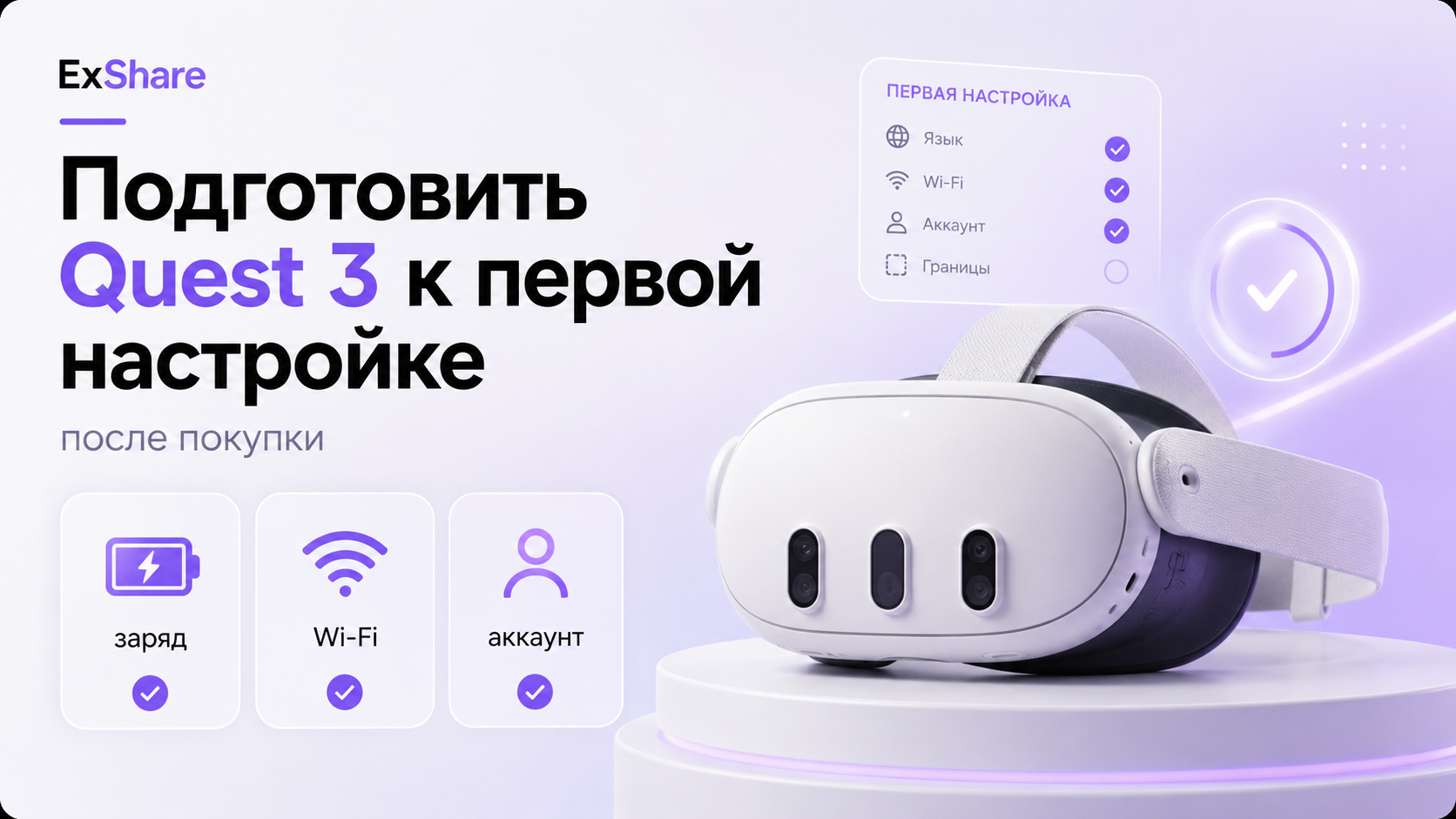
Первая настройка Quest 3 кажется простой: включить шлем, подключиться к Wi‑Fi, выполнить инструкции на экране. На практике именно этот этап чаще всего заканчивается зависаниями, бесконечными перезагрузками и невозможностью дойти до главного меню. Часть этих проблем закладывается еще до первого нажатия кнопки питания.
Этот гайд описывает, как подготовить Quest 3 к первой настройке так, чтобы старт прошел спокойно и предсказуемо. Пошаговый маршрут начинается с распаковки и проверки комплекта, продолжается подготовкой сети, комнаты и телефона, а заканчивается коротким чек‑листом «готов к запуску».
1. Распаковка и проверка комплекта
Правильная подготовка начинается с внимательной распаковки. Поврежденный кабель или неполный комплект легко превратят первую настройку в поиск причин, почему шлем не заряжается или не видит контроллеры.
- Аккуратно откройте коробку, не рвите упаковку вокруг шлема и контроллеров — она может понадобиться при возврате или перевозке.
- Проверьте, что в коробке есть сам Quest 3, два контроллера, кабель USB‑C, блок питания (если он входит в региональный комплект), вставленные или отдельно лежащие батарейки для контроллеров, краткая инструкция и вкладыши.
- Осмотрите корпус шлема и контроллеров: не должно быть трещин, сколов, глубоких царапин, перекоса ремня, следов удара.
- Посмотрите на линзы: они должны быть чистыми, без заметных царапин и следов протирки жесткой тканью или бумагой.
- Убедитесь, что защитные пленки сняты только там, где это указано в инструкции. Пленку с линз снимать нужно, но делать это аккуратно и сразу, чтобы не оставить клей.
- Поставьте шлем и контроллеры на устойчивую поверхность вдали от краев стола и источников сильного света.
Если уже на этапе распаковки видны серьезные внешние повреждения или отсутствуют важные элементы комплекта, безопаснее приостановить настройку и решить вопрос с продавцом, пока устройство еще формально «новое».
2. Зарядка шлема перед первым включением
Первая настройка Quest 3 почти всегда включает загрузку обновлений. На это требуется заметное время, поэтому шлем должен войти в процесс с достаточным запасом заряда. Попытка обновиться на полупустой батарее часто заканчивается зависанием или аварийным выключением в середине обновления системы.
- Подключите комплектный блок питания к розетке, а кабель USB‑C — к шлему. Если блока нет, используйте качественный адаптер с выходом USB‑C или USB‑A и кабель без видимых повреждений.
- Положите Quest 3 так, чтобы разъем не испытывал натяжения, шлем не мог упасть, а кабель не пересекал проход.
- Ориентировочно дождитесь, когда индикатор питания перейдет в стабильный цвет, сигнализирующий о достаточном заряде. Не стоит начинать настройку, если шлем только что «проснулся» от нулевого уровня.
- Не используйте для первой зарядки сомнительные сетевые фильтры, переходники низкого качества и сильно изношенные удлинители. Любые перебои питания во время обновления нежелательны.
- Пока шлем заряжается, можно подготовить сеть Wi‑Fi, телефон и пространство для игры — это сэкономит время дальше.
Аварийное отключение Quest 3 в момент системного обновления — один из самых рискованных сценариев. В ряде случаев после этого требуется восстановление шлема с помощью дополнительных процедур, а иногда — обращение в сервис.
3. Подготовка Wi‑Fi: основа стабильной первой настройки
Для первой настройки Quest 3 нужен не только доступ в интернет, но и предсказуемо работающий Wi‑Fi. На этом этапе шлем скачивает и устанавливает системные обновления, проверяет учетную запись и может загружать дополнительные данные. Нестабильная сеть приводит к обрывам, повторным попыткам и зависаниям на экране обновления.
- Расположите роутер так, чтобы шлем в момент первой настройки находился недалеко от него, желательно в одной комнате, без нескольких капитальных стен между устройствами.
- Проверьте, что в квартире нет массовой загрузки сети: больших обновлений на компьютерах, онлайн‑видеоконференций, загрузки крупных файлов.
- Если роутер поддерживает отдельные сети 2,4 и 5 ГГц, подготовьте для шлема стабильную сеть с подходящей частотой и нормальным уровнем сигнала. При первой настройке часто удобнее использовать диапазон с меньшими помехами.
- Убедитесь, что помните актуальный пароль от нужной сети: ввод в шлеме неудобен, а ошибки повышают риск временной блокировки подключения.
- Проверьте, работает ли интернет вообще: откройте любой сайт на телефоне или ноутбуке, подключенных к тому же Wi‑Fi.
- Если на роутере настроены фильтрация по MAC‑адресам, ограничения по времени или другие сложные правила доступа, временно упростите конфигурацию, чтобы не получать неожиданных отказов подключения.
Если Quest 3 уже обновился и начал работать, но потом после очередного обновления стал зависать на этапе загрузки, полезным будет материал почему после него появляются сбои и как вернуть шлем в рабочее состояние.
4. Подготовка смартфона и приложения Meta* Quest*
Quest 3 по‑прежнему тесно связан со смартфоном. Для полноценной первой настройки потребуется приложение Meta* Quest* и стабильное соединение между телефоном и шлемом. Лучше подготовить это заранее, до первого включения гарнитуры, чтобы не отвлекаться на установку и вход в учетную запись в самый ответственный момент.
- Убедитесь, что смартфон поддерживает актуальную версию приложения Meta* Quest* и имеет достаточно свободной памяти для установки и дальнейших обновлений.
- Зарядите телефон до комфортного уровня: при сопряжении, подтверждении входа и возможных перезапусках он не должен выключиться неожиданно.
- Установите приложение Meta* Quest*, авторизуйтесь под той учетной записью, которая будет использоваться с Quest 3, и проверьте, корректно ли проходит вход.
- Разрешите приложению доступ к Bluetooth и, при необходимости, к локальной сети — без этого телефон может не увидеть гарнитуру при первом подключении.
- Проверьте, что на телефоне включены Bluetooth и Wi‑Fi, а сам аппарат находится рядом с роутером и будущим местом первой настройки шлема.
Если позже Quest начнет регулярно требовать повторную привязку к телефону, на ExShare есть отдельный разбор причин и способов стабильного переподключения гарнитуры к смартфону.
Подробно о том, почему шлем иногда просит повторную привязку к телефону и как заново подключить гарнитуру, можно прочитать в материале почему это происходит и как заново подключить гарнитуру.
5. Учетная запись: с чего начать, чтобы не запутаться
Без корректной учетной записи Quest 3 не получится ни настроить, ни использовать по назначению. На этапе подготовки важно определиться, кто будет владельцем аккаунта, и подготовить все данные для входа, чтобы не искать пароли в тот момент, когда шлем уже ждет подтверждения на телефоне.
- Решите, на какое лицо оформляется учетная запись: на основного взрослого пользователя, одного из родителей или отдельный профиль для ребенка с учетом возрастных ограничений.
- Проверьте, что у выбранной учетной записи есть доступ к указанным при регистрации данным для восстановления: номеру телефона или другой форме подтверждения.
- Если вы только планируете создать учетную запись, подготовьте надежный пароль и запишите его в безопасном месте. При первой настройке он может понадобиться несколько раз.
- Избегайте использования временных или сомнительных данных — в дальнейшем это усложнит восстановление доступа к покупкам и библиотеке игр.
- При наличии нескольких устройств Quest продумайте, как будут делиться игры и подписки, чтобы не создавать лишних конфликтов при авторизации.
Часть проблем с первой настройкой Quest 3 связана не с самим шлемом, а с некорректной или заблокированной учетной записью. В спорных случаях полезнее сначала стабилизировать аккаунт, а уже затем продолжать настройку гарнитуры.
6. Подготовка комнаты и безопасного пространства
Quest 3 ориентирован на свободное перемещение в пространстве, поэтому уже при первой настройке придется обозначить границы безопасной зоны. Лучше заранее привести комнату в порядок, чтобы к моменту запуска системы не пришлось в спешке двигать мебель и убирать лишние предметы из‑под ног.
- Выберите комнату с максимально ровным полом и достаточным свободным пространством вокруг центральной точки. Даже для игр на месте желательно иметь запас в стороны.
- Уберите с пола провода, мелкие предметы, невысокие табуреты и коробки, о которые легко споткнуться, не видя их в VR.
- Отодвиньте легкую мебель с острыми углами, по возможности разверните тяжелые предметы так, чтобы столкновение с ними было менее травмоопасным.
- Проверьте высоту потолка и наличие подвесных светильников: в ряде игр движения руками вверх могут быть широкими и резкими.
- Подумайте о расположении зеркал, стеклянных витрин и телевизоров. При активной игре удар контроллером по хрупкой поверхности — частый источник повреждений.
- Организуйте зону для стационарной игры (сидя или стоя на месте), если не планируете сразу активно перемещаться. Для первой настройки часто достаточно такой ограниченной зоны.
На ExShare есть отдельный подробный разбор того, как подготовить комнату к безопасной игре в Quest, с реальными сценариями расположения мебели и рекомендациями по освещению — материал как подготовить комнату для безопасной игры в Quest может быть полезен на этом этапе.
7. Освещение и отражающие поверхности
Для работы систем отслеживания в Quest 3 важно стабильное освещение. Слишком яркий направленный свет или, наоборот, полумрак с одной лампочкой в углу способны вызвать ошибочное распознавание контроллеров и границ пространства. Подготовить свет лучше заранее, до этапа калибровки Guardian.
- Настройте умеренное, равномерное освещение комнаты: несколько рассеянных источников света часто работают лучше одной яркой лампы.
- Избегайте прямых лучей солнца, попадающих на шлем, линзы или камеры. Это может повлиять на отслеживание и потенциально навредить оптике при длительном воздействии.
- По возможности уменьшите количество сильно бликующих поверхностей рядом с пространством игры: зеркала, глянцевые шкафы, большие стеклянные панели.
- Если в комнате есть цветная подсветка или динамические световые эффекты, на время первой настройки их лучше отключить, чтобы не усложнять работу систем трекинга.
- Убедитесь, что источники света не создают на полу резких теней и пятен, которые могут мешать корректному распознаванию окружения.
8. Контроллеры: батарейки, ремешки и зона хранения
Контроллеры Quest 3 — такой же важный элемент системы, как и сам шлем. Перед первой настройкой нужно позаботиться о батарейках, ремешках безопасности и месте, где будут храниться контроллеры, когда шлем не используется. Это влияет и на удобство, и на безопасность, и на срок службы устройства.
- Проверьте, установлены ли батарейки в контроллеры, и при необходимости аккуратно вставьте их, соблюдая полярность.
- Убедитесь, что батарейки не имеют следов протечки или повреждения оболочки. В случае сомнений лучше взять новый комплект.
- Отрегулируйте и пристегните ремешки безопасности на обоих контроллерах. При первых сессиях в VR они особенно важны — резкие движения легко приводят к выскальзыванию устройства из рук.
- Выберите постоянное место рядом с зоной игры, куда будете класть контроллеры и шлем после использования. Это снижает риск случайного падения или наступания на устройство.
- Не держите контроллеры на краю стола или на нестабильных поверхностях. При вибрации в играх они могут сдвинуться и упасть.
9. Чего лучше не делать перед первой настройкой Quest 3
Есть набор типичных ошибок, которые на первый взгляд кажутся безобидными, но на практике часто приводят к зависаниям, неполной установке обновлений и последующим попыткам восстановить шлем. Избежать их проще, чем потом искать причины, почему Quest 3 перестал корректно запускаться сразу после покупки.
- Не начинать первую настройку при низком заряде батареи или во время частых скачков напряжения в сети.
- Не экспериментировать с отключением шлема в процессе системного обновления, если на экране нет однозначного указания на завершение процесса.
- Не использовать нестабильный мобильный интернет через точку доступа телефона в качестве основного канала для первой загрузки больших обновлений — лучше заранее подготовить стационарный Wi‑Fi.
- Не включать сразу множество дополнительных устройств, потребляющих трафик, если домашняя сеть ограничена по пропускной способности.
- Не спешить с попыткой выполнить полный сброс настроек, если что‑то пошло не так в первые минуты. Часто достаточно перезапустить шлем и убедиться в стабильности сети.
Отдельный материал на ExShare посвящен распространенным ошибкам после покупки Quest и их влиянию на работу гарнитуры — он поможет дополнительно свериться с типичными сценариями и избежать неприятных сюрпризов 10 ошибок после покупки Quest, которые мешают нормальной работе.
10. Краткий чек‑лист: готовность к первой настройке
Перед тем как впервые нажать кнопку питания на Quest 3, полезно быстро пройтись по краткому чек‑листу. Это занимает несколько минут, но значительно снижает риск того, что шлем застрянет на обновлении или попросит повторно пройти часть пути настройки.
| Пункт | Вопрос | Статус |
|---|---|---|
| Комплектация | Все ли элементы комплекта на месте и без видимых повреждений? | Проверено |
| Заряд шлема | Подключен ли Quest 3 к стабильному источнику питания и имеет ли достаточный заряд? | Проверено |
| Сеть Wi‑Fi | Работает ли интернет на других устройствах и есть ли готовая сеть с известным паролем? | Проверено |
| Роутер | Находится ли будущая зона настройки в зоне уверенного приема сигнала Wi‑Fi? | Проверено |
| Смартфон | Заряжен ли телефон и установлено ли приложение Meta* Quest*? | Проверено |
| Учетная запись | Известен ли логин и пароль, подготовлены ли данные для восстановления доступа? | Проверено |
| Комната | Убраны ли с пола предметы, опасная мебель и хрупкие вещи в зоне игры? | Проверено |
| Освещение | Достаточно ли света, нет ли ярких бликов и резких теней? | Проверено |
| Контроллеры | Установлены ли батарейки, отрегулированы ли ремешки и выбрано ли место хранения? | Проверено |
| Время | Есть ли у вас запас времени без спешки, чтобы спокойно закончить настройку и обновление? | Проверено |
Когда лучше не тратить время и обратиться к специалистам
Даже при аккуратной подготовке возможны ситуации, когда Quest 3 ведет себя непредсказуемо: зависает на экране обновления, не видит сеть при корректных настройках роутера, перестает реагировать на кнопки или уходит в циклическую перезагрузку после неудачной попытки первой настройки. В таких случаях бесконечные повторы одного и того же сценария редко дают результат.
Имеет смысл обратиться к специалистам, если шлем упорно не доходит до главного меню после нескольких аккуратных попыток настройки с проверенной сетью и зарядом, если появляются необычные ошибки, которых нет в стандартных подсказках, или если вы не уверены, безопасно ли продолжать экспериментировать с системными операциями. Поддержка, знакомая с типичными сбоями Quest, сможет оценить ситуацию и предложить путь восстановления, не усугубляя проблему лишними действиями.
Почему стоит выбрать ExShare
ExShare специализируется на практической помощи владельцам VR‑устройств, включая Quest 3. Команда регулярно разбирает сложные случаи первой настройки, неудачных обновлений и восстановлений после некорректного сброса, а также готовит подробные гайды и инструкции, ориентированные на реальные сценарии использования устройств дома. Благодаря этому рекомендации остаются прикладными и учитывают не только теорию, но и множество повторяющихся ошибок пользователей.
На сайте ExShare можно найти и другие статьи по настройке Quest 3 и работе с VR в целом — удобный вход в подборку материалов дает раздел статьи.
Если ваш Quest 3 уже оказался в состоянии, когда стандартные шаги первой настройки не помогают, специалисты ExShare могут провести удаленную диагностику и помочь с корректной конфигурацией шлема и сети. Связаться с командой можно через форму на сайте, в WhatsApp или Telegram, а также по телефону.
Итоги
Подготовка Quest 3 к первой настройке — это не формальность, а важный этап, от которого зависит, насколько спокойно пройдет знакомство с гарнитурой. Проверенный комплект, достаточный заряд, стабильный Wi‑Fi, готовый смартфон с приложением, продуманная учетная запись и безопасная комната снижают риск зависаний на обновлении и неприятных сюрпризов. Такой подход особенно полезен тем, для кого Quest 3 — первый VR‑шлем: вместо борьбы с техническими сбоями можно сосредоточиться на знакомстве с виртуальной реальностью и постепенно настраивать устройство под свои задачи.


