Контроллеры HTC Vive не подключаются: пошаговый разбор причин и решений
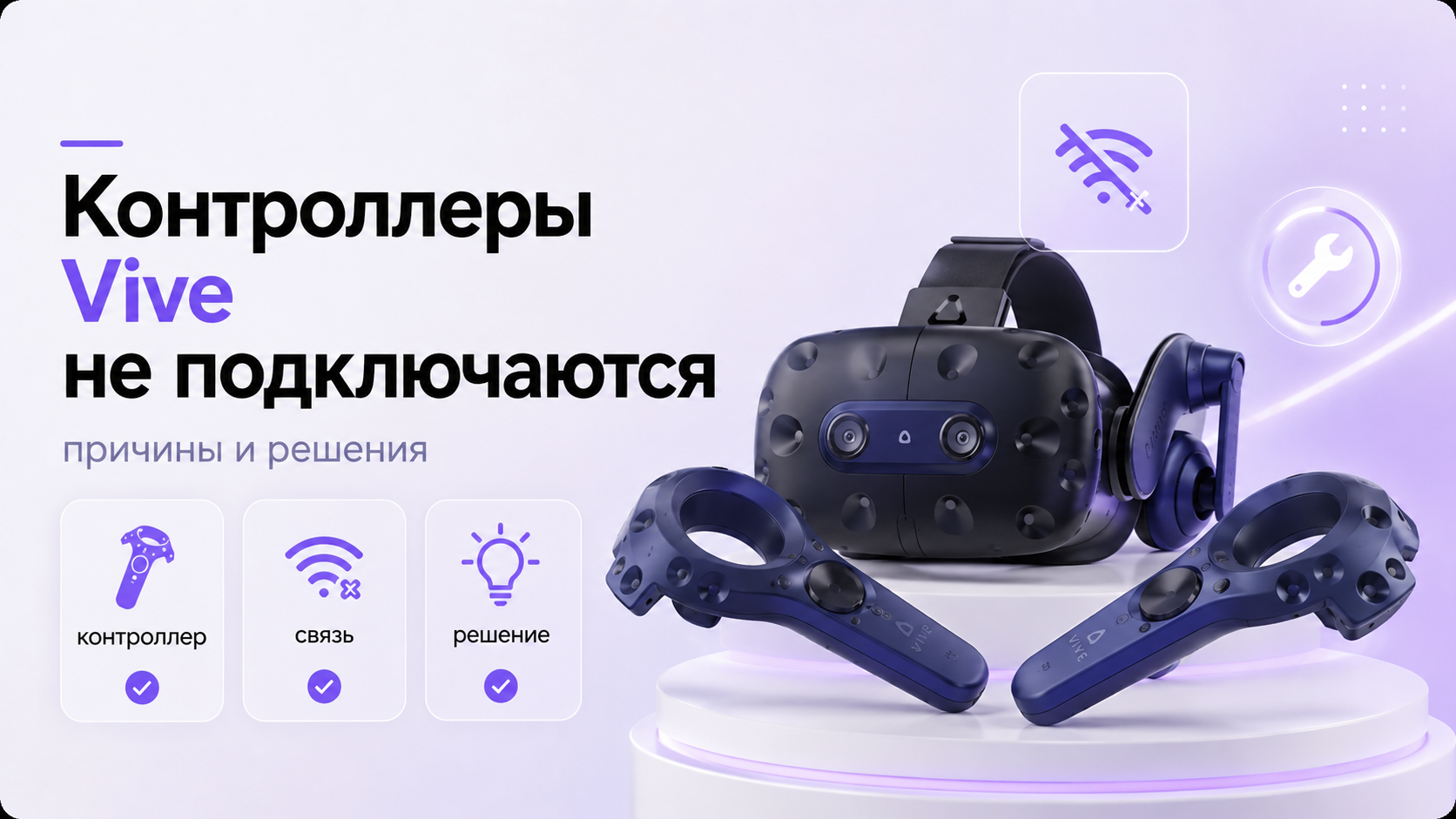
Контроллеры HTC Vive могут перестать подключаться внезапно: после обновления, смены батареек, падения или без видимой причины. В результате шлем запускается, базовые станции работают, но контроллеры в SteamVR серые или совсем не отображаются. Этот материал разобран как практический пошаговый гид: от простых проверок до продвинутой диагностики и понимания, когда стоит остановиться и передать устройство специалистам.
Типичные симптомы неполадок с контроллерами HTC Vive
- Контроллер не включается или сразу выключается после короткой вибрации.
- Контроллер мигает светодиодом, но в SteamVR остается серым и не отслеживается.
- Один контроллер подключается, второй постоянно теряет связь или не определяется.
- Контроллер виден, но трекинг отсутствует: он «замерзает» в воздухе или улетает в сторону.
- Подключение есть только на короткое время, затем контроллер пропадает без явной причины.
Далее разберем основные группы причин: питание, программные ошибки, проблемы связи, трекинг и физические повреждения. Для удобства каждый раздел оформлен как отдельная последовательность действий, которую можно пройти от начала до конца.
Шаг 1. Проверка питания и базового состояния контроллеров
Многие проблемы, которые выглядят как «сложный сбой контроллера», связаны с банальной разрядкой, изношенными батарейками или неисправным кабелем.
- Зарядите контроллеры от заведомо исправного кабеля и адаптера питания. Лучше использовать короткий качественный кабель без удлинителей.
- Убедитесь, что разъемы не загрязнены и в них нет следов коррозии или механических повреждений.
- Понаблюдайте за индикатором: стабильно горящий светодиод обычно означает заряд, частое мигание — ошибку или низкий заряд.
- После зарядки отключите кабель и попробуйте включить контроллер кратким нажатием кнопки питания. Не зажимайте ее слишком долго, чтобы не инициировать сброс.
Если контроллер не реагирует на кнопку питания даже после продолжительной зарядки, велика вероятность аппаратной неисправности аккумулятора или внутренних цепей питания. В таком случае лучше не пытаться разбирать корпус самостоятельно, чтобы не усугубить повреждения.
Шаг 2. Перезапуск SteamVR и переподключение контроллеров
Даже полностью исправный контроллер не подключится, если SteamVR завис или некорректно завершил прошлую сессию. Поэтому перед сложной диагностикой имеет смысл полностью перезапустить программную часть.
- Закройте все игры и приложения, которые используют VR.
- Полностью завершите SteamVR, а затем и сам Steam.
- Проверьте в диспетчере задач, что процессы SteamVR действительно остановлены.
- Запустите Steam, затем — SteamVR заново.
- Включите шлем и дождитесь, пока он определится без ошибок.
- Только после этого включите контроллеры один за другим, коротко нажав кнопку питания.
Если после такой перезагрузки контроллеры по‑прежнему не подключаются, имеет смысл удалить прежнюю привязку и выполнить повторное сопряжение через интерфейс SteamVR. Этот шаг особенно важен после замены шлема, перестановки базовых станций или переноса системы на другой компьютер.
Шаг 3. Диагностика Bluetooth и связи с базовыми станциями
Контроллеры HTC Vive используют беспроводную связь. При этом задействуется либо встроенный в гарнитуру модуль, либо адаптер на компьютере. Любой конфликт Bluetooth, сбой драйвера или неудачно расположенный передатчик могут привести к тому, что контроллеры мигают, но не подключаются или теряют связь во время игры.
- Убедитесь, что в зоне игры нет активных устройств, создающих сильные помехи: роутер рядом с базовой станцией, мощные колонки с усилителями, беспроводные передатчики на той же полке.
- Проверьте, что на компьютере нет нескольких конфликтующих Bluetooth‑адаптеров, особенно если используется внешний донгл.
- Перезагрузите компьютер, отключив на время все лишние USB‑устройства, кроме шлема, мыши и клавиатуры.
- Убедитесь, что базовые станции работают без ошибок и корректно видят шлем. Если они не синхронизируются, контроллеры тоже не будут отслеживаться.
Если есть подозрения, что проблема именно в базовых станциях, имеет смысл пройти отдельный разбор как исправить ситуацию, когда они не видят шлем или контроллеры.
При устойчивых сбоях связи полезно поэкспериментировать с расположением приёмника и базовых станций: изменить высоту, угол и расстояние до места игры. Неправильное размещение приводит к слепым зонам, где контроллеры постоянно «теряются» или не подключаются вовсе до смены позиции.
Шаг 4. Перепривязка и сброс контроллеров HTC Vive
Сброс и повторное сопряжение особенно актуальны, если контроллеры ранее работали нормально, но перестали подключаться после обновлений, переноса системы или замены компонентов ПК.
- Отключите контроллеры и убедитесь, что они не отображаются как активные устройства в SteamVR.
- Запустите процедуру привязки контроллеров в меню SteamVR, ориентируясь на подсказки интерфейса.
- Включите контроллер и переведите его в режим сопряжения, зажав требуемую комбинацию кнопок до характерной индикации.
- Дождитесь завершения привязки и убедитесь, что контроллер изменил статус в SteamVR и появился в окне VR‑комнаты.
- Повторите процедуру для второго контроллера, если он тоже теряет связь или не подключается.
Точная комбинация кнопок для входа в режим привязки зависит от конкретной модели контроллеров HTC Vive, поэтому при необходимости имеет смысл свериться с официальной инструкцией к вашему комплекту. Ошибочный порядок нажатий может привести к тому, что контроллер уйдет в другой режим и вовсе перестанет определяться до следующего сброса состояния.
Шаг 5. Трекинг есть или контроллер не определяется совсем?
Важный этап диагностики — понять, в чем именно проявляется проблема. Один сценарий, когда контроллер вообще не определяется системой. Совершенно другой — когда он подключен, отображается в виде активного устройства, но трекинг работает срывами, рывками или пропадает в отдельных зонах помещения.
| Ситуация | Что это означает | Первое направление проверки |
|---|---|---|
| Контроллер не появляется в списке устройств SteamVR | Связь не устанавливается, возможен сбой сопряжения или проблема питания | Питание, режим сопряжения, драйверы SteamVR |
| Контроллер есть в списке, но серый и не двигается | Устройство привязано, но нет устойчивого трекинга | Базовые станции, их расположение и синхронизация |
| Контроллер подключается, но периодически пропадает | Связь нестабильна или есть сильные помехи | Bluetooth, USB‑адаптер, помехи в комнате |
| Один контроллер работает идеально, второй — с ошибками | Высока вероятность локальной неисправности конкретного устройства | Физическое состояние контроллера, повреждения, износ компонентов |
Подробный разбор проблем с потерей трекинга, взаимным расположением базовых станций и особенностями помещения уже рассматривался в материале о том, почему HTC Vive теряет трекинг, и как шаг за шагом проверить все факторы.
Шаг 6. Драйверы, обновления и конфликты программ
Иногда контроллеры HTC Vive перестают подключаться после обновления системы, установки новых USB‑устройств или программ для управления Bluetooth. В такой ситуации важно проверить, не мешает ли какая‑то служба или драйвер нормальной работе SteamVR и модулей гарнитуры.
- Установить все системные обновления, связанные с USB‑контроллерами и Bluetooth, если они доступны.
- Переустановить SteamVR штатными средствами, не затрагивая при этом библиотеку игр.
- Проверить, нет ли параллельно запущенных программ, которые управляют устройствами ввода и могут перехватывать сигналы контроллеров.
- По возможности протестировать комплект на другом компьютере. Если контроллеры не подключаются ни к одной системе, вероятность аппаратной неисправности становится выше.
В ряде случаев помогает простое перераспределение устройств по USB‑портам, особенно если к одной группе контроллеров подключено слишком много оборудования. Важно, чтобы шлем и адаптеры, отвечающие за связь, были подключены к стабильным портам без перегрузки по питанию и пропускной способности.
Шаг 7. Аппаратные повреждения контроллеров и линии ответственности
Если контроллер падал, получил удар или в корпус попала жидкость, вероятность скрытых аппаратных повреждений значительно возрастает, даже если внешне устройство выглядит целым.
- Контроллер не включается, хотя индикатор зарядки показывал нормальный процесс.
- Во время работы слышны посторонние звуки при встряхивании — внутри что‑то болтается.
- Контроллер подключается только в определенном положении в руке или при наклоне, после чего теряет связь.
- Существуют заметные трещины корпуса, деформация области вокруг разъема или видимые следы коррозии.
- Один и тот же контроллер ведет себя нестабильно на разных компьютерах и при разных конфигурациях системы.
В таких ситуациях самостоятельный ремонт без специализированных инструментов и опыта ремонтных работ обычно только усложняет задачу: увеличивается риск повредить шлейфы, сенсоры и элементы питания. Если есть подозрение на именно аппаратную поломку, безопаснее ограничиться базовой диагностикой и обратиться к специалистам по VR‑устройствам или в сервисный центр, который работает с комплектами HTC Vive.
Шаг 8. Влияние настройки шлема и базовых станций на работу контроллеров
Даже полностью исправные контроллеры будут вести себя непредсказуемо, если неправильно настроен сам комплект HTC Vive: от базовых станций до параметров комнаты в SteamVR. Ошибки калибровки, некорректная высота установки и неверно рассчитанное пространство игры приводят к тому, что контроллеры то подключаются, то исчезают, скачут или «прибиваются» к полу.
Для аккуратной и последовательной настройки размещения оборудования и параметров шлема можно использовать детальный материал о том, как правильно разместить базовые станции HTC Vive дома.
Если используется модель Vive Pro 2 или более сложная конфигурация, дополнительное внимание нужно уделить совместимости с компьютером, настройкам разрешения и правильной последовательности подготовки системы к работе. В сложных случаях помогает прохождение всей процедуры настройки с нуля, включая переустановку программного комплекса и повторную калибровку комнаты.
Подробный порядок действий для Vive Pro 2 разобран в отдельном гайде по настройке HTC Vive Pro 2 с нуля.
Частые ошибки при самостоятельной диагностике
- Многократные попытки привязки с произвольными комбинациями кнопок без четкой последовательности действий.
- Поспешное удаление и переустановка всех драйверов без понимания, какие именно компоненты за что отвечают.
- Использование некачественных или поврежденных кабелей при зарядке контроллеров и подключении шлема.
- Резкие изменения конфигурации комнаты и расположения базовых станций без повторной калибровки.
- Попытка разобрать контроллер для проверки аккумулятора без нужных инструментов и запчастей.
Грамотная диагностика строится на последовательности: сначала простой уровень — питание и перезапуск программ, затем проверка связи и трекинга, после этого — программные конфликты и, только в самом конце, предположение о физической поломке. Такой подход экономит время и снижает риск случайно усугубить проблему необдуманными действиями.
Когда лучше не тратить время и обратиться к специалистам
Есть ситуации, в которых самостоятельные попытки уже малоэффективны и начинаются лишние риски. Например, если контроллеры HTC Vive полностью перестали включаться после падения, не реагируют на штатные процедуры сброса, остаются невидимыми на нескольких компьютерах подряд или демонстрируют сочетание неисправностей: нестабильное питание, пропадающий трекинг и странные звуки внутри корпуса.
Помощь специалистов также оправдана, когда нет времени тщательно разбираться в настройках SteamVR, расположении базовых станций и возможных конфликтах оборудования, но при этом комплект HTC Vive используется регулярно и важен как рабочий инструмент или источник стабильного отдыха. В таких случаях профессиональная диагностика и настройка позволяют быстрее вернуть систему в рабочее состояние и избежать накопления скрытых ошибок конфигурации.
Почему стоит выбрать ExShare
Команда ExShare специализируется на настройке и диагностике VR‑устройств, в том числе комплектов HTC Vive разных поколений. Специалисты сталкиваются с теми же симптомами, что описаны в этом гайде: от единичных случаев неполадок с контроллером до сложных конфигураций с несколькими базовыми станциями и требовательными играми. Такой практический опыт позволяет быстро отличить программную ошибку от аппаратной неисправности и предложить безопасное решение.
При необходимости можно поручить команде ExShare комплексную проверку системы: состояние шлема, контроллеров, базовых станций, USB‑подсистемы компьютера, параметров SteamVR и конкретных игр. Это особенно полезно, если HTC Vive используется не только дома, но и как часть рабочей станции, где сбои в подключении контроллеров напрямую влияют на задачи и сроки. Связаться с командой можно через форму на сайте, в WhatsApp или Telegram, а также по телефону.
Другие подробные разборы по VR‑тематике доступны в разделе статьи на сайте ExShare.
Итоги
- Начинать стоит с проверки питания, кабелей и простого перезапуска SteamVR.
- Далее важно убедиться, что нет помех и конфликтов при беспроводной связи и что базовые станции работают корректно.
- Перепривязка контроллеров и аккуратная калибровка комнаты часто решают проблемы исчезающих или серых устройств.
- При подозрении на физическое повреждение лучше не разбирать контроллеры самостоятельно, а обратиться к специалистам.
- Последовательный подход к диагностике экономит время и помогает избежать случайных ошибок конфигурации.
Контроллеры HTC Vive редко выходят из строя внезапно и без видимой причины. Чаще всего источник проблемы кроется в сочетании нескольких факторов: обновления программ, изменения в комнате, износ кабелей и особенностей питания. Пошаговая проверка всех этих уровней позволяет восстановить стабильное подключение и вернуться к полноценным VR‑сессиям без лишней суеты и необязательных рисков для оборудования.


