Mac запрашивает пароль связки ключей: что проверить
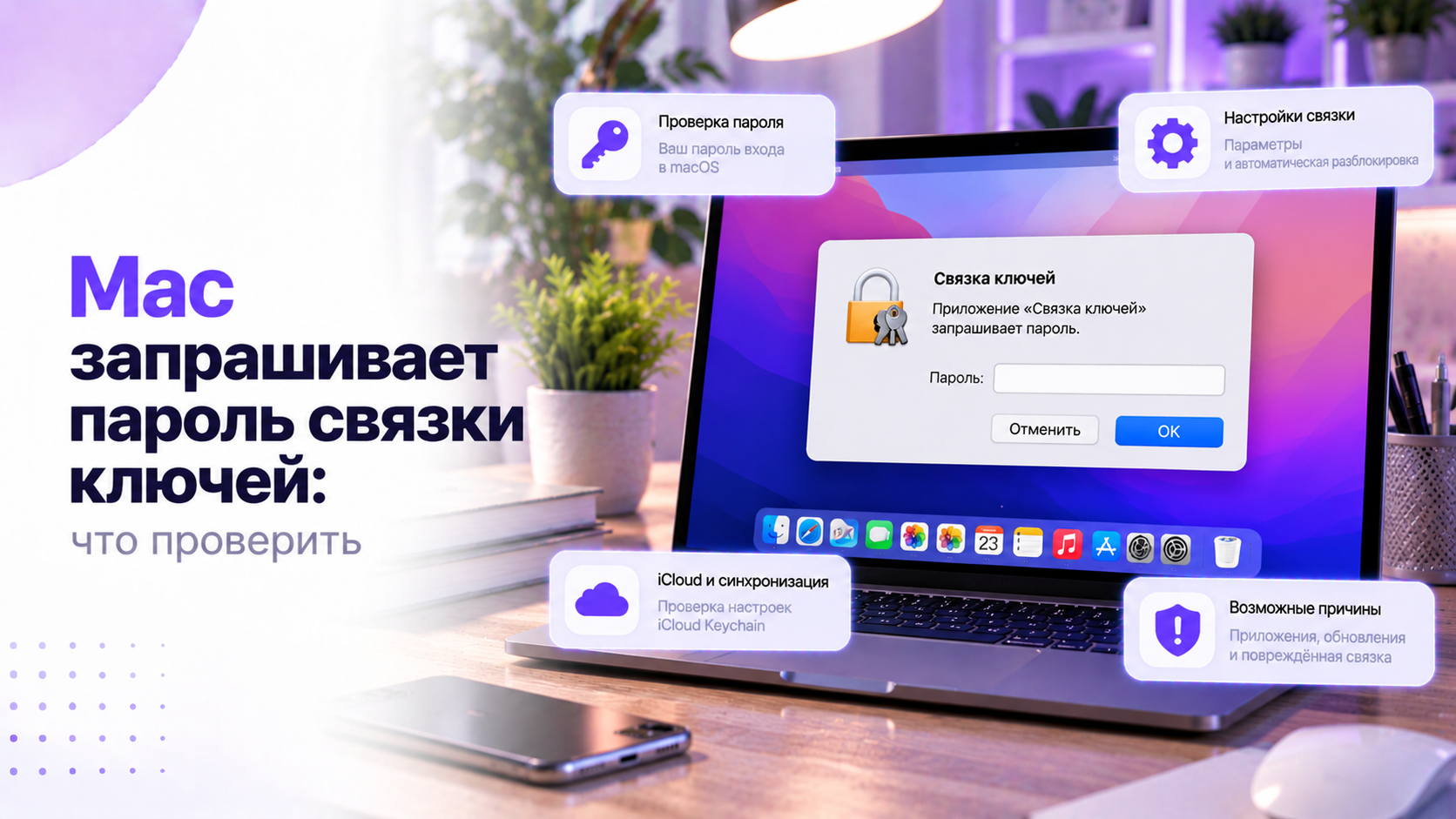
Если Mac запрашивает пароль связки ключей, сначала прочитайте название окна и приложения. Пароль входа на компьютер, пароль Apple Account и пароль связки не всегда совпадают. Повторный запрос после обновления сам по себе не доказывает повреждение хранилища. Сначала выясните, что именно требуется: разблокировать связку, разрешить доступ программе или заново войти в интернет-сервис.
Не нажимайте сброс связки только ради исчезновения окна. Такая операция способна лишить вас сохранённых паролей, которые нельзя восстановить без дополнительных данных. Если прежний пароль известен, сначала проверяют его в подходящем системном запросе. Если запрос исходит от незнакомой программы, сначала проверяют саму программу. Цель диагностики заключается в восстановлении правильного доступа, а не в отключении защиты.
Определите, какой пароль действительно нужен
Пароль пользователя macOS открывает вашу локальную учётную запись на компьютере. Связка login хранит защищённые данные этой учётной записи и обычно использует совпадающий пароль. После отдельного сброса пользовательского пароля совпадение может нарушиться. Тогда вход на Mac работает, но старая связка автоматически не разблокируется. В этой ситуации новый пароль входа не обязательно открывает прежнее хранилище.
Пароль Apple Account относится к аккаунту Apple и связанным интернет-службам. Он не является универсальным ответом на каждый запрос macOS. Код разблокировки другого устройства тоже не заменяет пароль локальной связки произвольно. Смотрите, какое действие описано в окне. Если речь идёт о конкретном сайте, почтовом ящике или рабочей службе, проверяйте данные соответствующего аккаунта, а не меняйте пароль компьютера.
Сохраните название запрашивающего приложения, имя связки и текст уведомления без введённого пароля. Для записи симптома достаточно этих сведений и времени появления окна. Не фотографируйте раскрытые секреты и не публикуйте содержимое хранилища. Отметьте, возникает ли запрос сразу после входа, после сна или при запуске одной программы. Эта последовательность помогает выбрать дальнейшую проверку без случайного сброса настроек.
До изменения доступа полезно проверить безопасное хранение паролей и ключей восстановления, чтобы важные учётные данные не существовали в единственном месте.
Проверьте происхождение окна, прежде чем вводить секрет
Ожидаемый запрос обычно связан с вашим действием: запуском программы или открытием сохранённого ресурса. Не вводите пароль в окно, появившееся поверх подозрительной страницы без понятной причины. Отмените запрос и самостоятельно откройте нужное приложение обычным способом. Один внешний вид системного диалога не доказывает его подлинность. Если сомнения остаются, прекратите работу с неизвестной программой и уточните её происхождение.
Не следуйте инструкции сайта вставить команду в Терминал для исправления связки. Для первичной диагностики это не требуется. Также не устанавливайте утилиту, которая обещает автоматически разблокировать любые сохранённые пароли. Важно понимать, какое приложение получит доступ и зачем ему конкретная запись. Универсальное разрешение всем программам противоречит задаче сохранения защищённого хранилища и затрудняет дальнейшую проверку.
Если запрос принадлежит знакомой программе после её обновления, это ещё не означает атаку. Но сначала проверьте, откуда установлено обновление и какую версию вы запускаете. Старый экземпляр приложения может остаться в другой папке. Закройте лишние копии и используйте штатно установленный экземпляр. Не подтверждайте подряд все окна, если названия приложений или запрашиваемых записей меняются неожиданным образом.
Если одновременно появляются предупреждения о запуске программы, сначала стоит проверить причину блокировки приложения в macOS, а затем решать вопрос доступа к связке.
Вспомните, как менялся пароль входа
Уточните, меняли ли вы пароль обычным способом, зная предыдущий, или сбрасывали забытый. Второй сценарий особенно важен для доступа к старой связке. Вспомните также перенос на новый Mac и действия администратора рабочей системы. Не повторяйте сброс пользовательского пароля в надежде исправить все остальные запросы. Это может добавить ещё одно изменение, не объясняя исходную причину.
Если вы точно знаете предыдущий пароль, используйте его только в проверенном запросе соответствующей связки. Перед вводом проверьте раскладку, Caps Lock и выбранную учётную запись. Не перебирайте десятки старых вариантов без понимания, к какому хранилищу обращаетесь. При успешной разблокировке сохраните доступ к важным сервисам и уточните дальнейшее согласование паролей. Не переходите к сбросу уже доступной связки.
Если старый пароль неизвестен, не обещайте себе восстановление через новый пароль Apple Account. Это отдельный механизм защиты. Сначала оцените, какие данные остались доступны на других доверенных устройствах. Проверьте возможность входа в критичные аккаунты их штатными средствами. До разрушительных действий полезно обратиться в поддержку Apple, а для рабочего компьютера к администратору организации.
Откройте нужную связку, не удаляя её содержимое
Найдите приложение «Связка ключей» через Spotlight и откройте его. Если система предлагает приложение «Пароли», помните, что это не полностью одинаковые инструменты. В современных версиях macOS пароли, ключи доступа и проверочные коды представлены в «Паролях». «Связка ключей» также используется для работы с сертификатами и другими защищёнными объектами. Выбирайте инструмент по задаче, а не по похожему названию.
Проверьте, какая связка указана в исходном запросе, и найдите её в списке. Обычно рассматриваемая проблема касается login, но не каждое окно относится именно к ней. Не удаляйте системную связку и не переносите случайные объекты между хранилищами. Для наблюдения достаточно имени, состояния блокировки и обстоятельств появления запроса. Просмотр каждого сохранённого секрета для диагностики не нужен.
Если запрос возникает только после простоя, проверьте настройки автоматической блокировки login. В «Связке ключей» для неё предусмотрены параметры блокировки после ожидания и сна. Такая защита может работать штатно, а не свидетельствовать о поломке. Не отключайте её автоматически ради удобства. Сначала определите, соответствует ли выбранный режим условиям использования общего или рабочего компьютера.
Когда доступ запрашивает только одна программа
Если остальные программы работают, не начинайте с общего сброса связки. Закройте проблемное приложение, затем откройте его штатную установленную копию. Проверьте, повторяется ли запрос при конкретном действии: отправке почты, открытии документа или подключении сервера. Запишите название нужного элемента, не раскрывая его значение. Такой тест отделяет разрешение одной программы от проблемы разблокировки всего хранилища.
Разрешение на доступ и ввод пароля являются разными решениями. Выбор постоянного разрешения допустим только для проверенной программы и ожидаемого элемента. Не выбирайте его автоматически для неизвестного процесса. Если доступ однажды отклонили, используйте руководство разработчика для восстановления нужного разрешения. Не меняйте права на все записи и не добавляйте широкие исключения, чтобы убрать отдельное уведомление.
Для Microsoft 365 существует отдельный сценарий повторных запросов после перемещения приложения. Проверьте, находится ли рабочая копия в стандартной папке «Программы». Если проблема затрагивает только Office, используйте его официальную процедуру проверки разрешений. Это не основание очищать все пароли macOS. Перед любыми изменениями закройте документы и сохраните работу, чтобы диагностика авторизации не прервала редактирование.
Не путайте запрос почты с паролем связки
Почтовая программа может повторять запрос, потому что сервер не принимает данные аккаунта. В таком случае исчезновение локального окна не исправляет вход на сервер. Откройте официальный сайт почтового сервиса самостоятельно и проверьте доступ через браузер. Не переходите по ссылкам из подозрительного письма. Если вход не работает и там, решайте восстановление аккаунта у его провайдера.
После смены пароля на другом устройстве почтовой программе могут требоваться новые данные. Способ входа зависит от сервиса, включая его требования дополнительной проверки. Не отключайте двухфакторную защиту ради устранения запроса. Используйте предусмотренную провайдером процедуру подключения приложения. Если сервис сообщает о временной проблеме, не меняйте одновременно пароль Mac, пароль почты и настройки связки: это усложнит возвращение к рабочему состоянию.
Аналогично различайте ошибку интернет-подключения и отказ доступа к сохранённой записи. Если приложение не может связаться с сервером, проверьте сеть обычным безопасным способом. Но изменение DNS не разблокирует локальную связку с неизвестным паролем. Полезный вопрос здесь простой: окно просит открыть хранилище или повторить авторизацию в сервисе? Ответ определяет, какой компонент действительно нуждается в исправлении.
Оцените потери до создания новой связки
Перед обсуждением сброса перечислите критичные подключения: почта, рабочие сервисы, сетевые ресурсы и приложения. Для каждого проверьте независимый способ восстановления доступа. Не нужно выписывать сами пароли в незащищённый документ. Достаточно понимать, известен ли пароль, доступна ли резервная проверка и кто отвечает за аккаунт. Рабочие сертификаты и связанные с ними ключи требуют отдельного согласования с администратором.
Наличие iCloud не означает, что каждый объект локальной связки гарантированно восстановится после сброса. Проверьте конкретные нужные записи на доверенном устройстве, где доступ уже работает. Не выходите из Apple Account на всех устройствах одновременно. Сохраняйте хотя бы один проверенный путь восстановления. Если данные существуют только в закрытой связке, это существенная причина остановиться и получить квалифицированную помощь.
Резервная копия тоже не превращает неизвестный пароль в известный. Она может сохранить состояние данных, но не отменяет защиту хранилища. Не обещайте себе простое восстановление секретов только потому, что Time Machine завершила копирование. Перед изменением проверьте доступность копии и уточните применимость восстановления к своей ситуации. Особенно осторожно действуйте, когда связка содержит единственные рабочие ключи или учётные данные организации.
Чтобы правильно оценить доступные копии, полезно понимать различия синхронизации и резервного копирования, не считая облачную синхронизацию гарантией восстановления всех секретов.
Сброс допустим только после принятия последствий
Apple рекомендует вручную сбрасывать связку по указанию своей поддержки. Если прежний пароль неизвестен, новая пустая связка не вернёт содержимое старой. Она создаёт условия для дальнейшего сохранения новых данных. Поэтому рассматривайте этот шаг как начало нового хранилища, а не ремонт всех записей. Не продолжайте, если критичные подключения ещё не имеют согласованного способа восстановления.
Когда поддержка подтвердила необходимость, используйте штатную функцию сброса связок по умолчанию. Она находится в настройках приложения «Связка ключей» в соответствующих версиях macOS. Сохраните открытые документы: завершение процедуры требует выхода из учётной записи и повторного входа. Не заменяйте штатную операцию удалением папок через Finder или Терминал. После входа восстанавливайте подключения последовательно, начиная с действительно необходимых.
Не повторяйте сброс несколько раз, если запрос остался. Возможно, первоначально ошибочно определили приложение, аккаунт или тип связки. Повторная очистка только уничтожает заново сохранённые данные. Зафиксируйте точное окно после выполненной процедуры и вернитесь к поддержке. Если речь идёт о чужом или рабочем аккаунте, не пытайтесь обходить защиту: доступ восстанавливает владелец или уполномоченный администратор.
Проверьте результат без раскрытия паролей
Предположим, после сброса забытого пароля Mac старая связка перестала открываться автоматически. Здесь важно наличие предыдущего пароля и независимых способов восстановления аккаунтов. В другом условном случае запрос появляется только при запуске перемещённого Word. Тогда проверка установленной копии и её разрешений имеет меньший масштаб. Эти ситуации нельзя лечить одной очисткой, хотя внешне они выглядят похожими.
Для обращения за помощью подготовьте версию macOS, название приложения и последовательность событий. Укажите, менялся ли пароль и известен ли прежний, не сообщая сами значения. Скриншот должен скрывать имена аккаунтов и содержимое секретных записей. Специалисту полезны симптомы и проверенные действия, а не экспорт всей связки. Если помощь удалённая, вводите чувствительные данные самостоятельно и контролируйте экран.
Перед обращением можно уточнить объём удалённой помощи для Mac и отдельно согласовать ограничения работы с защищёнными данными.
Правильный результат не обязательно означает полное исчезновение каждого запроса пароля. Связка может законно требовать разблокировку после сна или доступа новой программы. Важно, чтобы запрос был понятен, ожидаем и обслуживал нужное действие. Сначала различайте аккаунты и разрешения, затем проверяйте прежний пароль. К сбросу переходите только после оценки потерь и подготовки восстановления критичных подключений.


