Meta* AI офлайн очки: как вернуть Bluetooth-связь
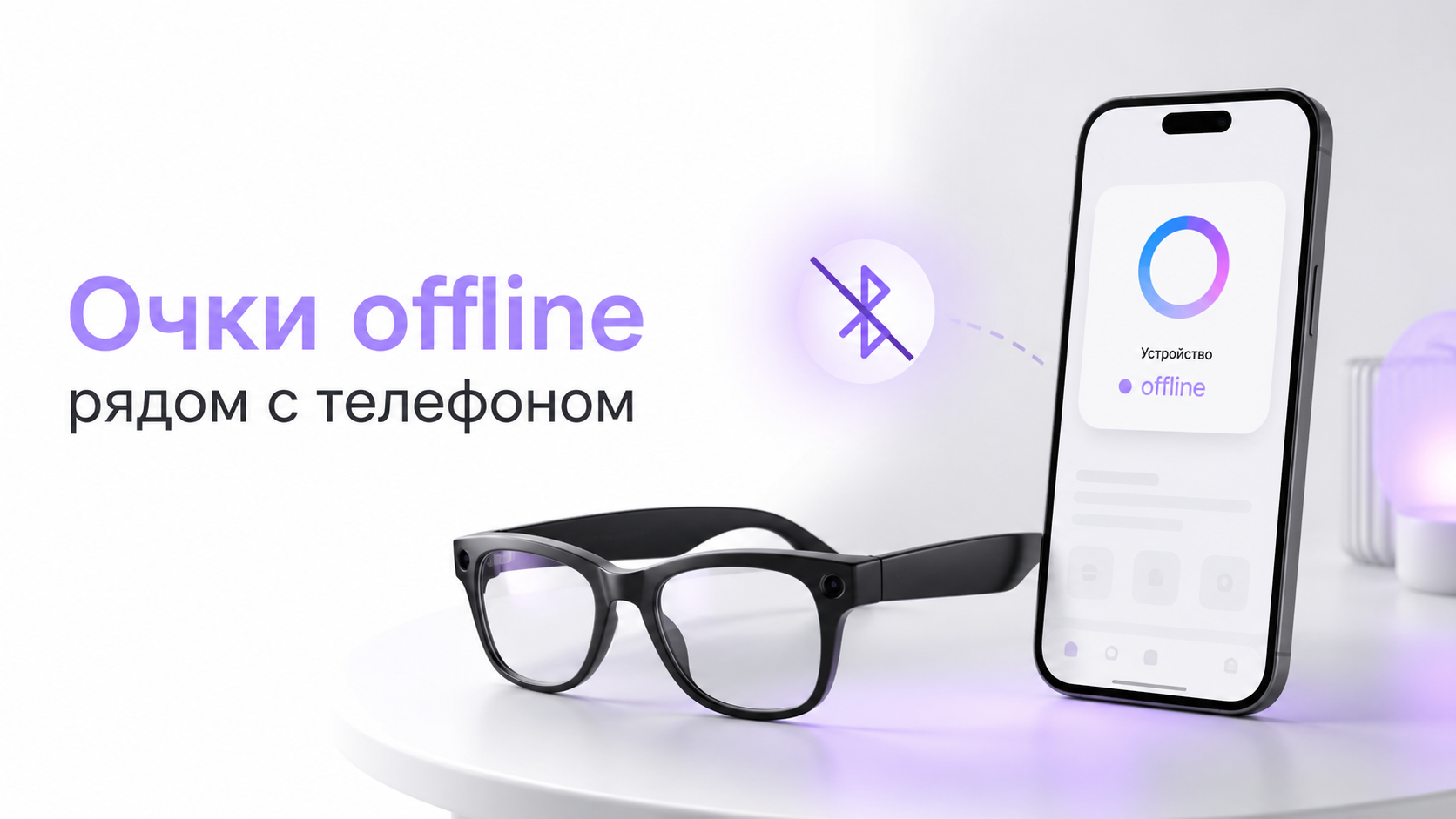
Когда Meta* AI офлайн очки показывает рядом с телефоном, смарт-аксессуар теряет смысл. Очки лежат в нескольких сантиметрах, а приложение пишет, что устройства нет рядом. Этот гайд помогает пройти все ключевые шаги и вернуть стабильное Bluetooth-подключение без лишних экспериментов.
Сначала вы получите быстрый алгоритм проверки. Затем разберём, чем отличаются проблемы с Bluetooth, Wi‑Fi и серверной частью Meta*. После этого пойдут пошаговые инструкции: от простых переключений до сброса пары и переустановки Meta* AI. В финале разберём, когда стоит передать восстановление специалистам ExShare, а не тратить время самому.
Как понять, что проблема именно в Bluetooth
Сначала важно убедиться, что ошибка действительно связана с Bluetooth. Приложение Meta* AI может показывать очки офлайн по разным причинам. Не всегда виновато радиосоединение между очками и телефоном.
- В Meta* AI отображается подпись, что очки офлайн. При этом они включены и лежат рядом с телефоном.
- Индикаторы на дужке очков светятся или мигают, устройство реагирует на жесты или касания.
- Телефон видит другие Bluetooth‑устройства и подключается к ним без задержек.
- Wi‑Fi на телефоне стабилен, интернет в других приложениях работает корректно.
Если несколько признаков совпадают, связь чаще всего рвётся именно на уровне Bluetooth. В такой ситуации помогает последовательная диагностика, а не хаотичное переподключение очков и телефона.
Если Meta* AI внезапно разлогинил аккаунт или долго грузит ленту, причина может быть на стороне сервера или сети. Тогда часть шагов по Bluetooth поможет, но не решит ситуацию полностью.
Быстрая проверка: что сделать за 3–5 минут
Перед сложными действиями пройдите короткий маршрут. Эти шаги часто возвращают связь, если проблема единичная, а не системная и постоянная.
- Выключите и снова включите Bluetooth на телефоне. Дайте модулю несколько секунд, затем откройте Meta* AI.
- Перезагрузите телефон. После перезапуска сначала включите Bluetooth, затем Wi‑Fi или мобильный интернет.
- Выключите очки, подождите десять–пятнадцать секунд и включите их снова. Убедитесь, что индикатор горит штатным цветом.
- Поднесите очки максимально близко к телефону, почти вплотную. Уберите другие гаджеты со стола.
- Закройте Meta* AI через меню многозадачности и запустите приложение заново.
- Проверьте заряд очков и телефона. При критическом уровне устройства часто экономят питание радиомодулей.
Если после этих шагов Meta* AI по‑прежнему считает очки офлайн, простая перезагрузка не помогает. Тогда нужна более подробная диагностика и, возможно, сброс Bluetooth-пары между устройствами.
Проверяем базовые настройки телефона
Следующий шаг — убедиться, что сам телефон не ограничивает соединение. Современные iOS и Android активно экономят энергию. Они могут глушить фоновую работу Meta* AI или Bluetooth-подключения, даже если вы этого не замечаете сразу.
- Откройте системные настройки Bluetooth. Убедитесь, что модуль активен и телефон не в авиарежиме.
- Проверьте список подключённых устройств. Найдите запись очков Ray‑Ban Meta* и их текущий статус.
- Если очки отображаются как подключённые системе, а Meta* AI их не видит, проблема, скорее всего, в самом приложении.
- Откройте раздел энергосбережения. Убедитесь, что для Meta* AI нет жёстких ограничений фоновой работы.
- Проверьте права доступа приложения. Meta* AI нужен доступ к Bluetooth, уведомлениям и, иногда, к геолокации для корректного поиска устройств.
Строгий режим энергосбережения на телефоне может отключать связь в фоне. Для устойчивой работы очков с Meta* AI лучше разрешить приложению работу без ограничений питания.
Почему Meta* AI офлайн очки показывает рядом с телефоном
Когда Meta* AI офлайн очки показывает при явной близости устройств, причин обычно несколько. Важно понимать каждую из них. Тогда вы не будете сбрасывать настройки без нужды и усложнять ситуацию лишними действиями.
| Возможная причина | Что происходит на практике | Что делать |
|---|---|---|
| Подвисшее соединение Bluetooth | Телефон считает, что очки всё ещё подключены, но обмен данными завис. | Перезапустить Bluetooth, убрать очки из списка устройств и подключить заново. |
| Сбой в приложении Meta* AI | Сервис не обновляет статус устройства, даже при рабочем Bluetooth. | Полностью закрыть и переустановить Meta* AI, заново залогиниться. |
| Конфликт с другим устройством | Очки пытаются удерживать прежнюю пару, например со старым телефоном. | Отключить очки от всех прочих гаджетов, сбросить привязку, создать одну актуальную пару. |
| Агрессивное энергосбережение телефона | Система глушит фоновую работу приложения, связь обрывается через несколько минут. | Ослабить ограничения питания и фоновой активности для Meta* AI. |
| Локальная помеха Bluetooth | Поблизости работает много радиоустройств или металлических поверхностей. | Отойти от источников помех, проверить соединение в другой комнате. |
| Системный глюк прошивки | После обновления очков или телефона старые параметры соединения ведут к ошибкам. | Перезагрузить оба устройства, затем при необходимости выполнить мягкий сброс настроек. |
Необязательно сразу переходить к радикальным шагам с полным сбросом. Часто достаточно поработать с самим приложением и списком Bluetooth‑устройств. Этого хватает, чтобы вернуть стабильную связь между очками и телефоном.
Переподключаем очки через настройки Bluetooth телефона
Если быстрые действия не сработали, имеет смысл разорвать текущую пару и создать её заново. Процесс немного отличается для iOS и Android, но логика почти одинакова и понятна пользователю любого смартфона.
- Откройте системные настройки Bluetooth на телефоне.
- Найдите в списке очки Ray‑Ban Meta* и откройте их карточку.
- Выберите действие для отвязки: «забыть устройство» или удалить его из списка.
- Выключите очки и подождите несколько секунд.
- Включите очки снова и дождитесь, пока они перейдут в режим видимости.
- В настройках Bluetooth обновите список устройств и выберите очки для нового подключения.
- Подтвердите пару, если телефон запрашивает разрешение или код.
После успешного подключения откройте Meta* AI. Приложение должно увидеть очки и изменить статус на онлайн. Если этого не происходит, связь между Meta* AI и системным Bluetooth остаётся нарушенной. Тогда потребуется работа уже с самим приложением Meta* AI.
Чистим кэш и данные Meta* AI, затем переустанавливаем приложение
Иногда Meta* AI продолжает показывать очки офлайн, хотя система видит их как подключённые по Bluetooth. В таких сценариях помогает очистка данных приложения или его полная переустановка на телефон.
- Разлогиньтесь из Meta* AI, если это возможно без потери важных данных.
- Закройте приложение через меню многозадачности.
- Зайдите в системные настройки, откройте раздел приложений и найдите Meta* AI.
- Очистите кэш. Если платформа позволяет, аккуратно очистите и временные данные, не трогая аккаунт.
- Удалите приложение Meta* AI с телефона.
- Перезагрузите телефон, затем переустановите Meta* AI из официального магазина приложений.
- Залогиньтесь в аккаунт и снова добавьте очки, следуя шагам мастера подключения.
После такой переустановки Meta* AI офлайн очки обычно перестаёт видеть как отсутствующие, если виноваты некорректные локальные данные. Если же статус не меняется, нужно проверить уже сами очки и их связь с аккаунтом Meta* в целом.
Отдельные неполадки с Bluetooth на Ray‑Ban Meta* и типичные ошибки при подключении подробно разбираются в материале Bluetooth на Ray‑Ban Meta* работает нестабильно: практический гид по диагностике и настройке.
Проверяем сами очки: питание, режимы и привязку
Смарт‑очки зависят от питания и внутренней прошивки не меньше, чем от приложения. Если устройство ведёт себя нестабильно, Meta* AI может терять связь даже при исправном телефоне и хорошем сигнале Bluetooth.
- Проверьте заряд очков. Если уровень близок к нулю, поставьте их в кейс и дайте время зарядиться.
- Убедитесь, что очки действительно включены. Обратите внимание на индикатор и звуковые сигналы при старте.
- Проверьте, не пытались ли вы недавно подключать очки к другому телефону или планшету. Такая попытка может сбить текущую пару.
- Если в прошлом вы выполняли сброс настроек, убедитесь, что очки полностью прошли процедуру и готовы к новой привязке.
- Осмотрите очки на предмет механических повреждений, следов влаги или деформации дужек, которые могут затронуть внутреннюю электронику.
Если очки стабильно включаются, заряжаются и не показывают явных признаков повреждений, а Meta* AI по‑прежнему помечает их как офлайн, рассмотрите мягкий сброс. Затем выполните повторную привязку к аккаунту по официальной инструкции.
Подробный разбор ошибок с привязкой и повторным подключением устройств к телефону описан в гайде Meta* Quest просит повторную привязку к телефону: почему это происходит и как заново подключить гарнитуру.
Когда нужен сброс пары и повторное добавление очков в Meta* AI
Решение полностью удалить очки из аккаунта и добавить их как новое устройство стоит принимать осторожно. Однако в ряде случаев без этого не обойтись, особенно после неудачных обновлений или смены телефона с переносом данных.
- Очки отображаются в Meta* AI, но всегда офлайн, независимо от перезагрузок и обновлений.
- Системный Bluetooth видит устройство, однако приложение не может завершить процесс подключения.
- Ранее была привязка к другому телефону, а её корректное отключение не проводилось.
- После прошлых сбоев приложение выдаёт ошибку при любой попытке синхронизации.
В стандартном сценарии порядок действий такой. Сначала удаляется устройство из Meta* AI. Затем оно очищается из системного списка Bluetooth. После этого очки переводятся в режим готовности к новой привязке. Далее запускается мастер подключения в приложении, который создаёт свежую пару без старых конфликтующих настроек.
Перед любым сбросом учтите, какие данные могут быть потеряны. Если вы не уверены в последствиях, лучше обратиться к специалистам, чтобы сохранить важные настройки и историю использования очков.
Чем отличаются проблемы Bluetooth от сетевых и серверных ошибок Meta*
Не все ситуации, когда Meta* AI офлайн очки показывает, связаны с радиомодулем. Иногда связь между очками и телефоном есть, но приложение не может корректно связаться с серверами Meta* или получить важные данные из сети интернет.
- Если очки управляют камерой, делают снимки и отдают базовые команды, но приложение долго загружает дополнительный контент, проблема ближе к интернет‑соединению.
- Если Meta* AI часто просит снова войти в аккаунт, возможен временный сбой на стороне сервера или авторизации.
- Если часть функций работает, а другая нет, стоит проверить стабильность Wi‑Fi, настройки мобильной сети и отсутствие жёстких ограничений VPN.
В подобных случаях полный сброс Bluetooth‑пары поможет лишь частично или вообще не изменит ситуацию. Тогда шаги по восстановлению работы приложения и сети важнее, чем манипуляции с очками и их привязкой к телефону.
С ошибками после обновлений и нестабильной работой устройств в экосистеме Meta* подробно помогает разобраться материал Meta* Quest не запускает приложения после обновления: пошаговый разбор, как вернуть шлем к жизни.
Частые ошибки при самостоятельном восстановлении связи
Пользователи смарт‑очков нередко повторяют одни и те же действия. Они не только не помогают, но иногда даже усугубляют ситуацию. Осознание этих ошибок экономит время и снижает риск потери важных данных из аккаунта.
- Многократный резкий сброс настроек подряд без анализа результата.
- Смена аккаунта Meta* без понимания, как к нему привязаны очки.
- Установка сторонних утилит для управления Bluetooth, которые конфликтуют с Meta* AI.
- Попытки параллельного подключения очков к нескольким устройствам одновременно.
- Игнорирование ограничений энергосбережения, особенно на Android‑смартфонах.
- Удаление приложения без предварительного выхода из учётной записи и проверки синхронизации важного контента.
Гайд по переносу устройств между аккаунтами и работе с привязкой в экосистеме Meta* помогает избежать части таких сценариев. Правильный порядок действий здесь важнее скорости и числа попыток перезапуска.
Особенности переноса устройств и корректной работы с аккаунтом Meta* разбираются в материале Как перенести Meta* Quest на новый аккаунт без путаницы: подробный пошаговый гайд.
Когда лучше не тратить время и обратиться к специалистам
Если вы прошли все шаги из гайда, а Meta* AI продолжает упорно показывать очки офлайн рядом с телефоном, велика вероятность более сложного сбоя. В таком случае самостоятельные эксперименты чаще приводят к потере времени и настроек, а не к устойчивому результату.
Команда ExShare помогает с диагностикой проблем экосистемы Meta*, восстановлением привязки устройств, аккуратным сбросом и повторной настройкой. Специалисты учитывают состояние прошивок, особенности конкретной модели очков и телефона, а также важные для вас сценарии использования смарт‑устройств.
Связаться с командой можно через форму на сайте, в WhatsApp или Telegram, а также по телефону. Такой формат даёт возможность разобрать именно ваш случай и подобрать безопасное решение, которое вернёт очкам стабильную работу в паре с Meta* AI.


