Meta Horizon зависает на поиске устройства: что сделать до повторной привязки
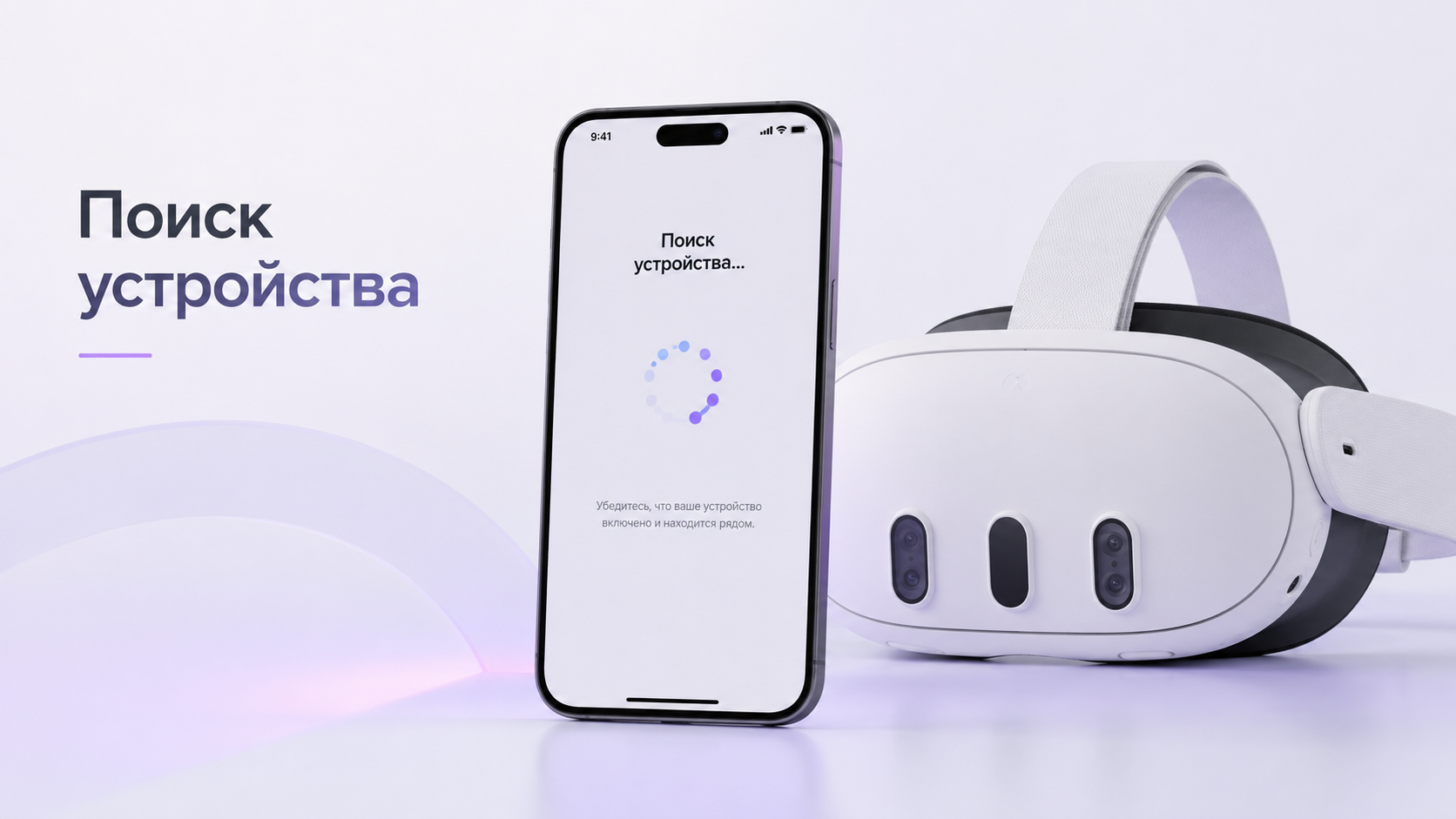
Ситуация выглядит одинаково: Meta* Horizon* запускается, предлагает найти гарнитуру Meta* Quest, начинает поиск и замирает на этом экране. Индикатор крутится, шлем рядом и включен, но подключение так и не начинается. Инструкция советует перепривязать устройство, однако это крайняя мера, к которой лучше подходить осознанно.
Этот гайд помогает по шагам проверить сеть, Bluetooth, состояние шлема и учетной записи, понять, где именно обрывается связка, и использовать мягкие варианты перезапуска. Повторная привязка понадобится только если базовые действия не помогают или гарнитура уже «потеряла» телефон и аккаунт.
1. Понять, где именно зависает связка
Прежде чем что‑то сбрасывать, важно зафиксировать, на каком шаге Meta* Horizon перестает двигаться дальше. Это поможет исключить лишние действия и не повредить уже рабочие элементы связки.
- Приложение показывает экран поиска устройства, но не выводит код сопряжения и не предлагает выбрать гарнитуру.
- На экране телефона появляется гарнитура, но при выборе бесконечно отображается «Подключение» или аналогичный статус.
- Шлем показывает код, однако Meta* Horizon не реагирует на ввод или не переходит к следующему шагу.
- Поиск происходит при уже ранее настроенной гарнитуре, которая внезапно «отвязалась» и требует нового подключения.
Если шлем только что был настроен и работал, а теперь внезапно просит повторное подключение телефона, полезно сверить ситуацию с материалом материалом Meta* Quest просит повторную привязку к телефону: почему это происходит и как заново подключить гарнитуру: там разложены причины, по которым гарнитура запрашивает повторную привязку и как корректно переподключить устройство к смартфону и аккаунту.
Если Meta* Horizon зависает уже на самом первом поиске, чаще всего проблема в сети или Bluetooth на телефоне, а не в гарнитуре.
2. Базовая проверка: телефон, сеть, регион и Bluetooth
Приложение ищет гарнитуру по Bluetooth и при этом постоянно общается с серверами. Поэтому сначала стоит убедиться, что базовые условия соблюдены и нет простых блокировок на уровне телефона или сети.
- Выключите и включите Bluetooth на телефоне. Лучше удалить лишние старые устройства из списка, чтобы освободить соединения.
- Перезапустите телефон. Нередко именно замерзшая служба Bluetooth или системный сбой не позволяет Meta* Horizon увидеть шлем.
- Проверьте подключение к интернету: включен ли Wi‑Fi или мобильная сеть, открываются ли другие приложения и страницы. При необходимости переключитесь с мобильной сети на стабильный домашний Wi‑Fi.
- Убедитесь, что на телефоне нет активного VPN‑клиента, который полностью блокирует трафик или заставляет систему экономить соединения.
- Закройте Meta* Horizon с выгрузкой из памяти и откройте заново, а не просто сверните его во второй план.
Особое внимание стоит уделить режимам энергосбережения. Аgressive‑профили на некоторых смартфонах ограничивают работу Bluetooth и фоновых соединений, из‑за чего поиск гарнитуры буквально «замирает» на пустом экране. На время привязки лучше отключить такие режимы либо добавить Meta* Horizon в исключения экономии энергии.
3. Проверить состояние гарнитуры и режимы подключения
Даже при идеальной работе телефона Meta* Horizon не увидит гарнитуру, если та находится в спящем режиме или зависла на внутреннем этапе загрузки. Поэтому следующий шаг — убедиться, что шлем действительно готов к сопряжению и не блокирует соединение сам по себе.
- Проверьте заряд батареи шлема. Критически низкий заряд иногда вызывает странные сбои в работе модулей связи.
- Посмотрите, горит ли индикатор питания и реагируют ли кнопки. Если гарнитура не просыпается, выполните принудительную перезагрузку через удержание кнопки питания.
- Убедитесь, что на шлеме не запущен активный режим передачи данных по кабелю с ПК или не идет критическое обновление системы.
- По возможности отключите от гарнитуры сторонние кабели и аксессуары, которые могут вмешиваться в процесс сопряжения с телефоном.
- Разместите шлем рядом с телефоном, без стен и массивной мебели между ними, чтобы устранить помехи для Bluetooth.
Если после перезапуска гарнитуры и телефона Meta* Horizon по‑прежнему зависает на пустом поиске, имеет смысл перенести дальнейшие попытки в другое место с более стабильной сетью и минимальными помехами по радио‑каналу — это исключит влияние локальных помех и перегруженных каналов Wi‑Fi.
4. Исключить проблемы с аккаунтом и версией приложения
Бывает, что гарнитура видна, но Meta* Horizon замирает при попытке связать ее с аккаунтом. В таком случае важно убедиться, что учетная запись активна, а само приложение находится в актуальном состоянии и не повреждено частичным обновлением или некорректной установкой.
- Выйдите из аккаунта в Meta* Horizon и войдите снова, внимательно проверив данные входа.
- Проверьте, не блокируется ли приложение ограничениями контента, родительским контролем или корпоративными политиками на смартфоне.
- Убедитесь, что на телефоне достаточно свободной памяти для работы приложения и временных файлов.
- Обновите Meta* Horizon до последней доступной версии через официальный магазин приложений для вашего устройства.
- Если обновление не помогает, удалите Meta* Horizon полностью и установите заново, затем вновь войдите в аккаунт.
Отдельный риск связан с одновременной работой нескольких устройств в одном аккаунте. Если гарнитур несколько или шлем недавно передавался другому пользователю, полезно заранее уточнить порядок переноса, чтобы не запутаться с правами и привязками. Подробный разбор сценариев переноса представлен в материале материале Как перенести Meta* Quest на новый аккаунт без путаницы: подробный пошаговый гайд.
5. Мягкий перезапуск привязки без полного сброса
Иногда зависание при поиске устройства связано с некорректной записью о гарнитуре в системе телефона, а не с самим шлемом или аккаунтом. В таких случаях помогает аккуратная «обнуление» соединения на стороне смартфона без жесткого сброса гарнитуры к заводскому состоянию.
- В настройках Bluetooth телефона удалите (забудьте) гарнитуру Meta* Quest, если она есть в списке подключенных устройств.
- Перезапустите телефон и снова включите Bluetooth.
- Закройте Meta* Horizon, затем запустите его заново и начните поиск устройства с нуля.
- Следуйте официальным подсказкам на экране, не пропуская шаги с кодом сопряжения и подтверждением доступа к правам.
- Если гарнитура появилась в списке, но соединение обрывается, повторите удаление устройства из Bluetooth и попытку подключения еще один раз в спокойных сетевых условиях.
На этом этапе не выполняется сброс шлема. Удаляется только локальная связка между телефоном, Bluetooth‑записью и приложением, что снижает риск потери данных на гарнитуре.
6. Когда имеет смысл думать о повторной привязке
Если Meta* Horizon зависает на поиске устройства даже после перезагрузок, обновлений, удаления Bluetooth‑пары и проверки аккаунта, возможно, связка телефона и гарнитуры уже нарушена настолько, что требуется повторная привязка. При этом важно отличать простое повторное подключение от полного сброса шлема.
| Действие | Что происходит | Риски |
|---|---|---|
| Повторное подключение к телефону | Гарнитура переподключается к новому смартфону через Meta* Horizon, без очистки пользовательских данных. | Минимальные, при корректном выполнении данные на шлеме сохраняются. |
| Повторная привязка к аккаунту | Шлем «прикрепляется» к учетной записи заново, подтверждаются права владельца. | При ошибках можно столкнуться с конфликтами доступа или запросами подтверждения владения. |
| Полный сброс гарнитуры | Удаляются данные, настройки и приложения, шлем возвращается к состоянию близкому к заводскому. | Высокие: возможна потеря локальных данных, потребуется полная перенастройка. |
Перед тем как запускать процедуры, затрагивающие аккаунт и сброс, имеет смысл внимательно изучить инструкции по восстановлению гарнитуры и типичные последствия неудачного сброса. Подробный разбор сценариев восстановления после сложных случаев описан в гайде гайде Как восстановить Meta* Quest после неудачного сброса: подробный разбор сценариев, он пригодится, если процесс привязки зашел слишком далеко и шлем перестал нормально запускаться.
7. Частые ошибки, из‑за которых Meta* Horizon зависает на поиске
Многие повторы одной и той же ошибки превращают задачу подключения в затяжную проблему. Ниже — типичные сценарии, которые часто запускают зависания и бесконечный поиск гарнитуры, хотя сами по себе не являются технической поломкой устройства.
- Попытка подключить сразу несколько гарнитур к одному телефону, не завершая корректно процесс для первой.
- Переход между сетями Wi‑Fi в самый момент сопряжения, когда приложение еще не успело завершить общение с серверами.
- Одновременное подключение шлема к ПК по кабелю или через стриминг, когда Meta* Horizon пытается работать с ним как с новым устройством.
- Игнорирование запросов на выдачу прав приложению Meta* Horizon, что блокирует поиск по Bluetooth или сетевой обмен.
- Частые прерывания процесса закрытием приложения или переходом в другие программы во время сопряжения.
Если избегать этих ситуаций, большая часть зависаний исчезает сама по себе. При этом полезно помнить, что Meta* Quest может временно вести себя нестабильно и после крупных обновлений системы, когда гарнитура еще «донастраивает» внутренние компоненты и службы, отвечающие за связь с телефоном и аккаунтом.
Когда лучше не тратить время и обратиться к специалистам
Если Meta* Horizon продолжает зависать на поиске устройства, гарнитура нестабильно реагирует на попытки сопряжения или уже была выполнена частичная повторная привязка с неполными результатами, самостоятельные эксперименты с полным сбросом могут усугубить ситуацию. Особенно это актуально, когда на шлеме установлены ценные приложения и накоплены пользовательские данные.
Команда ExShare помогает владельцам Meta* Quest разобраться с такими случаями: от анализа состояния гарнитуры и приложения до аккуратного восстановления работоспособности и повторной настройки. Связаться с командой можно через форму на сайте, в WhatsApp или Telegram, а также по телефону. Это особенно полезно, если гарнитура используется не только для личных развлечений, но и для работы или демонстраций и простой потерять доступ к ней будет слишком дорогой.


