Meta* Quest не заряжается или заряжается очень медленно: что проверить
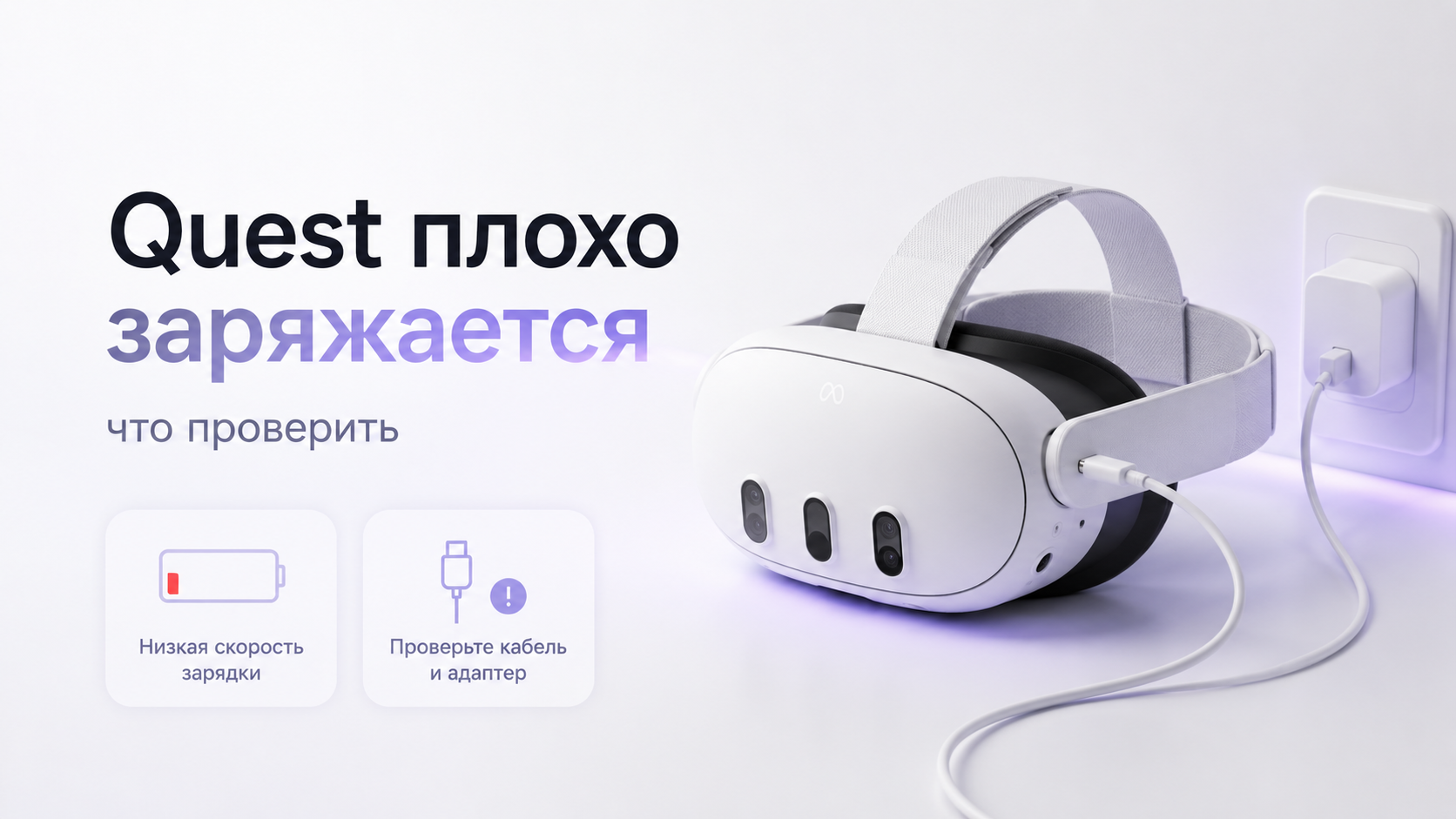
Ситуация, когда Meta* Quest отказывается заряжаться или прибавляет проценты мучительно медленно, часто выглядит как «поломка шлема». На практике значительная часть таких случаев связана с кабелем, адаптером питания, условиями зарядки или программным сбоем.
Этот материал — пошаговый практический разбор. Сначала описываются быстрые проверки, которые можно сделать за несколько минут, затем — более детальная диагностика и сценарии, когда уже имеет смысл думать о ремонте или помощи специалистов.
Перед началом: как понять, что Meta* Quest действительно не заряжается
Прежде чем искать сложную неисправность, полезно отделить реальную проблему от особенностей индикации и потребления энергии самим шлемом. Meta* Quest может расходовать заряд почти с той же скоростью, с какой получает его, если устройство активно используется во время зарядки.
- Подключите шлем к зарядке, но переведите его в режим ожидания (экран погашен, шлем лежит неподвижно).
- Запомните или запишите текущий процент заряда.
- Подождите не менее 15–20 минут, не надевая шлем и не двигая его.
- Проверьте процент заряда ещё раз. Если он не изменился или даже уменьшился, проблема с зарядкой действительно есть.
Если Meta* Quest заряжается, но очень медленно, сначала пройдите все шаги из этого гайда. Низкая мощность блока питания и использование шлема во время зарядки часто создают иллюзию «сломавшейся» батареи.
Шаг 1. Проверить розетку, адаптер и базовые ошибки подключения
Первое, что нужно исключить, — проблемы с питанием вне самого шлема. Ошибка в тройнике, удлинителе или адаптере даёт те же симптомы, что и неисправный Meta* Quest, поэтому логично начать именно с этого.
- Подключите адаптер напрямую к заведомо рабочей розетке без удлинителей и тройников.
- Если используется нестандартный адаптер, по возможности возьмите оригинальный или качественный блок питания от другого устройства с достаточной мощностью.
- Проверьте, нет ли люфта в вилке адаптера и в розетке.
- Убедитесь, что кабель плотно входит в адаптер и в порт шлема, без «полунажатого» состояния.
Если в распоряжении есть другой адаптер с USB‑C или USB‑A соответствующей мощности, полезно выполнить короткий тест с ним. При смене адаптера и сохранении симптомов вероятнее всего виноваты кабель или сам шлем.
Шаг 2. Осмотреть и проверить USB‑C кабель
Кабель — один из самых уязвимых элементов. Небольшой надрыв жилы или загрязнение разъёма часто приводят к тому, что Meta* Quest заряжается только в одном положении штекера или не заряжается вовсе.
- Осмотрите кабель по всей длине. Ищите заломы, потёртости, места, где оплётка нарушена или раздута.
- Проверьте оба коннектора USB‑C. Контакты должны быть чистыми, без зелёного налёта, следов коррозии или потемнений.
- Осторожно пошевелите кабель у штекера во время зарядки. Если индикация зарядки то появляется, то пропадает, с высокой вероятностью повреждена жила.
- По возможности протестируйте другой USB‑C кабель, который корректно заряжает смартфон или планшет с похожим потреблением тока.
Особенно часто проблемы возникают при использовании длинных тонких кабелей, рассчитанных больше на передачу данных, чем на стабильную подачу питания. В ситуациях, когда шлем не видит ПК по USB и есть подозрение на кабель, полезен материал о подключении Quest к компьютеру по USB.
Использование дешёвых кабелей с неизвестными характеристиками может приводить к нестабильной зарядке и нагреву разъёмов. В долгосрочной перспективе это повышает риск повреждения порта на шлеме.
Шаг 3. Проверить порт USB‑C на самом шлеме
Если с розеткой, адаптером и кабелем всё в порядке, следующая критичная точка — разъём питания на Meta* Quest. Износ порта, попадание пыли или влаги часто проявляются как периодические обрывы зарядки или полный отказ от приёма энергии.
- Осмотрите порт при хорошем освещении. Важно заметить частички пыли, ворсинки ткани, следы коррозии или механических повреждений.
- Не используйте острые металлические предметы для чистки порта. Если требуется удалить мусор, подходят мягкая сухая кисточка или специальная щётка для электроники.
- Проверьте, фиксируется ли штекер с заметным усилием и щелчком. Свободный ход и люфт часто указывают на износ коннектора внутри шлема.
- Осторожно пошевелите подключённый кабель. Если зарядка прерывается при малейшем движении, вероятен внутренний механический дефект порта.
При подозрении на повреждение порта USB‑C не стоит продолжать «дожимать» кабель, прокручивать его с усилием или пытаться выровнять разъём подручными средствами. Это может окончательно повредить контактную группу и усложнить ремонт.
Шаг 4. Исключить перегрев и неудачные условия зарядки
Meta* Quest защищает аккумулятор от перегрева. Если шлем или окружающая среда слишком горячие, зарядка может замедляться, останавливаться или сопровождаться предупреждениями о температуре. Аналогично, при очень низкой температуре электроника тоже ограничивает подачу тока.
- Не заряжайте шлем под прямыми солнечными лучами, на батарее отопления, рядом с нагревательными приборами или под плотной тканью.
- Если Meta* Quest только что активно использовался и заметно тёплый, дайте ему остыть до комнатной температуры и только затем ставьте на зарядку.
- Старайтесь не запускать тяжёлые VR‑приложения во время зарядки. При интенсивной нагрузке устройство потребляет почти столько же энергии, сколько получает.
- Если при зарядке появляются сообщения о высокой температуре, имеет смысл сократить время сессий и дать шлему больше времени на остывание.
При правильных условиях и исправном оборудовании зарядка в режиме ожидания должна идти заметно быстрее, чем при активном использовании шлема. Поэтому, если проценты прибавляются только при выключенном экране, это не всегда признак неисправности батареи, а скорее естественное поведение устройства под нагрузкой.
Шаг 5. Разобраться, от чего именно заряжается Meta* Quest
Немалая часть проблем с медленной зарядкой возникает из-за нестандартных сценариев: подключение к компьютеру, телевизору, игровым консолям, концентратору USB или пауэрбанку с ограниченным током. В подобных случаях устройство часто получает лишь небольшую долю от рекомендованной мощности.
| Источник питания | Чего ожидать от зарядки | Комментарий |
|---|---|---|
| Адаптер питания от Meta* Quest или качественный аналог | Нормальная скорость зарядки при выключенном экране | Базовый и предпочтительный вариант для регулярного использования. |
| Зарядка от смартфона | Скорость зависит от модели, может быть ниже оптимальной | Если адаптер слабый, шлем будет заряжаться долго, особенно при включённом экране. |
| Порт USB на ПК или ноутбуке | Медленная зарядка или почти нулевая прибавка заряда | Порт часто ограничен по току, особенно на старых компьютерах и передних панелях корпусов. |
| USB‑концентратор (hub) | Нестабильная или очень медленная зарядка | Мощность делится между всеми подключёнными устройствами. |
| Пауэрбанк | Скорость зависит от мощности и протоколов | Подходит как временное решение, но при низкой отдаче тока зарядка будет затяжной. |
Если Meta* Quest заряжается приемлемо только от фирменного адаптера, а от компьютера или хаба почти не прибавляет процентов, речь, скорее всего, идёт не о поломке, а об ограничениях по мощности конкретного порта. Для сценариев PC VR через кабель и одновременной зарядки полезным будет отдельный материал о подготовке Quest 2 к PC VR через кабель.
Шаг 6. Проверить программные факторы и перезапустить шлем
Иногда Meta* Quest перестаёт корректно отображать статус зарядки или зависает на одном значении процента. В таких случаях полезно исключить программные сбои: выполнить перезапуск устройства и, при необходимости, мягкий сброс без потери учётной записи.
- Полностью выключите Meta* Quest через меню питания, а не просто погасите экран.
- Подождите несколько десятков секунд, затем включите шлем и снова подключите к зарядке.
- Проверьте, изменилась ли скорость зарядки и стабильность отображения процента.
- Если ранее выполнялся сброс к заводским настройкам и после него начались проблемы с зарядкой, стоит внимательно отнестись к возможным системным ошибкам. Отдельный разбор сценариев восстановления описан в материале {link}.
Если ранее выполнялся сброс к заводским настройкам и после него начались проблемы с зарядкой, стоит внимательно отнестись к возможным системным ошибкам. Отдельный разбор сценариев восстановления описан в материале о восстановлении Meta* Quest после неудачного сброса.
В ситуациях, когда после обновления прошивки появляются сопутствующие сбои — невозможность запустить приложения, ошибки интерфейса или странное поведение при включении, имеет смысл рассматривать зарядку как часть общей программной проблемы, а не отдельный дефект. Для таких случаев полезен подробный гайд по восстановлению работы Meta* Quest после обновления.
Жёсткие эксперименты с прошивкой, ручными обновлениями и неофициальными инструментами могут приводить к непредсказуемым сбоям, в том числе влияющим на управление питанием. Если подобные действия уже выполнялись, безопаснее обратиться к специалистам, чем продолжать эксперименты самостоятельно.
Шаг 7. Отдельные симптомы и что они могут означать
Одно и то же поведение Meta* Quest может быть вызвано разными причинами, однако некоторые сочетания симптомов подсказывают, где искать проблему в первую очередь. Ниже — несколько характерных сценариев и их вероятная природа без привязки к конкретным версиям шлема.
FAQ
Шлем заряжается только в одном положении кабеля
Наиболее вероятная причина — износ или повреждение контактов в кабеле или порту шлема. Если при смене кабеля проблема сохраняется, а штекер заметно люфтит в гнезде, стоит задуматься о диагностике и, возможно, замене разъёма питания.
Meta* Quest заряжается до определённого процента и дальше не идёт
Такое поведение может быть связано как с деградацией аккумулятора, так и с программным сбоем в контроллере питания. Сначала стоит исключить влияния адаптера, кабеля и перегрева, а затем — выполнить перезапуск и, при необходимости, аккуратный сброс настроек с сохранением учётной записи.
Зарядка идёт, но индикатор процент заряда скачет туда‑сюда
Чаще всего речь идёт о сочетании нагрузки во время зарядки и особенностей отображения уровня батареи. При стабильной работе от фирменного адаптера в режиме ожидания это не обязательно признак неисправности, но при сомнениях полезно сделать несколько циклов заряд–разряд в мягком режиме и проследить за динамикой.
Шлем сильно нагревается во время зарядки и выдаёт предупреждения
Система защиты снижает скорость зарядки, чтобы не допустить перегрева аккумулятора. В таких ситуациях важно обеспечить нормальную вентиляцию, не накрывать шлем, не заряжать его под солнцем и не запускать тяжёлые приложения одновременно с зарядкой.
Шаг 8. Когда имеет смысл подумать о замене батареи или ремонте
Аккумулятор Meta* Quest со временем изнашивается: после большого числа циклов заряд–разряд ёмкость снижается, а время работы от одного заряда сокращается. Однако даже при ощутимой деградации батарея обычно продолжает принимать заряд, пусть и быстрее разряжается под нагрузкой.
- Все проверки с адаптером, розеткой и кабелем не выявили проблем, при этом зарядка прерывается сама по себе или идёт крайне медленно при любом источнике питания.
- Порт USB‑C на шлеме визуально повреждён, штекер держится неуверенно, зарядка зависит от положения кабеля.
- Шлем может включаться только при подключённой зарядке и почти сразу выключается при попытке работать от батареи.
- Ранее имели место падения, удары, значительное воздействие влаги или другие события, после которых поведение шлема изменилось.
В таких случаях самостоятельные попытки «дожать» батарею, прогреть или переохладить шлем, применять непредназначенные адаптеры и силовые трюки с кабелями только усугубляют ситуацию. Безопаснее обратиться к специалистам по VR‑технике и провести аккуратную диагностику, чем рисковать окончательной потерей устройства.
Как безопасно заряжать Meta* Quest, чтобы не доводить до проблем
Даже исправное устройство можно быстро привести к неприятным симптомам, если систематически нарушать базовую гигиену зарядки. Несколько простых привычек снижают риск и для батареи, и для разъёма питания, особенно при активном ежедневном использовании шлема.
- Старайтесь использовать оригинальный адаптер или качественный аналог с сопоставимой мощностью.
- Не выдёргивайте кабель из шлема рывком за провод, держитесь за пластиковый корпус штекера.
- Не оставляйте Meta* Quest долгое время разряженным «в ноль»; по возможности ставьте на зарядку при среднем уровне заряда.
- Избегайте постоянной зарядки на очень мягких поверхностях, где шлему сложно «дышать», и в непосредственной близости от источников тепла.
- По возможности чередуйте активные VR‑сессии и периоды отдыха шлема, особенно если чувствуете заметный нагрев корпуса.
При бережном обращении, корректном выборе адаптера и кабеля, а также аккуратном отношении к разъёму USB‑C Meta* Quest способен долго работать без заметных проблем с зарядкой. Если же первые симптомы уже появились, важно вовремя остановиться и диагностировать причину, не дожидаясь окончательного отказа питания.
Когда лучше не тратить время и обратиться к специалистам
Если все шаги из этого гайда пройдены, а Meta* Quest по‑прежнему не заряжается или прибавляет проценты заметно медленнее нормы, велика вероятность аппаратной неисправности. В подобных случаях полезна профессиональная диагностика: специалисты могут оценить состояние порта питания, аккумулятора, контроллера зарядки и сопутствующих элементов без лишнего риска для устройства.
Команда ExShare работает с VR‑шлемами разных поколений и помогает владельцам разбираться как с программными, так и с аппаратными проблемами. Связаться с командой можно через форму на сайте, в WhatsApp или Telegram, а также по телефону — формат общения выбирается так, как удобнее вам.


