Meta Ray‑Ban Display не показывает важные уведомления: настройка фильтров
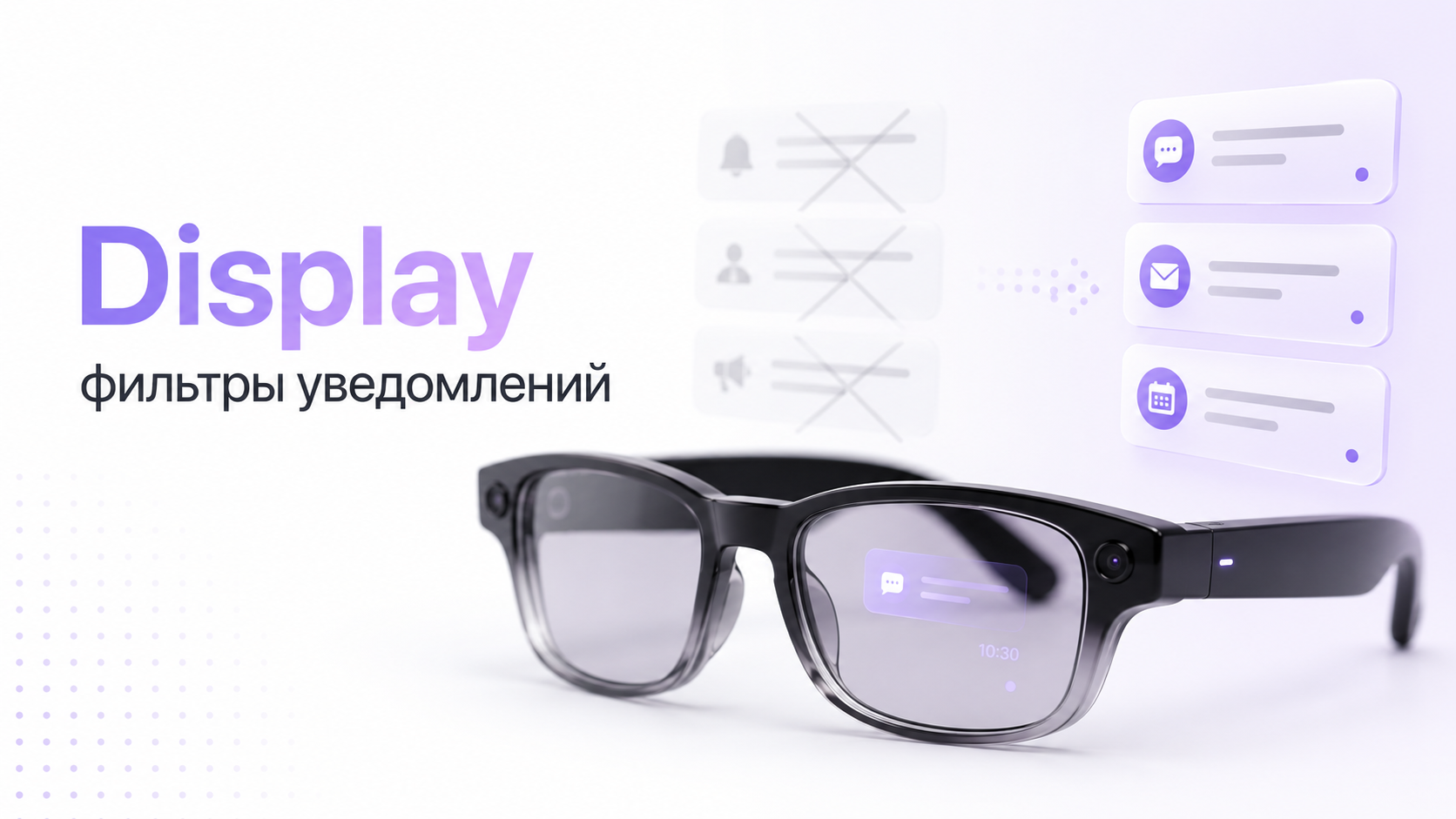
Если Meta* Ray‑Ban Display показывает случайные сообщения, а важные теряет, почти всегда виновата настройка фильтров. Грамотная настройка фильтров Display помогает оставить нужные уведомления и убрать шум из очков.
В этом гайде разберём, как работает система фильтрации уведомлений в приложении и в самих очках. Пошагово проверим источники, типы событий и скрытые ограничения, которые часто мешают. Отдельно посмотрим типичные ошибки и способы аккуратно протестировать результат.
Как работает Meta* Ray‑Ban Display и почему пропадают уведомления
Meta* Ray‑Ban Display – это слой логики поверх стандартной системы уведомлений телефона. Очки не создают уведомления сами. Они читают то, что система телефона уже решила показать, а затем применяют свои фильтры и приоритеты.
Если уведомление не доходит до очков, причину почти всегда ищут на одном из трёх уровней. Это настройки приложения на телефоне, общие настройки уведомлений системы и фильтры Display внутри экосистемы Meta*. Каждый уровень по‑своему может обрезать часть событий.
Ниже приведён маршрут, который помогает последовательно пройти все уровни. Так вы не пропустите критический переключатель. Этот же подход пригодится, если позже вы измените набор приложений или формат работы с очками.
Шаг 1. Решите, какие уведомления вам действительно нужны
До того как начинать настройку фильтров Display, важно решить, какие уведомления вы хотите видеть на очках. Шаблонный подход «включить всё» быстро превращает устройство в источник шума, а не пользы.
- Каналы связи: звонки, мессенджеры, SMS, рабочая почта.
- Органайзер: календарь, напоминания, задачи.
- Социальные сети: личные сообщения, реакции, упоминания.
- Системные события: низкий заряд, ошибки синхронизации, предупреждения безопасности.
- Приложения по интересам: заметки, списки дел, сервисы доставки.
Полезно выписать 5–7 типов уведомлений, которые реально влияют на ваш день. Остальное лучше сразу исключить. В дальнейшем это упростит диагностику. Вы будете понимать, какое событие ждали и чего именно не произошло на очках.
Шаг 2. Проверьте, что уведомление вообще существует на телефоне
Display не может показать уведомление, которого нет в системе телефона. Сначала нужно убедиться, что само приложение действительно отправляет событие. Оно должно отображаться в шторке уведомлений без участия очков.
- Отсоедините очки или временно выключите Bluetooth на телефоне.
- Отправьте себе тестовое сообщение, вызов или создайте напоминание в нужном приложении.
- Посмотрите, появилось ли уведомление в шторке и на экране блокировки.
- Откройте настройки уведомлений приложения в системе телефона и проверьте, не отключены ли звуки, баннеры или показ на экране блокировки.
Если уведомление не появляется даже без очков, сначала настройте приложение и системные разрешения. Только после этого имеет смысл возвращаться к настройке фильтров Display, иначе часть шагов окажется бессмысленной и не даст результата.
Отдельно полезно пройти базовый разбор общих проблем уведомлений на очках уведомления на Ray‑Ban Meta* не приходят. Он помогает отловить системные сбои, которые маскируются под ошибки фильтров.
Шаг 3. Убедитесь, что Meta* и очки получают доступ к уведомлениям
Даже если уведомление появляется в системе, очки не увидят его без специального доступа. В разных версиях операционных систем путь к этим настройкам может отличаться. Поэтому точные названия пунктов лучше сверять с текущей прошивкой устройства.
- Откройте основное приложение Meta* или сопутствующее приложение для очков.
- Найдите раздел с уведомлениями или общими разрешениями.
- Проверьте разрешение «Доступ к уведомлениям» или аналогичный пункт.
- Убедитесь, что в списке устройств выбраны ваши Ray‑Ban, а переключатель доступа включён.
- Если вы недавно переустанавливали приложение, повторите подтверждение доступа при первом запросе системы.
Если доступ к уведомлениям был отключён, Display физически не мог получить события, даже при идеальной конфигурации. После включения доступа лучше перезагрузить очки и телефон. Так вы закроете старые соединения и снизите риск случайных сбоев по Bluetooth.
Шаг 4. Разберитесь в типах фильтров Display
Когда базовые разрешения на месте, переходите к самой настройке фильтров Display. В разных версиях экосистемы Meta* названия разделов могут немного отличаться. Логика обычно одинакова: есть фильтрация по приложениям, по типу события и иногда по приоритету.
| Тип фильтра | Что делает | Особенности |
|---|---|---|
| По приложениям | Выбирает, из каких приложений вообще могут приходить уведомления на очки. | Если приложение исключено, любые его события игнорируются, даже важные. |
| По типу события | Разделяет звонки, личные сообщения, реакции, напоминания и другие события. | Помогает отключить массовые лайки и оставить только личные обращения. |
| По приоритету | Выводит на очки только события, которые система считает важными. | Иногда скрывает тихие уведомления или события без звука. |
Перед изменением настроек полезно сделать снимок экрана или записать текущие значения. Это позволит вернуться к рабочей конфигурации. Так вы не потеряете удачную настройку фильтров Display, если несколько правок неожиданно испортят поведение уведомлений на очках.
Шаг 5. Настройте фильтры по приложениям: база для Display
Фильтры по приложениям отвечают на главный вопрос: какие источники вообще могут говорить с очками. Если нужное приложение не попадает в этот список, никакая дополнительная логика не поможет. Настройка фильтров Display всегда начинается с этого шага.
- Откройте раздел Display или уведомлений в приложении Meta*.
- Найдите список приложений, разрешённых для очков.
- Отметьте мессенджеры, рабочую почту и другие ключевые программы из вашего списка приоритетов.
- Отключите лишние приложения, которые создают десятки уведомлений и уводят внимание.
- Сохраните изменения и перезапустите приложение Meta*, если оно этого требует.
Хорошая практика – сначала включить только основные источники, например два мессенджера и календарь. После тестирования можно добавить ещё один‑два сервиса. Такая последовательность снижает риск, что важные сообщения утонут в потоке второстепенных событий на дисплее очков.
Шаг 6. Отфильтруйте типы уведомлений внутри приложений
Даже в одном приложении разные типы уведомлений имеют разную ценность. Личное сообщение важно почти всегда. Лайк к старой записи часто можно не видеть на очках вовсе. Поэтому настройка фильтров Display по типу событий даёт максимальный выигрыш в комфорте и концентрации.
- Откройте детали выбранного приложения в настройках Display, если такие детали доступны.
- Посмотрите, какие категории событий доступны для фильтрации: сообщения, звонки, реакции, упоминания, системные уведомления.
- Оставьте включёнными только те категории, которые вы отметили на первом шаге как критически важные.
- Отключите массовые реакции, рекламные уведомления, пуши о новостях, если они отвлекают.
- Повторите процедуру для других приложений из списка разрешённых источников.
В результате очки начнут показывать меньше событий, но каждый сигнал станет заметнее. Если по ходу тестов станет ясно, что какого‑то типа уведомлений не хватает, его всегда можно аккуратно вернуть в список разрешённых категорий для конкретного приложения.
Шаг 7. Аккуратно настройте приоритеты и «тихие» уведомления
Во многих версиях Display есть логика приоритета. Она старается выводить только важные уведомления и скрывать второстепенные. Иногда в эту категорию второстепенных попадают и действительно нужные события, особенно если на телефоне для них выбран «тихий» режим или собственные ограничения приложения.
- Посмотрите, есть ли в настройках Display пункт, связанный с приоритетом уведомлений.
- Если вы теряете важные сообщения, попробуйте временно разрешить показ всех уведомлений из выбранных приложений.
- На телефоне откройте настройки конкретного приложения и проверьте режим уведомления: обычный, тихий, без звука.
- Если нужный канал помечен как «тихий», Display может считать его менее важным и скрывать.
- После теста верните ограничение приоритета, если поток событий снова стал слишком плотным.
Иногда проще изменить настройки каналов уведомлений самого приложения на телефоне, чем пытаться обойти их логикой Display. Например, можно перевести личные сообщения в обычный режим, а массовые рассылки оставить тихими и одновременно скрытыми для очков.
Шаг 8. Связь по Bluetooth и особенности связки с iPhone и Android
Даже идеально настроенные фильтры Display не помогут, если соединение между очками и телефоном работает нестабильно. Это особенно заметно, когда уведомление появляется на телефоне с задержкой или пропадает во время краткого обрыва связи по Bluetooth.
Для пользователей iPhone важны две группы настроек. Это разрешения на уведомления для связанного приложения Meta* и системные ограничения фона. При агрессивной экономии энергии iOS способна разорвать соединение. В таком случае уведомление дойдёт только до телефона, а не до очков.
Отдельный гайд по подключению Ray‑Ban Meta* к iPhone подробно разбирает особенности подключения Ray‑Ban Meta* к iPhone и ошибки, из‑за которых связь становится нестабильной.
На Android ключевую роль часто играют оптимизация батареи и ограничения фона для приложений. Если система регулярно выгружает приложение Meta* из памяти, очки перестают получать новые события. Поэтому полезно вынести приложение из‑под агрессивной экономии энергии в настройках телефона.
Шаг 9. Протестируйте настройку фильтров Display на реальных сценариях
После настройки важно проверить, что система фильтрации работает так, как вы ожидали. Одного‑двух случайных уведомлений обычно недостаточно. Лучше сделать небольшой контролируемый тестовый сценарий с несколькими типами событий подряд.
- Отправьте себе сообщение в каждый важный мессенджер.
- Создайте тестовое событие в календаре, которое должно скоро сработать.
- Запросите тестовое уведомление в почтовом клиенте или через внешнюю отправку на тот же адрес.
- Проследите, какие из этих событий проявятся на телефоне и на очках.
- Заметьте задержку: небольшой лаг допустим, но минуты ожидания часто сигнализируют о проблемах соединения.
Если какое‑то уведомление стабильно доходит до телефона, но никогда не появляется на очках, вернитесь к шагам 5–7. Иногда помогает точечное изменение настроек именно для этого приложения. При этом общую логику Display для остальных источников можно не трогать.
Типичные ошибки при настройке фильтров Display
Ниже собраны типичные ошибки, из‑за которых пользователи теряют уведомления на очках. Проверка этих пунктов часто решает проблему быстрее, чем полная переустановка приложений и повторная привязка устройств.
- Нужное приложение не внесено в список разрешённых для Display.
- Внутри приложения отключён нужный тип уведомлений, например личные сообщения идут через тихий канал.
- На телефоне запрещён доступ к уведомлениям для приложения Meta* или очков.
- Включен высокий порог приоритета, который скрывает все «тихие» события.
- Система энергосбережения агрессивно ограничивает работу приложения Meta* в фоне.
- Соединение Bluetooth нестабильно, и часть уведомлений теряется в момент обрыва связи.
- Пользователь меняет сразу несколько настроек, но не тестирует каждую по отдельности.
Если ошибка кажется неочевидной, полезно временно упростить схему. Оставьте одно‑два приложения, включите более мягкий фильтр и посмотрите, как поведут себя уведомления. Затем постепенно верните ограничения и отслеживайте, на каком этапе пропадёт нужное событие на очках.
Когда стоит сбросить настройки и начать заново
Иногда многоступенчатые правки приводят к состоянию, в котором трудно понять, что именно мешает. В таких случаях разумно выполнить частичный или полный сброс конфигурации уведомлений Display. Затем снова пройти короткий маршрут настройки фильтров Display по приоритетным приложениям.
- Сначала отключите все приложения для Display, кроме одного мессенджера.
- Проверьте, проходят ли сообщения от него стабильно.
- Затем добавьте календарь и почту, снова протестируйте сценарий.
- Только после стабильной работы этих трёх источников имеет смысл подключать дополнительные сервисы.
Если даже в таком минимальном наборе уведомления ведут себя непредсказуемо, возможно, проблема связана с прошивкой очков или версией приложения. Не исключены и общие сбои экосистемы. В этом случае полезно сохранить логичный список наблюдений и обратиться к поддержке или профильным специалистам.
На ExShare уже есть гайды, которые дополняют тему настроек и диагностики Ray‑Ban Meta*, например материалы о звуке, видео и звонках на Ray‑Ban Meta* нет звука или видео получается тёмным. Их удобно использовать как следующий шаг, если фильтры уведомлений настроены, но очки всё ещё ведут себя нестабильно в смежных сценариях.
Когда лучше не тратить время и обратиться к специалистам
Если после прохождения всех шагов нужные уведомления всё равно не доходят до очков, а эксперименты с настройками только запутывают ситуацию, удобнее передать диагностику специалистам. Особенно тем, кто много работает с устройствами Meta* и сопутствующими сервисами.
Команда ExShare помогает настроить экосистему Meta* в разных сценариях: от первых шагов с очками до комплексной работы с несколькими устройствами и аккаунтами. Специалисты учитывают особенности конкретного телефона, версии прошивки и уже установленных приложений. Цель одна: чтобы уведомления на очках стали удобным инструментом, а не источником хаотичных сигналов.
Связаться с командой можно через форму на сайте, в WhatsApp или Telegram, а также по телефону. Чем подробнее получится описать проблему и предыдущие попытки её решить, тем быстрее удастся подобрать рабочую конфигурацию фильтров Display для ваших задач и привычного режима работы с очками.


