На ноутбуке пропадает Wi-Fi после сна: как найти причину
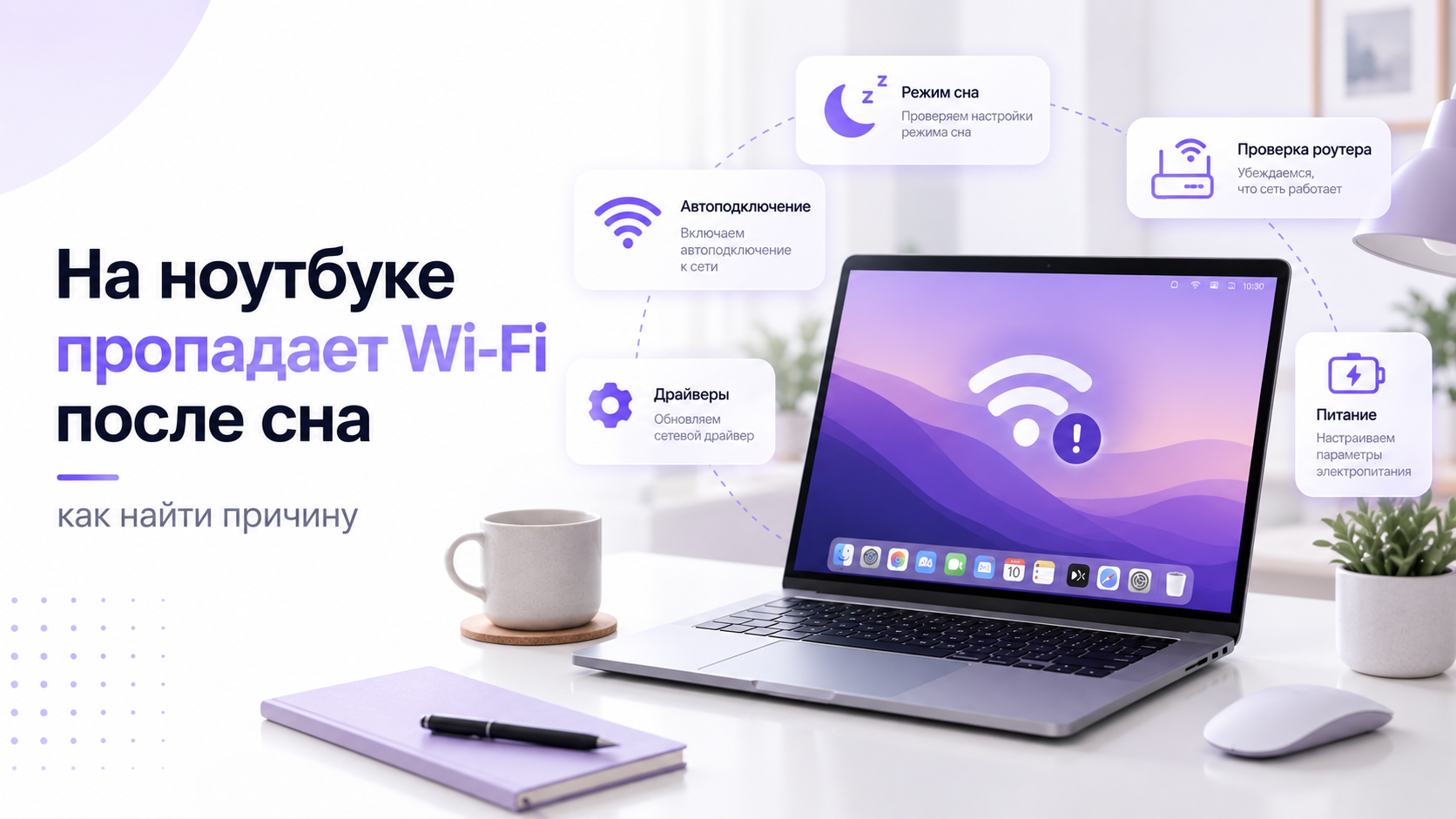
Если на ноутбуке пропадает Wi-Fi после сна, сначала определите, что именно исчезает: адаптер, список сетей или только доступ к интернету. Затем воспроизведите сбой при одинаковых условиях и проверьте драйвер производителя. Полный сброс сети оставьте на поздний этап. Он меняет слишком многое для первоначальной диагностики.
Разовое восстановление соединения ещё не означает исправления. Важен повторный выход из сна без ручного перезапуска адаптера. Поэтому каждое изменение проверяют одним и тем же опытом. Такой порядок помогает отличить причину от временного обходного действия и не потерять рабочие настройки VPN или корпоративной сети.
Сон, выключенный экран и гибернация различаются
Уточните, каким способом ноутбук переходит в проблемное состояние. Закрытие крышки может включать сон, гибернацию либо другое заданное действие. Простое отключение экрана тоже не обязательно означает сон. Запишите фактическую настройку питания, прежде чем искать решение для неподходящего режима.
На системах с Modern Standby Windows управляет сетевой активностью во время ожидания. Отсутствие постоянной загрузки при закрытой крышке само по себе не доказывает неисправность. Здесь важнее другое: восстанавливается ли обычная работа после пробуждения. Не путайте экономию энергии во сне с устойчивым отказом уже включённого компьютера.
Отметьте, возникает ли сбой при работе от аккумулятора, от зарядки или в обоих случаях. Также запишите использование док-станции и внешнего сетевого адаптера. Переход между проводной и беспроводной сетью добавляет отдельный сценарий. Его лучше проверить после базового опыта без необязательных аксессуаров.
Когда пропадает Wi-Fi после сна, зафиксируйте симптом
Сразу после неудачного пробуждения откройте список подключений. Посмотрите, есть ли переключатель Wi-Fi и видны ли соседние сети. Затем проверьте состояние текущего соединения. Не перезагружайте ноутбук до этой короткой фиксации, иначе полезные признаки исчезнут вместе с временным сбоем.
| Что происходит | Куда смотреть сначала | Чего не делать сразу |
|---|---|---|
| Пропал переключатель Wi-Fi | Состояние беспроводного адаптера и драйвера | Не менять пароль роутера |
| Переключатель есть, сетей не видно | Радиомодуль, режим полёта и работа адаптера | Не сбрасывать все известные сети |
| Сеть видна, подключение не завершается | Профиль соединения, аутентификация и журнал | Не удалять корпоративные сертификаты |
| Подключение есть, сайты недоступны | Интернет, адресация, VPN и другая проверенная программа | Не считать это доказательством исчезновения адаптера |
| Сбой только у одной программы | Восстановление сеанса конкретного приложения | Не переустанавливать сетевой драйвер без других признаков |
Проверьте интернет на телефоне, подключённом к тому же роутеру. Временно убедитесь, что телефон использует Wi-Fi, а не незаметно переключился на мобильную сеть. Если проблема общая, исследуйте роутер или провайдера. Если другие устройства работают, продолжайте проверку ноутбука без изменений общей домашней конфигурации.
Как проверить роутер при нестабильном Wi-Fi
Постройте повторяемый контрольный опыт
Сохраните открытые документы и подключите ноутбук к привычной сети. Откройте знакомую страницу и убедитесь, что связь работает до сна. Затем отправьте компьютер в сон штатной командой, подождите обычную короткую паузу и разбудите. После этого повторите ту же проверку соединения.
Выберите одинаковую длительность паузы для первых сравнений. Если обычно сбой появляется только после долгого перерыва, отдельно отметьте это условие. Короткий успешный тест тогда не закрывает вопрос. Не называйте исправлением результат, который проверяет другой режим, другую сеть или совсем иной интервал сна.
Повторите опыт несколько раз, записывая исход. Затем сравните работу от зарядки и аккумулятора, не меняя остальные параметры. Такая небольшая таблица показывает зависимость от питания. Она также поможет поддержке, если проблема проявляется не всегда и не воспроизводится при первом осмотре.
На этом этапе допустимо выключить и включить Wi-Fi через штатный переключатель, чтобы вернуть связь. Но запишите это как временное восстановление. Если действие требуется после каждого пробуждения, причина не устранена. Перезагрузка всего компьютера также полезна для сравнения, но не заменяет повторную проверку сна.
Посмотрите состояние адаптера до и после сна
Откройте диспетчер устройств и найдите беспроводной адаптер в группе сетевых устройств. Запишите точное название, версию драйвера и его дату. Затем сравните состояние после сбоя. Не выбирайте Ethernet, Bluetooth или виртуальный VPN-адаптер вместо Wi-Fi только потому, что все они перечислены рядом.
Если устройство отображается с предупреждением, откройте его свойства и сохраните код ошибки. Самостоятельно расшифровывать его по случайному списку необязательно. Для поддержки точный код полезнее фразы «драйвер слетел». Если адаптер отсутствует совсем, отметьте, возвращается ли он после обычной перезагрузки.
Если адаптер явно отключён, включите его штатной командой, предварительно убедившись в правильном выборе. Не удаляйте устройство первым действием. Удаление с пакетом драйвера способно оставить ноутбук без беспроводной связи. Особенно опасен такой эксперимент, когда нет другого способа загрузить установщик.
Одновременное исчезновение Bluetooth и Wi-Fi может быть дополнительной подсказкой, но не готовым диагнозом. У некоторых ноутбуков эти функции связаны с одним модулем. Запишите наблюдение и сравните его с питанием и пробуждением. Не разбирайте корпус и не переподключайте внутренние антенны без подходящей квалификации.
Проверьте штатный драйвер производителя ноутбука
Ищите драйвер по точной модели ноутбука на официальном сайте производителя. Внешне похожие модели могут содержать разные беспроводные модули. Сверьте название адаптера и поддерживаемую версию Windows. Универсальная программа, обещающая обновить все драйверы, добавляет риск установки неподходящего пакета.
Скачайте подходящий установщик заранее и сохраните его локально. Если связи уже нет, используйте другое доверенное устройство и собственный носитель. Проверьте происхождение файла до запуска. Подготовленная копия особенно важна перед действиями, которые способны временно отключить сеть или потребовать перезагрузку.
Установите рекомендованный пакет по инструкции производителя, затем выполните требуемую перезагрузку. После этого повторите прежний цикл сна без дополнительных изменений. Результат оценивается по восстановлению связи после пробуждения. Само сообщение об успешной установке драйвера не означает, что исходная проблема решена.
Если сбой появился сразу после обновления драйвера, изучите возможность штатного отката. Кнопка отката может быть недоступна, и это нормально. Не подменяйте её загрузкой неизвестной старой версии с постороннего сайта. При отсутствии понятного подходящего пакета лучше обратиться в поддержку производителя ноутбука.
Как различать проблему Windows и аппаратную неисправность
Энергосбережение проверяйте с учётом модели
Настройки питания отличаются между адаптерами, драйверами и платформами. Вкладка управления электропитанием может отсутствовать. Это не повод добавлять её правкой реестра или отключать Modern Standby. Сначала проверьте рекомендации производителя для своего устройства и установленного беспроводного модуля.
Общая инструкция Microsoft допускает проверку запрета отключения адаптера для экономии энергии. При этом Intel для части своих адаптеров рекомендует сохранять стандартное значение соответствующей галочки. Поэтому совет «снимите её на любом ноутбуке» некорректен. Приоритет имеет документация вашей модели и конкретного драйвера.
Если производитель рекомендует такое изменение и настройка доступна, сначала запишите исходное значение. Затем измените только его и повторите контрольный цикл. При отсутствии улучшения верните прежний вариант. Не оставляйте несколько случайных настроек питания только потому, что после одной перезагрузки интернет временно заработал.
Параметр производительности беспроводного адаптера в плане питания также может быть недоступен. Если он есть, учитывайте возможное влияние на расход аккумулятора. Проверяйте не только связь, но и пригодность ноутбука для обычной работы. Постоянная максимальная производительность не всегда является разумной ценой за неподтверждённую пользу.
Сравните другую сеть, не ломая основную
Используйте вторую собственную доверенную точку доступа, например допустимую раздачу со смартфона. Учитывайте мобильный трафик и не начинайте большие загрузки. Повторите тот же сон и пробуждение. Если сбой сохраняется в обеих сетях, направление проверки адаптера и системы становится убедительнее.
Если проблема возникает только с домашним роутером, проверьте его документацию и обновления. Не меняйте одновременно канал, имя сети, защиту и ширину полосы. Сначала сохраните текущую конфигурацию предусмотренным способом. Корпоративную точку доступа и чужой роутер должен настраивать их администратор.
Проверка домашней сети для устойчивой работы устройств
При наличии VPN проверьте, возвращается ли само Wi-Fi-соединение до восстановления туннеля. Сетевой значок и недоступный рабочий ресурс описывают разные уровни. Не удаляйте VPN-профиль ради теста. В корпоративной среде согласуйте отключение с администратором, поскольку оно может противоречить правилам доступа.
Используйте отчёт WLAN вместо догадок
Windows умеет создавать отчёт о беспроводных соединениях. Для этого в командной строке с правами администратора выполняют netsh wlan show wlanreport. Команда формирует диагностический отчёт, а не сбрасывает сеть. Откройте файл по пути, который покажет Windows, и сопоставьте события со временем проблемного пробуждения.
Сначала посмотрите название адаптера, сведения о драйвере и сеансы соединения. Ищите события рядом с записанным временем сбоя. Не нужно объявлять каждое предупреждение причиной неисправности. Отчёт помогает сузить последовательность, но сам по себе не доказывает дефект оборудования и не предлагает универсальное исправление.
В отчёте могут быть имена сетей, сведения об устройстве и другие технические данные. Не публикуйте его целиком на открытом форуме. Для обращения к поддержке используйте официальный канал и передавайте необходимый фрагмент. Пароль Wi-Fi, рабочие сертификаты и учётные данные отдельно сообщать не требуется.
Если создание отчёта запрещено политиками организации, не обходите ограничение. Передайте администратору время сна, время пробуждения и наблюдаемый симптом. Эти данные помогут найти события штатными средствами. Диагностика должна сохранять безопасность рабочей среды, а не превращать сетевой сбой в проблему доступа.
Почему полный сброс сети оставляют напоследок
Сетевой сброс удаляет сетевые адаптеры и возвращает их параметры к исходному состоянию после перезапуска. После него может потребоваться восстановление дополнительного сетевого ПО, включая VPN и виртуальные коммутаторы. Поэтому сначала проверяют воспроизводимость, драйвер и условия питания. Массовое изменение не подходит для первого сравнения.
Перед возможным сбросом подготовьте необходимые настройки и согласуйте действие для рабочего компьютера. Убедитесь, что у вас есть подходящий драйвер и альтернативная связь. Не выполняйте сброс во время удалённого сеанса помощи без плана возврата. Иначе специалист потеряет соединение именно в момент, когда вам понадобится поддержка.
Типичные ошибки самостоятельной настройки компьютера
Когда остановиться и что считать исправлением
Обратитесь в сервис, если адаптер устойчиво исчезает после перезагрузки, появляются аппаратные ошибки или проблема началась после повреждения ноутбука. Перед обслуживанием сохраните важные данные. Не сбрасывайте BIOS, не очищайте TPM и не переустанавливайте Windows без отдельного обоснования. Эти действия выходят далеко за рамки проверки Wi-Fi.
Для временной работы можно использовать исправное проводное соединение или другой разрешённый способ доступа. Но не объявляйте замену канала ремонтом встроенного модуля. Сохраните наблюдения и вернитесь к диагностике в подходящее время. Если ноутбук нужен для важной встречи, не проверяйте новые драйверы непосредственно перед её началом.
Проблема решена, когда после нескольких повторных циклов сна связь возвращается без ручных действий. Проверьте это от аккумулятора и зарядки в привычной сети, затем сохраните рабочую версию драйвера и параметры. Если Wi-Fi после сна продолжает пропадать, передайте поддержке точный сценарий и результаты сравнений, не скрывая временные обходные действия.


