Oakley Meta* теряют Bluetooth‑связь во время спорта: пошаговый гайд по стабилизации
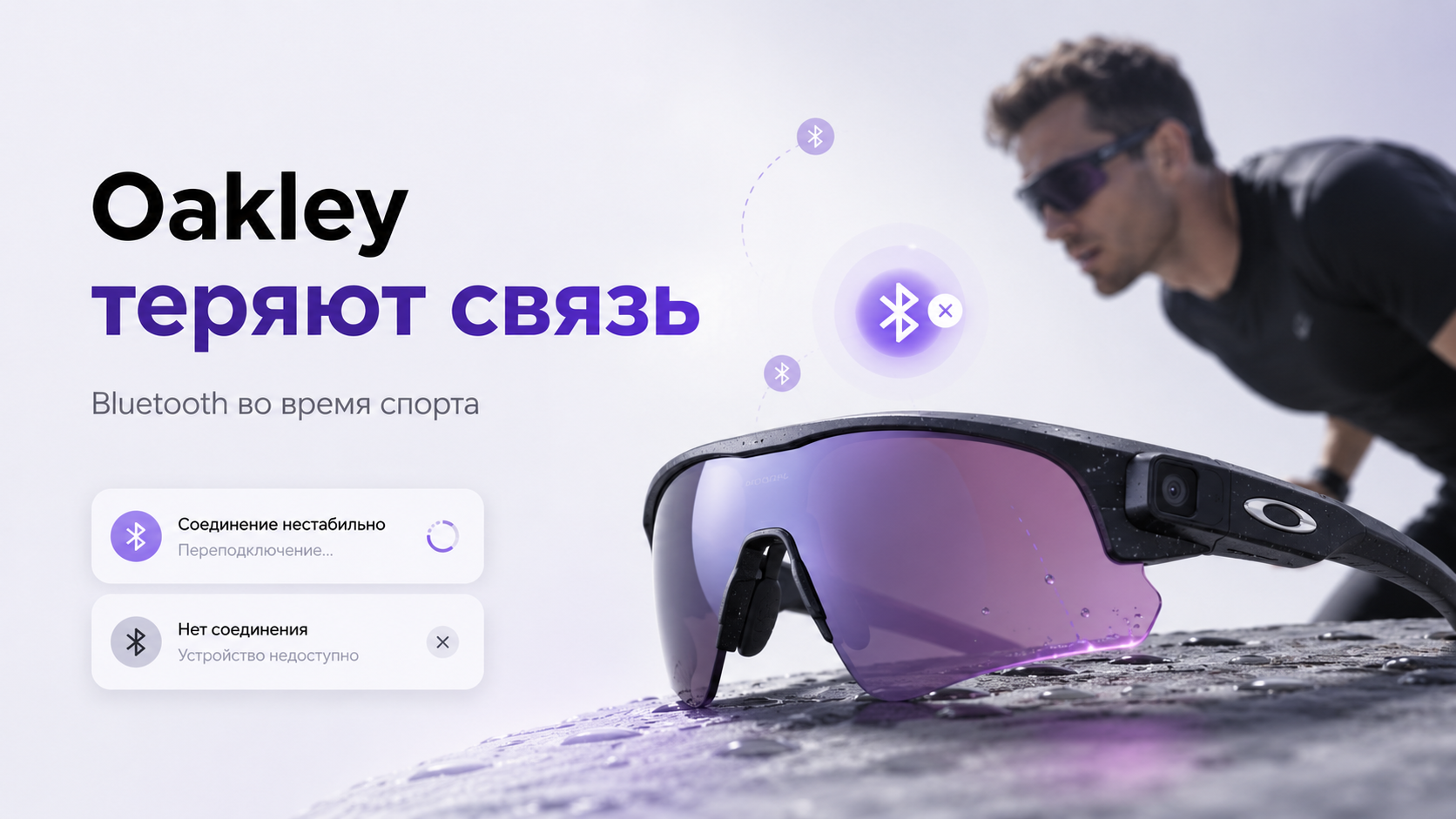
Очки формата Oakley Meta* особенно удобны именно в движении: музыка, звонки и уведомления без лишних экранов. Поэтому постоянные обрывы Bluetooth во время бега, велотренировки или зала превращают устройство в источник раздражения.
Этот гайд помогает владельцам очков Meta* системно стабилизировать Bluetooth‑связь во время спорта: от быстрой диагностики до детальных настроек смартфона и проверок прошивки. Материал построен как маршрут: последовательные шаги дают понятный ответ, что именно мешает соединению в вашем сценарии и как это исправить.
1. Понять, что именно «падает»: Bluetooth, интернет или приложение
Сначала важно отделить обрыв Bluetooth‑канала от проблем интернета или отдельных приложений. От этого зависит, какие настройки трогать дальше.
- Если вы слушаете офлайн‑трек, скачанный в память телефона, и звук все равно прерывается — почти всегда это Bluetooth или помехи.
- Если обрывается только потоковое аудио, а локальные файлы играют стабильно — вероятнее всего, нестабилен мобильный интернет или Wi‑Fi.
- Если связь рвется одновременно и в очках, и в других Bluetooth‑гарнитурах, подключенных к тому же смартфону — ищите причину в телефоне, а не в очках.
Для быстрой проверки запустите на смартфоне короткий локальный аудиофайл и пройдите типичную для вас дистанцию: бег, тренажер, велопрогулку. Если именно в этом режиме начинаются пропуски звука или отваливаются уведомления, можно переходить к целенаправленной диагностике Bluetooth‑канала.
2. Проверить посадку очков и положение смартфона во время движения
Bluetooth в очках формата Oakley Meta* использует маломощный передатчик, которому мешают и тело, и плотная экипировка. При активных движениях неудачное положение смартфона относительно очков часто само по себе дает периодические обрывы.
- Наденьте очки так, чтобы дужки сидели ровно и не «гуляли» при шаге или беге. Слишком свободная посадка усиливает микросдвиги, а вместе с ними — развороты антенн относительно смартфона.
- Разместите телефон ближе к той стороне, где у очков расположена основная электроника и антенна (обычно это правая дужка):, например, в правом кармане шорт или поясной сумке.
- Избегайте ношения смартфона в рюкзаке за спиной, особенно под толстым слоем одежды: так сигнал проходит через тело и ткань, что увеличивает вероятность кратких обрывов при каждом повороте корпуса.
- Если вы тренируетесь на уличных тренажерах или в зале, попробуйте закрепить телефон на поясе или в нарукавном чехле, а затем повторите тренировку и сравните стабильность.
Типичная ошибка — считать, что «Bluetooth должен держать связь из любого кармана». В реальности комбинация влажной одежды, поворотов корпуса и перекрытия сигнала телом может приводить к коротким разрывам, которые вы слышите как обрывы музыки.
3. Убрать конкурирующие Bluetooth‑устройства и «шум» вокруг
При одновременном подключении нескольких Bluetooth‑устройств с аудио‑профилями смартфон распределяет приоритеты и кодеки. Во время тренировки это особенно заметно, когда к телефону параллельно привязаны умные часы, дополнительные наушники или трекеры.
- Отключите на время эксперимента все лишние Bluetooth‑гаджеты: наушники, динамики, дополнительные трекеры.
- Удалите из раздела «Ранее сопряженные» устройства, которыми давно не пользуетесь, чтобы смартфон не пытался с ними переподключаться во время тренировки.
- При наличии умных часов оставьте их подключенными только по каналу уведомлений, а аудио полностью передайте на очки.
- Если тренировка проходит в месте с большим количеством сетей и устройств (фитнес‑клуб, массовый забег), протестируйте очки в более «чистых» условиях. Если в одиночной пробежке по парку разрывов почти нет, а в переполненном зале они появляются регулярно, основная проблема — в насыщенности эфира.
Чем меньше параллельных соединений и фона из других радиоустройств вокруг, тем стабильнее ведут себя очки и тем легче смартфону поддерживать один устойчивый Bluetooth‑канал.
4. Настройки смартфона: энергосбережение, приоритет Bluetooth и фоновый режим
Агрессивное энергосбережение и ограничения фоновой работы приложений часто приводят к тому, что во время спорта система «душит» соединение. Особенно это заметно на смартфонах, где производитель активно экономит заряд аккумулятора.
- В настройках батареи снимите максимальные ограничения с приложения, через которое управляются очки Meta* (включая официальное приложение). Разрешите ему фоновую активность и работу без ограничений энергосбережения.
- На время тренировки отключите «супер‑энергосбережение» и режимы, которые блокируют фоновую передачу данных или сильно урезают возможности Bluetooth.
- Убедитесь, что для приложения, формирующего аудиопоток (плеер или сервис музыки), включено разрешение на работу в фоне, а уведомления не блокируются режимом «Не беспокоить», если вы хотите получать сигналы на очки.
- Перезагрузите смартфон после изменений: это позволяет системе заново выстроить приоритеты служб, включая Bluetooth‑стек.
Если вы используете очки Meta* параллельно с VR‑шлемом или планируете переносить настройки между устройствами, будет полезен подробный маршрут настройки, подобный тому, что описан для шлемов на сайте ExShare.
5. Проверить прошивку очков и приложения, обновить аккуратно
Периодические обрывы Bluetooth‑связи нередко связаны с конкретной версией прошивки очков или приложения управления. Исправление приходит с обновлением, однако неосторожное обновление способно добавить новые проблемы, если его провести в момент слабой связи или низкого заряда батареи.
- Проверьте в фирменном приложении Meta* версию прошивки очков и наличие доступных обновлений.
- Перед обновлением зарядите очки и смартфон до комфортного уровня и подключите телефон к стабильной сети Wi‑Fi.
- Во время установки не отходите далеко от смартфона и не закрывайте приложение, чтобы не прерывать передачу пакетов.
- После завершения обновления удалите пару «смартфон — очки» в настройках Bluetooth и создайте соединение заново. Это часто устраняет «хвосты» старых настроек.
Если после обновления очки начали вести себя нестабильно, иногда помогает мягкий сброс настроек с последующей повторной привязкой к смартфону. Жесткий сброс стоит оставлять на крайний случай, особенно если доступ к аккаунту Meta* уже однажды вызывал сложности.
Подход к восстановлению устройств Meta* после неудачных изменений настроек подробно разбирается в материале о восстановлении шлемов Meta* Quest.
6. Тест Bluetooth‑канала без спорта: имитация нагрузки в статике
Чтобы отделить влияние реального движения от общей стабильности Bluetooth, полезно провести короткий статический тест, но с имитацией нагрузки на канал и систему смартфона.
- Подключите очки к смартфону и запустите непрерывный аудиопоток на комфортной громкости.
- Оставьте телефон в том же месте, где он обычно находится во время тренировки (например, в поясной сумке), но при этом сами оставайтесь на месте или двигайтесь минимально.
- Параллельно запустите на смартфоне одно‑две ресурсоемких приложения (карта, фитнес‑трекер, социальная сеть), чтобы нагрузить процессор и память.
- В течение 15–20 минут следите за стабильностью звука и уведомлений на очках. Если даже без интенсивного движения связь рвется, проблема, вероятнее всего, в сочетании смартфона и прошивки очков, а не в спорте как таковом.
Если же в статике все работает без единого обрыва, а проблемы появляются только в беге или на велотренажере, стоит снова вернуться к положению смартфона, плотности экипировки и насыщенности радиоэфира именно в спортивной локации.
7. Особые сценарии: зал, улица, велотренировки и групповые активности
Разные типы тренировок создают собственные условия для Bluetooth‑канала. Правильная интерпретация этих условий помогает подобрать точечные меры, вместо того чтобы бесконечно переустанавливать приложения.
| Сценарий | Типичная проблема | Что пробовать в первую очередь |
|---|---|---|
| Фитнес‑клуб с множеством людей и тренажеров | Плотный радиоэфир, помехи от десятков устройств и сетей | Перенести телефон ближе к очкам, временно отключить лишние Bluetooth‑гаджеты, протестировать в другое время дня |
| Бег на улице в плотной одежде | Смартфон в заднем кармане или под несколькими слоями ткани | Переместить телефон в поясную сумку спереди или нарукавный чехол, ослабить перекрытие тела |
| Велотренажер или шоссе | Большая дистанция между очками и телефоном, закрепленным на раме или в рюкзаке | Разместить смартфон ближе к корпусу (карман майки, подсумок), минимизировать экранирование велосипедной рамой |
| Групповая тренировка с музыкой в зале | Сильные помехи от усилителей и микрофонов, конкурирующие Bluetooth‑колонки | Уменьшить число собственных устройств, использовать более близкое расположение телефона, протестировать очки на улице |
Чем яснее вы представляете себе электрическую и радиообстановку в каждой тренировочной точке, тем проще превратить случайные обрывы в предсказуемые и контролируемые ситуации, а затем — свести их к минимуму техническими мерами.
8. Когда имеет смысл сбросить настройки и переподключить очки
Если после проверки посадки, положения смартфона, настроек энергосбережения и обновления прошивки очки по‑прежнему регулярно теряют Bluetooth‑связь именно в спортивных сценариях, можно рассмотреть аккуратный сброс настроек и новое сопряжение.
- Сделайте резервное копирование тех данных, которые могут быть привязаны к аккаунту Meta*, если это предусмотрено приложением.
- Удалите пару очков в настройках Bluetooth смартфона и перезапустите телефон.
- Переведите очки в режим первоначального сопряжения согласно официальной инструкции и связки с фирменным приложением.
- Создайте новое соединение, как если бы вы только что распаковали устройство, и протестируйте работу в статике, а затем в движении.
Схожую логику восстановления после неудачных изменений настроек Meta* можно увидеть в материале о восстановлении Meta* Quest после сброса — она помогает действовать аккуратно и последовательным маршрутом.
К радикальным шагам — полному сбросу и отвязке от аккаунта — стоит переходить только после того, как исключены простые причины: помехи, положение смартфона и ограничения энергосбережения.
Когда лучше не тратить время и обратиться к специалистам
Иногда даже системный разбор не устраняет проблему полностью. Это может быть редкое сочетание модели смартфона и версии прошивки очков, дефект беспроводного модуля или конфликт приложений, который сложно зафиксировать без дополнительной диагностики.
Имеет смысл обратиться к специалистам, если обрывы происходят в любых условиях, при разных телефонах и после аккуратного обновления прошивки, а также если очки периодически перестают определяться смартфоном как Bluetooth‑устройство. Команда ExShare помогает с удаленной диагностикой и восстановлением работы устройств экосистемы Meta*, в том числе в сложных сценариях использования с VR‑шлемами и несколькими гаджетами одновременно.
Связаться с командой ExShare по вопросам настройки и восстановления устройств можно через раздел контактов на сайте.
Связаться с командой можно через форму на сайте, в WhatsApp или Telegram, а также по телефону. Это особенно полезно, если нужно учесть уже подключенный VR‑шлем, игровые сценарии и набор других Bluetooth‑устройств, чтобы выстроить устойчивую конфигурацию без постоянных обрывов во время спорта.
Итог: как превратить очки Meta* в надежного спортивного спутника
Стабильность Bluetooth‑связи у очков уровня Oakley Meta* во время спорта определяется суммой факторов: посадкой и положением устройства, местоположением смартфона, насыщенностью радиоэфира, настройками энергосбережения и качеством прошивки. Последовательный маршрут из этого гайда позволяет шаг за шагом сузить круг причин, а затем либо устранить их собственными силами, либо подготовиться к предметному разговору со специалистами.
При грамотной настройке и внимательном отношении к условиям тренировки очки Meta* способны стать устойчивым спутником в спорте, а не источником отвлекающих обрывов и технических неожиданностей.


