Память Ray-Ban Meta* заполнена: как сохранить записи и освободить место
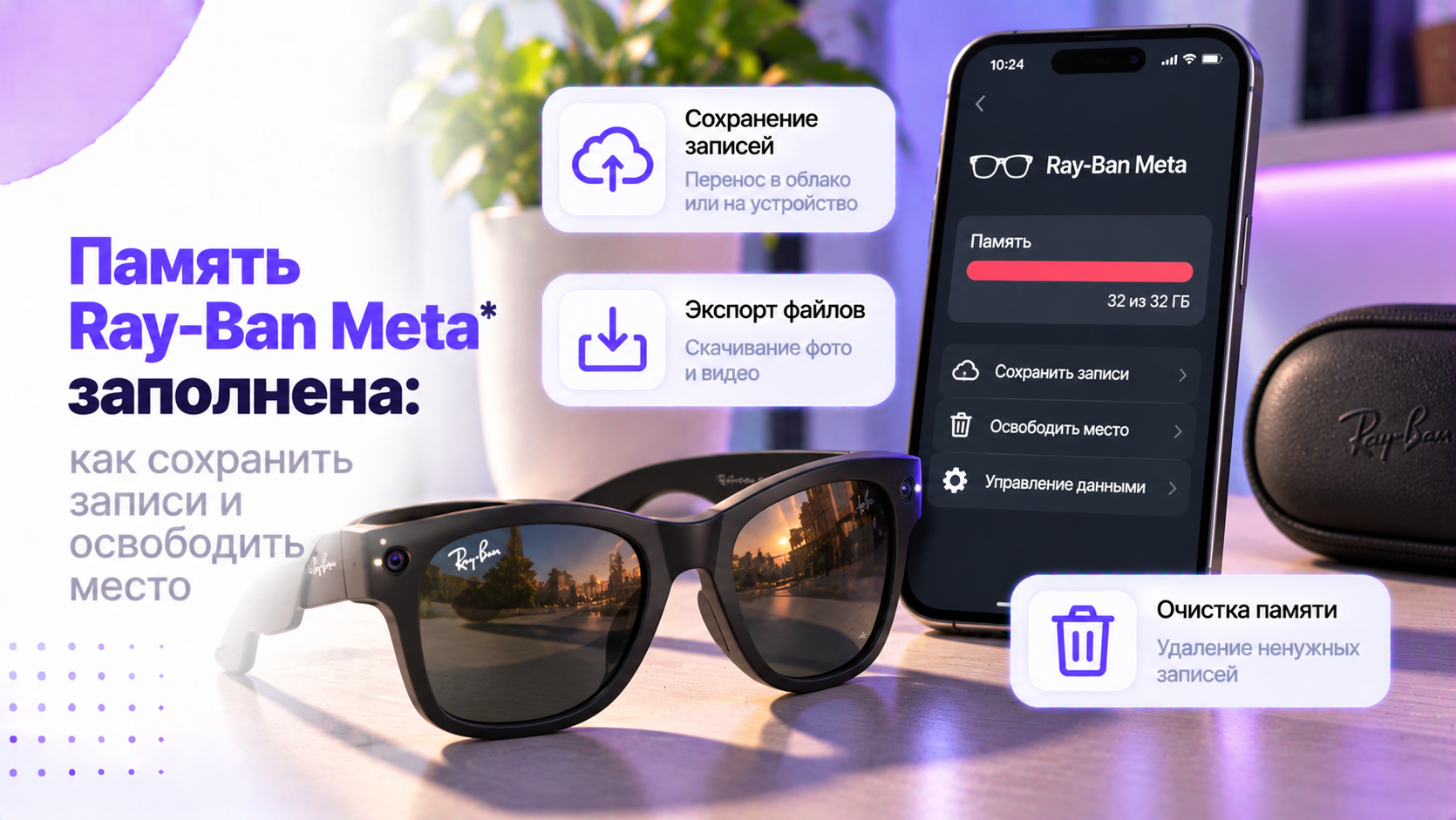
Сообщение о заполненной памяти очков требует сначала сохранить съёмку. Не начинайте с удаления приложения, отвязки устройства или заводского сброса. У записей может ещё не быть копии вне очков. Безопасный порядок другой: определить заполненное хранилище, подготовить телефон, завершить перенос и проверить полученные файлы. Только после этого имеет смысл разбирать ненужные материалы и возвращаться к обычной съёмке.
Для Ray-Ban Meta* важно различать импорт и удаление из галереи. Согласно текущей справке производителя, после импорта записи удаляются из очков. Они сохраняются в приложении фотографий телефона. Галерея Meta* AI показывает эти материалы с разрешения владельца. Поэтому очистка уже импортированной галереи не является обязательным способом освобождения очков. Она может убрать именно сохранённый результат, который вы собирались защитить.
Определите, где действительно закончилось место
Запишите точный текст предупреждения и место его появления. Голосовое сообщение очков при попытке съёмки отличается от системного уведомления телефона. Сообщение облачного сервиса относится ещё к одному хранилищу. Снимок экрана поможет не смешать эти ситуации позднее. Также отметьте, записываются ли фотографии, начинается ли видео и видит ли приложение ожидающие переноса материалы. Пока достаточно одного наблюдения без серии новых записей.
Откройте системные сведения о хранилище смартфона. На iPhone найдите раздел хранилища iPhone в основных настройках. На Android используйте раздел памяти или хранилища в настройках устройства. Посмотрите свободное место и самые крупные категории. Свободные гигабайты в облачном тарифе не заменяют свободное место на самом телефоне. Для импорта нужен принимающий аппарат, способный сохранить поступающие данные.
Проверьте выбранную пару очков, если к приложению подключены несколько устройств. Предупреждение одной пары нельзя оценивать по галерее другой. Запишите модель, поколение и версию приложения. Не используйте сведения о ёмкости соседней модели как доказательство неисправности. Количество доступных кадров также плохо подходит для сравнения: видеозаписи различаются продолжительностью и настройками, а фотографии не равны им по размеру.
Чтобы понимать роль принимающего устройства, полезно отдельно разобрать, какие функции очков зависят от смартфона. Здесь задача уже конкретнее: сохранить накопленные записи и восстановить доступное место для новой съёмки.
Подготовьте телефон, не трогая единственные копии
Если свободного места почти нет, сначала уберите воспроизводимые загрузки. Это могут быть скачанные фильмы, офлайн-музыка или ненужные установочные файлы. Выбирайте то, что действительно сможете получить повторно. Не удаляйте неизвестные папки приложения очков. Не нажимайте системную команду очистки его данных: она отличается от удаления временного кэша и затрагивает состояние приложения. Единственная съёмка не должна становиться расходным материалом для диагностики.
Не ориентируйтесь на универсальное обещание вроде «достаточно одного гигабайта». Размер очереди зависит от ваших записей. Если приложение показывает объём переноса, сопоставьте его с доступной памятью. Оставьте дополнительный запас для работы телефона. Если объём неизвестен, освободите заметное место безопасными категориями и следите за показателями при переносе. Повторное предупреждение о нехватке памяти означает необходимость остановиться и пересмотреть принимающее хранилище.
Зарядите телефон и очки, подготовьте спокойное место для переноса. Не планируйте одновременно уходить из дома, менять телефон или обновлять всю систему. Запишите примерные даты нужной съёмки и наиболее важные эпизоды. Например, отдельно отметьте начало поездки, последнюю прогулку и длинное интервью. Такой список помогает обнаружить пропуск, который невозможно заметить по красивой общей сетке миниатюр.
Завершите импорт и оцените его результат
Откройте Meta* AI и выберите подключённые очки. При наличии ожидающих записей используйте предложенную приложением команду импорта. Очки должны быть включены, а Wi-Fi и Bluetooth телефона доступны. Во время передачи приложение может запросить подключение к временной сети очков. Подтверждайте запрос внутри начатого вами переноса. Название вкладки и расположение кнопки зависят от версии, поэтому не ищите старый значок любой ценой.
Дождитесь завершения текущей операции. Следите за изменением очереди, а не только за появлением первых кадров. Несколько новых миниатюр ещё не означают успешный перенос остальных роликов. Если приложение сообщает ошибку, запишите её и время. Сохраните уже полученные материалы отдельно от ещё ожидающих. Не пытайтесь устранить ошибку тотальным удалением всего, что успело появиться на экране.
После завершения сравните результат со своим списком эпизодов. Проверьте начало и конец временного диапазона. Найдите длинные видео отдельно от коротких. Обратите внимание на отсутствующий промежуток между соседними записями. Он может означать пропуск, но также паузу в самой съёмке. Сначала уточните это по содержанию файлов. Не объявляйте архив полным только потому, что счётчик ожидающих материалов стал пустым.
Если перенос не начинается или устойчиво обрывается, переходите к проверке ошибок импорта с очков. До устранения этой проблемы не выполняйте сброс: освобождение места не должно уничтожить ещё не полученные записи.
Проверьте файлы, а не только миниатюры
Откройте полученные материалы в приложении фотографий телефона. Для незаменимых роликов проверьте всю запись. Для большой обычной серии сначала просмотрите начало, середину и конец каждого важного видео. Проверьте длительность и наличие звука там, где он ожидается. Не ограничивайтесь стартовым кадром: он не показывает, удалось ли сохранить остальную часть. Отдельно отметьте ролики, которые не открываются или воспроизводятся лишь частично.
У фотографии увеличьте содержательную деталь: лицо, предмет или текст, ради которого снимали. Убедитесь, что перед вами полноценное изображение, а не маленькая картинка предварительного просмотра. Сравните дату и размер, если они доступны в сведениях. Ошибочная дата сама по себе не доказывает повреждение. Она лишь требует проверки содержимого, чтобы не удалить нужный кадр как якобы чужой или старый.
Не заменяйте проверку исходника просмотром отправленного сообщения. Мессенджер или редактор мог создать уменьшенную копию. Обрезанный ролик также не сохраняет события за пределами монтажа. Для проверки используйте импортированный файл до таких преобразований. Если есть только опубликованный фрагмент, пометьте его как фрагмент. Называть эту копию оригиналом опасно: позднее может выясниться, что важная часть осталась лишь на устройстве или была утрачена.
Отделите вторую копию от второго окна
Один ролик в двух приложениях не обязательно существует в двух экземплярах. Галерея очков и системные фотографии могут показывать один материал. Поэтому удаление в одном месте способно отразиться в другом. Для важных записей нужна отдельная проверенная копия с понятным местом хранения. Назовите её так, чтобы позднее найти именно эту съёмку, а не случайный экспорт с похожим названием.
Если используете облако, проверьте завершение загрузки конкретных файлов. Откройте их в нужной учётной записи через другое устройство или веб-интерфейс сервиса. Сверьте несколько ключевых эпизодов и длительность видео. Общая надпись о включённой синхронизации не подтверждает сохранность последней партии. Переполненное облако, приостановленная загрузка или другая учётная запись могут оставить самые свежие материалы только на телефоне.
При оптимизации хранилища телефона часть медиатеки может храниться локально в облегчённом виде. Для отдельного архива получайте оригиналы, а не снимки экрана. Перенос на компьютер или другой носитель является самостоятельной задачей. Здесь достаточно обозначить границу: очистку телефона откладывают до проверки этого архива. Схему компьютерных папок и способы кабельного подключения не стоит смешивать с восстановлением свободного места в очках.
Для последующего хранения пригодится выбор облака для резервного копирования. Однако наличие подписки само по себе ничего не доказывает: перед удалением проверьте нужные файлы и правила синхронизации выбранного сервиса.
Освободите место именно в нужном хранилище
После успешного импорта сначала проверьте возможность новой съёмки. Не удаляйте полученную медиатеку ради освобождения очков: завершённый перенос уже меняет место хранения записей. Сделайте короткий контрольный ролик с нейтральным содержимым. Затем импортируйте и воспроизведите его. Это проверяет весь рабочий цикл, а не только исчезновение предупреждения. При успехе сохраните результат проверки и вернитесь к обычному использованию устройства.
Если очки вновь записывают, а телефон переполнен, решайте уже телефонную задачу. Разбирайте материалы небольшими понятными группами после проверки копий. Начните с действительно ненужных дублей и случайных кадров. Не считайте два похожих видео одинаковыми без просмотра: они могут отличаться моментом начала или звуком. Не выбирайте сразу всю дату, если среди материалов есть незаменимые записи без отдельного архива.
В iCloud Photos удаление синхронизируется между устройствами. В Google Photos обычное удаление тоже может затронуть облако и устройства с резервным копированием. Команда удаления с устройства и удаление из общей медиатеки имеют разный смысл. Читайте подтверждение перед каждым действием. Не очищайте корзину немедленно ради красивой цифры свободного места, если ещё не проверили сохранность требуемых материалов за пределами удаляемой коллекции.
Что делать с большим кэшем приложения
Временные данные приложения относятся к телефону, а не к вместимости очков. Производитель описывает кэш, используемый во время импорта, и его последующую автоматическую очистку. Если перенос завершён, дайте показателям хранилища обновиться. Не сравнивайте размер приложения прямо посреди операции с итоговым размером сохранённых роликов. В этот момент одинаковые данные могут ещё участвовать в нескольких стадиях передачи и обработки.
В актуальной справке предусмотрена очистка кэша внутри настроек устройства в Meta* AI. Путь проходит через выбранные очки и раздел Media. Используйте её только после проверки законченного импорта и сохранённых файлов. Если такого пункта в вашей версии нет, не подменяйте его системным удалением всех данных приложения. Сначала уточните актуальную инструкцию для своей версии. Кнопки с похожими названиями не гарантируют одинаковых последствий.
Если предупреждение осталось после переноса
Повторное предупреждение при пустой очереди требует проверки состояния, а не повторного уничтожения медиатеки. Убедитесь, что приложение показывает нужные очки. Запишите, какие файлы уже сохранены, и перезапустите приложение обычным способом. Очки выключите и включите штатным переключателем, когда передача не выполняется. Затем проверьте предупреждение ещё раз. Не сочетайте эту проверку с обновлением прошивки, сменой аккаунта и новой привязкой.
Если проблема сохраняется, подготовьте обращение в поддержку. Укажите модель очков, версию приложения, свободное место телефона и точную ошибку. Добавьте, есть ли ожидающий импорт и проходит ли короткая контрольная запись. Отдельно сообщите о несохранённых материалах. Это существенное условие выбора дальнейших действий. Заводской сброс удаляет записи в очках и не подходит как пробный шаг при неизвестной сохранности оригиналов.
Не меняйте телефон только ради обхода предупреждения. Смена принимающего устройства добавляет вопросы привязки и доступа к прежней медиатеке. Если старый телефон исправен, сначала завершите сохранение через него. Для сломанного телефона или потерянного доступа попросите поддержку разобрать конкретную ситуацию. Не соглашайтесь считать отсутствующие файлы восстановимыми автоматически: возможность их получения зависит от того, где они действительно остались.
Как не возвращаться к заполненной памяти
После важных съёмок выделяйте отдельное время на перенос и проверку. Перед поездкой проверьте не только заряд очков, но и запас места смартфона. Если пользуетесь автоматическим импортом, убедитесь на небольшой записи, что он действительно завершается. Не откладывайте проверку на день перед следующей съёмкой. При накопившейся очереди тогда придётся одновременно освобождать телефон, искать пропуски и готовить устройство к работе.
Продумать привычный ритм записи поможет материал про очки в повседневной съёмке. Полезнее регулярно сохранять нужные эпизоды, чем превращать память очков в единственное долгосрочное хранилище.
Задача решена, когда важные материалы проверены вне очков, а новая запись успешно проходит полный цикл. Удаление из телефонной галереи для этого не обязательно. Сначала подтвердите результат импорта, затем защитите оригиналы отдельной копией и только потом очищайте нужное хранилище. Если хотя бы одна незаменимая запись остаётся непроверенной, остановите удаление и разберите именно её судьбу.


