Pico 4 Ultra не видит 6 ГГц сеть: пошаговый разбор Wi‑Fi 6E и настроек роутера
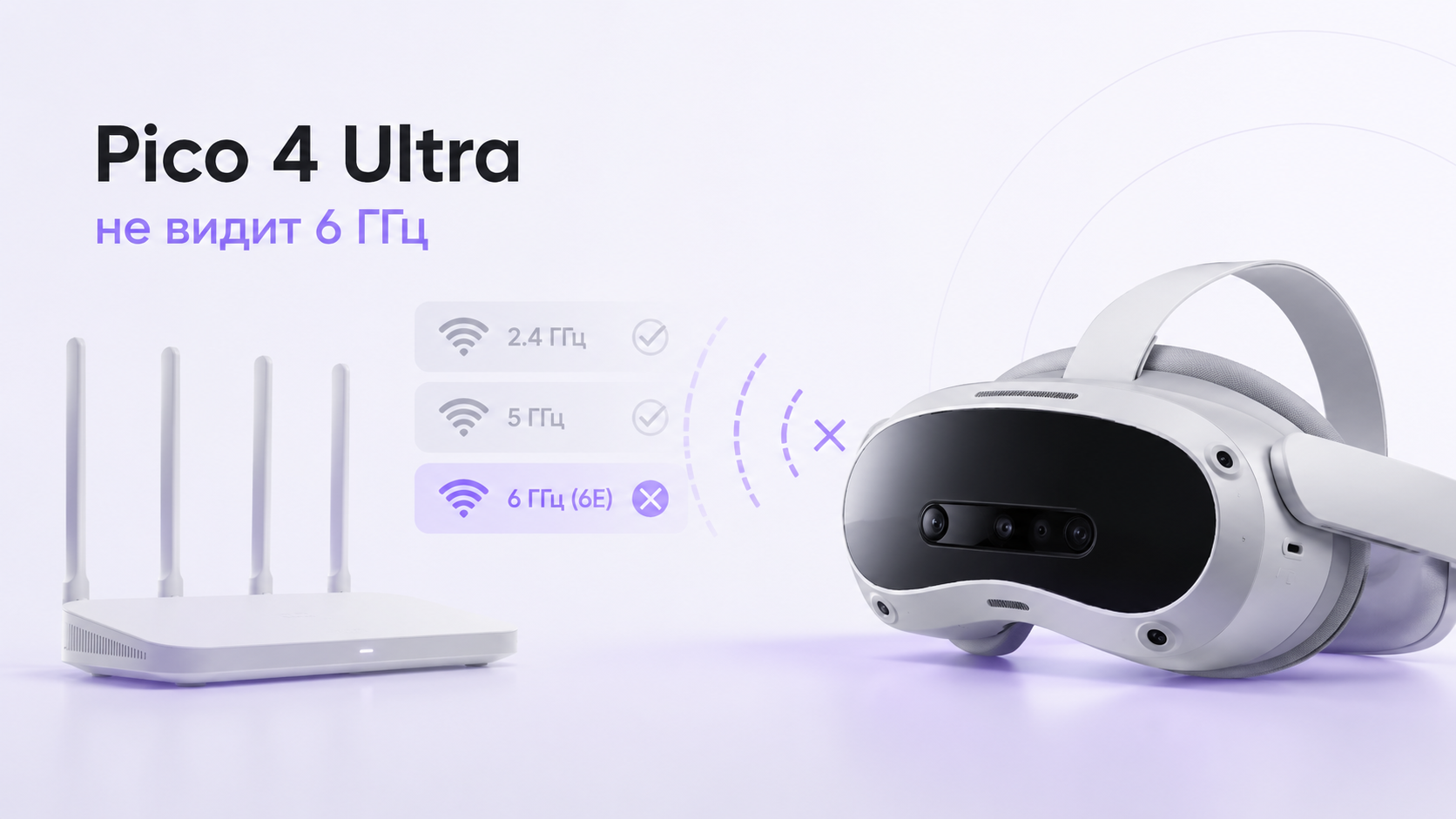
Если Pico 4 Ultra не видит сеть 6 ГГц, причина почти всегда в сочетании ограничений самого шлема, прошивки роутера и региональных настроек. Этот гайд помогает по шагам проверить, есть ли у вас вообще Wi‑Fi 6E, корректно ли он включен и какие параметры мешают шлему увидеть сеть.
Сначала вы разберётесь, поддерживает ли ваш роутер диапазон 6 ГГц и включён ли он. Затем — какие каналы и режимы могут быть недоступны Pico 4 Ultra, как на шлеме проверить текущие ограничения и когда достаточно настроек, а когда нужен другой роутер или помощь специалистов.
Шаг 1. Убедитесь, что у вас действительно есть Wi‑Fi 6E и диапазон 6 ГГц
Многие роутеры обозначаются как Wi‑Fi 6, но не поддерживают 6 ГГц. В результате пользователь ожидает увидеть сеть 6 ГГц на Pico 4 Ultra, хотя роутер технически может работать только в диапазонах 2,4 и 5 ГГц.
- Проверьте модель роутера на корпусе или в веб‑интерфейсе управления.
- Найдите в описании устройства упоминание Wi‑Fi 6E или диапазона 6 GHz. Обозначения только Wi‑Fi 6 или 802.11ax без 6E обычно означают отсутствие 6 ГГц.
- Если производитель использует три частотные полосы, он часто называет устройство трёхдиапазонным. В этом случае должно быть явно указано, какие именно диапазоны реализованы.
Если в описании нет ни Wi‑Fi 6E, ни прямого указания 6 GHz, шлем физически не сможет увидеть сеть 6 ГГц — её просто не существует. В таком случае разумно сконцентрироваться на оптимизации диапазона 5 ГГц для VR‑стриминга и отложить переход на 6E до замены роутера.
Важно: множество современных устройств называют «три‑ или двухдиапазонными», однако для VR имеет значение не количество SSID, а именно поддерживаемые частоты. Один и тот же роутер может транслировать сразу несколько сетей в пределах только двух диапазонов.
Шаг 2. Проверьте, включён ли диапазон 6 ГГц в настройках роутера
Даже если роутер поддерживает Wi‑Fi 6E, диапазон 6 ГГц может быть отключён по умолчанию или отключён вручную ранее. Поэтому необходимо проверить соответствующий раздел настроек беспроводной сети.
- Откройте веб‑интерфейс или приложение управления роутером под учётной записью администратора.
- Перейдите в раздел настроек беспроводной сети и найдите отдельную вкладку или блок, где упоминается 6 GHz, 6E или третий диапазон.
- Убедитесь, что передача включена: SSID активен, режим работы не ограничен только 2,4/5 ГГц, скрытие имени сети выключено, если вы ищете её по списку.
- При необходимости присвойте сети 6 ГГц уникальное имя, отличающееся от имён сетей 2,4 и 5 ГГц, чтобы удобнее было ориентироваться со шлема Pico 4 Ultra.
Иногда производитель объединяет все диапазоны под одним именем с адаптивным распределением клиентов. В этом сценарии Pico 4 Ultra может подключаться только к 5 ГГц, даже если 6 ГГц присутствует. Разумно включить раздельные имена для каждого диапазона, чтобы контролировать подключение шлема к нужной частоте.
Шаг 3. Поймите региональные ограничения каналов Wi‑Fi 6E
Диапазон 6 ГГц жёстко регулируется по странам. Производители роутеров привязывают список доступных каналов к выбранному региону. Шлем Pico 4 Ultra также ориентируется на программные региональные настройки, поэтому часть каналов может оказаться для него недоступной.
Если роутер работает на канале, который недоступен в регионе, заданном в прошивке шлема, Pico 4 Ultra просто не покажет эту сеть в списке доступных, хотя другие устройства её видят.
- В настройках роутера найдите параметр региона или страны и проверьте, какое значение выбрано.
- Ознакомьтесь со списком каналов, которые доступны для диапазона 6 ГГц при данном регионе.
- Сравните это с официальной документацией производителя Pico: важно, чтобы и шлем, и роутер ориентировались на совместимый набор каналов.
- Если в интерфейсе роутера выбран редкий или верхний канал, попробуйте временно переключить его на более «базовый» канал из перечня, который чаще всего поддерживают устройства массового рынка.
Нежелательно принудительно изменять регион роутера на несоответствующий реальному. Это может нарушать локальные регулирования радиочастот и приводить к нестабильной работе оборудования или конфликту с другими сетями.
Шаг 4. Проверьте ширину канала и режим работы 6 ГГц
Для высокоскоростного VR‑стриминга диапазон 6 ГГц обычно используют с широкой полосой, однако некоторые комбинации канала и ширины могут не поддерживаться конкретными клиентскими устройствами, в том числе и Pico 4 Ultra. В результате сеть либо полностью не видна, либо подключение не устанавливается.
| Параметр | Что проверить | Комментарий для Pico 4 Ultra |
|---|---|---|
| Ширина канала | Авто / фиксированная ширина | При проблемах со связью стоит попробовать более узкую полосу, а затем расширять. |
| Режим работы | Только 6 ГГц или смешанный | Режимы, объединяющие несколько диапазонов под одним SSID, могут осложнить выбор частоты шлемом. |
| Тип шифрования | WPA2‑PSK, WPA3 или смешанный режим | Некоторые вариации WPA3 и переходные режимы могут быть реализованы по‑разному в прошивках разных устройств. |
| Функции оптимизации | Автовыбор канала, интеллектуальное равновесие нагрузки | Иногда эти функции выбирают удачные каналы для смартфонов, но неполностью совместимые для VR‑шлемов. |
При возникновении проблем целесообразно временно отключить дополнительные оптимизации и зафиксировать параметры вручную, а уже после подтверждения стабильности экспериментировать с расширенными возможностями роутера для поиска максимальной скорости VR‑стриминга.
Шаг 5. Настройки Wi‑Fi на самом Pico 4 Ultra
Даже при корректной работе роутера шлем может игнорировать сеть 6 ГГц из‑за кэша, некорректно применённых прошлых настроек или программных сбоев. Поэтому стоит поработать и с частью настроек на самом Pico 4 Ultra.
- Откройте настройки сети в интерфейсе Pico 4 Ultra и обновите список доступных сетей вручную.
- Удалите сохранённые профили старых сетей с тем же именем, если менялось оборудование или конфигурация роутера.
- Перезагрузите шлем и дайте ему повторно просканировать эфир — это помогает сбросить ошибочно закэшированные данные о диапазонах и каналах.
- Если шлем подключён к той же сети через 5 ГГц с объединённым SSID, создайте для диапазона 6 ГГц отдельное имя и попробуйте подключиться к нему напрямую.
При регулярных проблемах с обнаружением сетей имеет смысл провести более глубокую диагностику Pico, включая проверку версии прошивки, общего состояния сети и взаимодействия шлема с приложениями VR‑стриминга. Для случаев, когда Pico нестабилен именно при подключении к ПК по Wi‑Fi, полезен отдельный материал отдельный материал.
Шаг 6. Особенности VR‑стриминга через Wi‑Fi 6E
Когда Pico 4 Ultra всё же видит и использует сеть 6 ГГц, остаётся вопрос практической стабильности при стриминге игр с ПК. Высокие требования к задержке и пропускной способности вынуждают учитывать нюансы размещения роутера и помех в квартире, даже если формально связь установлена на нужной частоте.
- Ставьте роутер максимально близко к зоне, где вы используете VR, уменьшая количество стен и перекрытий.
- Избегайте плотного соседства с другими мощными источниками беспроводного сигнала, особенно в непосредственной близости от шлема.
- Закрепите стабильный канал 6 ГГц и убедитесь, что в квартире нет других сетей с пересечением по тем же номерам каналов.
- Если часть VR‑игр воспринимается шлемом нестабильно, проверьте также настройки самого SteamVR и приложений для стриминга — от них зависит итоговая нагрузка на сеть и чувствительность к помехам.
Практический опыт показывает: выбор правильной комбинации диапазона, расположения роутера и настроек стриминга даёт больший эффект, чем попытка получить максимальные формальные цифры скорости соединения. Важно добиться устойчивой работы без скачков задержки, а не только высокой пиковой пропускной способности.
Для детальной настройки параметров SteamVR и снижения нагрузки на сеть может пригодиться подробное руководство по лучшим настройкам SteamVR.
Шаг 7. Типичные ошибки при попытке подключить Pico 4 Ultra к 6 ГГц
- Ожидание поддержки 6 ГГц от роутера только с Wi‑Fi 6, но без Wi‑Fi 6E.
- Использование одного имени сети для всех диапазонов, из‑за чего шлем упорно остаётся на 5 ГГц.
- Выбор нестандартного канала 6 ГГц, который прошивка шлема не использует в выбранном регионе.
- Включение множества автоматических функций оптимизации, затрудняющих стабильную фиксацию диапазона для VR‑шлема.
- Игнорирование настроек самого Pico 4 Ultra и накопленных профилей старых сетей, которые мешают нормальному подключению.
Если Pico 4 Ultra не видит сеть 6 ГГц, важно исключать ошибки по очереди: сначала убедиться в наличии поддержки Wi‑Fi 6E, затем проверить регион и каналы, после этого — настройки шлема и приложения для стриминга. Одновременное изменение нескольких параметров затрудняет диагностику.
Когда стоит рассмотреть помощь специалистов и обновление оборудования
Даже тщательно следуя инструкции, не всегда удаётся добиться полностью предсказуемого поведения Pico 4 Ultra и роутера в диапазоне 6 ГГц. На практике сказываются особенности конкретных чипсетов, прошивок и соседних сетей в доме. В некоторых случаях быстрее и надёжнее оказывается заменить роутер на модель с подтверждённой поддержкой Wi‑Fi 6E для VR‑стриминга и продуманной реализацией диапазона 6 ГГц.
Команда ExShare регулярно работает с настройкой Pico и других VR‑шлемов, включая подбор параметров сети и проверку связки «роутер — шлем — ПК». При сложных случаях или при переезде на новое оборудование можно поручить тестирование и конфигурацию специалистам, чтобы сосредоточиться на VR‑контенте, а не на борьбе с параметрами маршрутизатора и прошивки шлема Pico 4 Ultra.
Если вы только начинаете работать с экосистемой Pico и хотите получить общий ориентир по первым шагам и базовым настройкам, поможет чек‑лист по Pico 4 и Pico 4 Ultra.
Итог: как выстроить стабильную связку Pico 4 Ultra и Wi‑Fi 6E
Чтобы Pico 4 Ultra уверенно видел и использовал сеть 6 ГГц, необходимо соблюсти несколько условий: реальная поддержка Wi‑Fi 6E роутером, корректно выбранный регион и канал, разумная ширина канала, понятное шлему шифрование, разделение SSID по диапазонам и чистый список сохранённых сетей на самом шлеме. Только сочетание этих факторов даёт предсказуемый результат.
Если после прохождения всех шагов Pico 4 Ultra всё равно не видит 6 ГГц сеть, вероятно, потребуется либо смена роутера на более предсказуемую модель для VR, либо индивидуальная диагностика. Связаться с командой можно через форму на сайте, в WhatsApp или Telegram, а также по телефону — специалисты помогут оценить конфигурацию и подобрать оптимальные решения для конкретных задач VR‑стриминга.


