PlayStation App не показывает PS Plus: как проверить аккаунт и срок
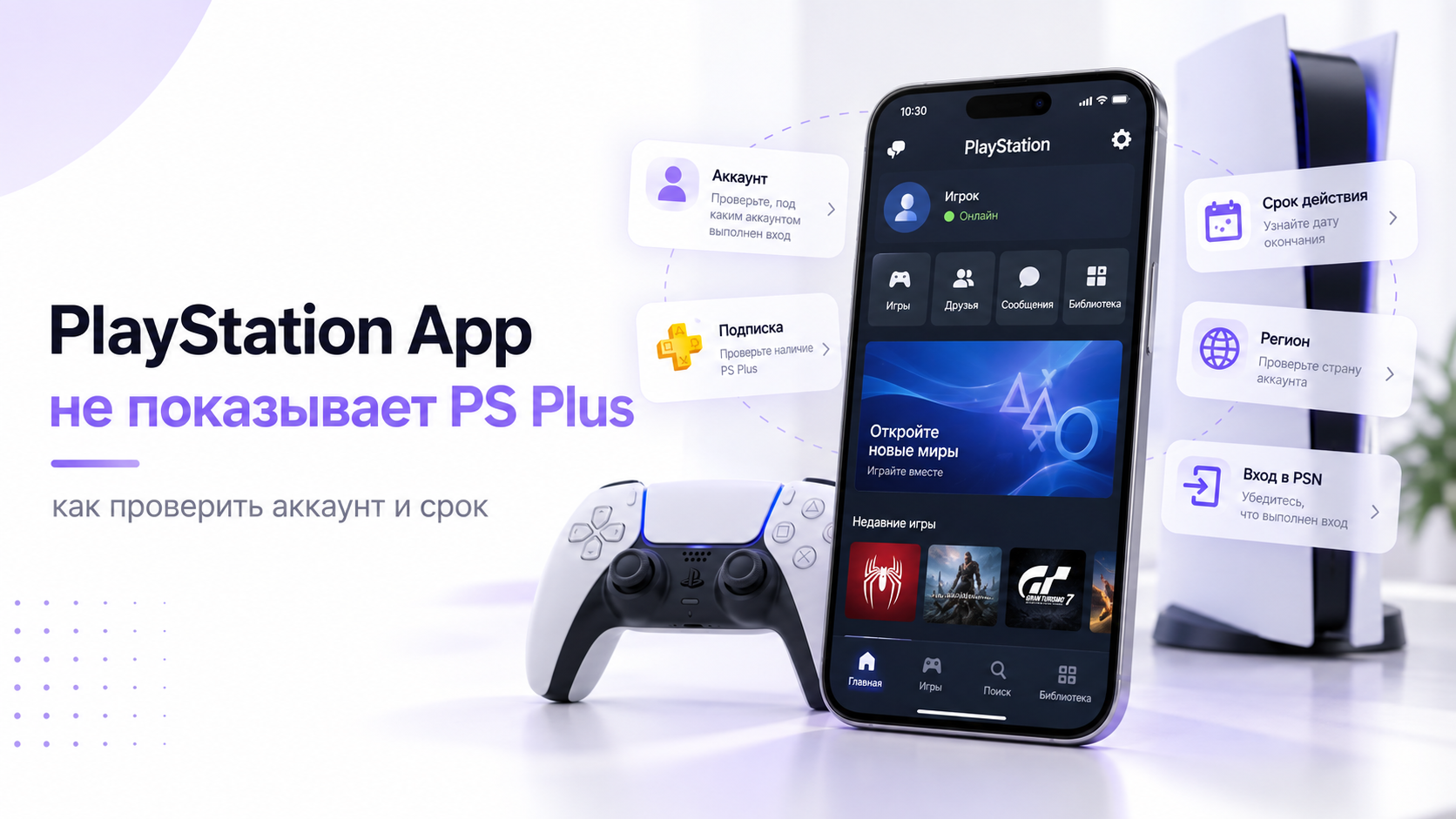
Если PlayStation App не показывает PS Plus, сначала проверьте аккаунт и дату окончания. Отсутствие значка в мобильном приложении ещё не доказывает отсутствие подписки. Сверьте сведения через управление аккаунтом в браузере и на консоли. Затем найдите соответствующую операцию в истории покупок. До завершения этой проверки не оплачивайте подписку повторно.
Есть три разных ситуации: приложение не обновило сведения, открыт другой аккаунт или оплаченный срок закончился. Отдельный вариант возникает при общем доступе на семейной консоли. Вы можете пользоваться некоторыми преимуществами чужой подписки без собственного PS Plus. В таком случае приложение вашего профиля не обязано показывать личное членство.
Для проверки понадобятся доступ к своему аккаунту и подтверждение покупки. Консоль полезна, но браузер позволяет начать без неё. Не отправляйте посреднику пароль, резервные коды или данные входа по ключу доступа. Если сейчас нет надёжного способа повторного входа, не выходите из приложения. Сначала восстановите доступ через официальную процедуру PlayStation.
Сначала установите, какой аккаунт купил подписку
Сравните сетевой идентификатор в приложении с профилем на консоли. Затем проверьте адрес входа в управлении аккаунтом и письмо о покупке. Похожие аватары или одинаковое имя владельца не подтверждают совпадение учётных записей. В семье легко перепутать игровой профиль и профиль плательщика. Банковская карта тоже не показывает, на какой аккаунт оформлена подписка.
Не ориентируйтесь только на пользователя, которого выбираете при запуске PS5. На устройстве могут присутствовать несколько профилей с разными покупками. Найдите тот, где видны детали оплаченного PS Plus. Если покупку делал другой член семьи, попросите его проверить собственную историю. Передавать вам пароль для такой сверки не требуется.
Если подписку оформляли через продавца, запросите подтверждение конкретного результата. Уточните, выдавался ли код, пополнялся ли кошелёк или активировалось членство. Это разные операции, даже когда итоговая сумма выглядит одинаково. Сообщение «заказ выполнен» не заменяет запись в вашем аккаунте. Сохраните переписку, но не публикуйте коды и персональные сведения.
Если у вас именно код уровня Essential, сверяйте порядок активации PS Plus Essential. Повторно покупать подписку для проверки кода не требуется.
- Запишите сетевой идентификатор профиля, открытого в PlayStation App.
- Установите, какой аккаунт указан в подтверждении покупки подписки.
- Проверьте, не относится ли платёж только к пополнению кошелька.
- Не меняйте пользователя и способ входа одновременно с другими настройками.
Сверьте срок PS Plus через браузер
Войдите на официальный сайт PlayStation и откройте управление аккаунтом. В разделе подписок выберите PlayStation Plus, если он присутствует в списке. Проверьте уровень, статус и дату следующего платежа либо окончания доступа. Названия отдельных пунктов могут зависеть от языка интерфейса. Важны сведения самого аккаунта, а не рекламная карточка магазина.
Запишите дату полностью, включая год, и сохраните приватный снимок экрана. Отдельно отметьте, включено ли дальнейшее продление и какой уровень указан. Не нажимайте изменение плана ради проверки уже оплаченного периода. Также не подтверждайте новую покупку, когда магазин показывает предложение подписаться. Открытая витрина и управление существующим членством выполняют разные задачи.
Отключённое продление не обязательно означает немедленное завершение оплаченного доступа. Смотрите именно статус периода, а не только кнопку продления. Старый чек тоже не доказывает, что подписка действует сегодня. Если дата уже прошла, отсутствие членства может быть ожидаемым. Сначала установите фактический срок, затем решайте вопрос о дальнейшей оплате.
Если браузер автоматически открыл другой аккаунт, остановитесь и сверяйте идентификатор заново. При нескольких профилях браузера это особенно легко пропустить. Можно использовать отдельное приватное окно для входа в нужный профиль. После проверки закройте его на чужом или общем устройстве. Не сохраняйте там пароль и не оставляйте активную сессию.
Что проверить на PS5 или PS4
На PS5 откройте настройки пользователей и учётных записей нужного профиля. Далее выберите аккаунт, платежи и подписки, затем список подписок. Найдите PS Plus и сопоставьте сведения с браузером. Не путайте эту страницу с разделом загрузок или игровой библиотекой. Наличие установленной игры не подтверждает действующий срок членства.
На PS4 путь начинается с управления учётной записью и сведений аккаунта. Найдите раздел управления подписками в доступном интерфейсе своей системы. Если консоль перенаправляет на веб-страницу, используйте официальный переход. Не ищите старое расположение меню бесконечно по чужим скриншотам. Браузерная проверка того же аккаунта остаётся самостоятельным способом сверки.
Сравнивайте три значения: владельца, уровень членства и актуальную дату. Если они совпадают в браузере и на консоли, право доступа подтверждено. Тогда проблема мобильного отображения не требует повторной оплаты или сброса приставки. Сделайте отметку о расхождении именно PlayStation App. После этого переходите к обновлению приложения и его сессии.
Не используйте запуск бесплатной сетевой игры как единственное подтверждение PS Plus. Некоторые такие игры позволяют играть онлайн без этой подписки. Также отдельные игры могут открываться благодаря общему доступу другого профиля. Контроль через сведения аккаунта надёжнее косвенного поведения библиотеки. Проверка запуска нужна позже, если конкретная функция остаётся недоступной.
История транзакций помогает отделить покупку от обещания
В управлении аккаунтом откройте историю транзакций и выберите нужный период. Найдите запись, соответствующую дате оформления и типу покупки. Внутри проверьте название продукта, сумму и идентификатор операции. Не ограничивайтесь первой строкой, если в этот день было несколько платежей. Пополнение кошелька и покупка PS Plus могут отображаться отдельными действиями.
В PlayStation App история доступна через значок PlayStation Store и его меню. Найдите историю транзакций, выберите даты и откройте детали операции. Если сама эта страница не загружается, продолжайте через браузер. Бесконечное обновление пустого экрана не даёт дополнительного подтверждения. Сохраните точный текст ошибки для возможного обращения в поддержку.
Списание или резервирование суммы банком следует сопоставить с записью PlayStation. Банковское уведомление само по себе не показывает завершение выдачи подписки. Не повторяйте оплату только потому, что значок пока отсутствует. При расхождении соберите подтверждения и уточните статус операции у поддержки. Не обещайте себе автоматический возврат без рассмотрения конкретного случая.
Если операция не найдена, расширьте период поиска и перепроверьте аккаунт. Затем установите, не куплен ли код без последующего погашения. Проверьте сообщение продавца, не раскрывая сам код посторонним. Отсутствие записи после этих проверок требует выяснения покупки, а не очистки консоли. Случайные действия с лицензиями здесь не создадут оплаченный срок.
Если выяснилось, что членство вообще не было активировано, переходите к разбору причин, по которым PS Plus не активируется.
Почему общий доступ не создаёт личную подписку
PS Plus привязан к аккаунту, который оформил членство. На поддерживаемой общей консоли он может делиться частью преимуществ с другими профилями. Это не переносит саму подписку в каждый семейный аккаунт. Поэтому игра на консоли может работать, а мобильный профиль показывать предложение покупки. Такое сочетание само по себе не является ошибкой.
Например, взрослый оплатил PS Plus, а ребёнок играет под собственным профилем. В приложении ребёнка может отсутствовать личное активное членство. Проверять дату оплаты нужно в аккаунте взрослого, не меняя детские ограничения. Не следует входить ребёнку под родительским профилем только ради значка. Это смешает сохранения, доступ к покупкам и настройки безопасности.
Не все преимущества доступны через общий доступ. Облачное хранилище сохранений не передаётся другим профилям. Добавлять ежемесячные игры PS Plus в свою библиотеку может аккаунт с собственной подпиской. Возможность запускать уже полученные игры на общей консоли не даёт такого права. Поэтому отсутствие этих функций у другого профиля не означает сбой PlayStation App.
Для разграничения возможностей разных уровней используйте сравнение Essential, Extra и Deluxe, сохраняя отдельную проверку владельца подписки.
Восстановите отображение в приложении безопасно
Когда сайт подтверждает активное членство, закройте PlayStation App и откройте его заново. Убедитесь, что выбран тот же профиль. Нажмите значок PlayStation Store внизу экрана, затем откройте меню справа сверху. Выберите управление подписками и откройте PS Plus для просмотра даты платежа. Если сведения не загрузились, проверьте обновление приложения в официальном магазине телефона. Не скачивайте изменённые сборки ради обещанного исправления подписки.
Проверьте работу через другую обычную сеть, если страницы не загружаются целиком. Например, сравните домашний Wi-Fi и мобильное подключение при доступном тарифе. Это помогает отличить проблему загрузки от отсутствующего права доступа. Не меняйте регион аккаунта или платёжные данные для обновления значка. Сетевая проверка не должна превращаться в новую покупку.
Выход и повторный вход выполняйте только после проверки способа авторизации. Убедитесь, что доступна почта, ключ доступа или второй фактор. Если сомневаетесь, сохраните текущую сессию и сначала восстановите средства входа. Потеря доступа к аккаунту создаст проблему серьёзнее неверного отображения. Переустановка приложения также не должна быть первым действием.
Перед повторными попытками проверьте официальный статус сервисов PlayStation. При подтверждённом сбое дождитесь восстановления и повторите одну контрольную сверку. Не нужно многократно менять пароль из-за недоступной страницы подписок. После окончания сбоя сравните мобильный экран с браузером ещё раз. Устойчивое расхождение можно передать поддержке как отдельную проблему приложения.
Если подписка видна, но конкретная игра закрыта
Подтверждённое членство не означает постоянный доступ ко всем играм магазина. Уровень подписки, тип полученной лицензии и состав каталога имеют значение. Если закрыта одна игра, запишите её точное издание и платформу. Не оплачивайте новый период автоматически, пока причина связана с отдельным продуктом. Проверка самой игры относится к следующему этапу диагностики.
Восстановление лицензий может быть уместным при проблеме доступа на консоли. Однако оно не создаёт подписку и не меняет дату завершения. Не удаляйте сохранения и профиль пользователя ради обновления мобильного значка. Заводской сброс тоже не исправляет ошибочный выбор аккаунта. В рамках этой проверки все ценные данные должны оставаться на месте.
Когда срок подтверждён, но сетевой режим недоступен, используйте отдельный гайд: что проверить при активном PS Plus и неработающем онлайне.
Когда дальнейшие действия лучше передать поддержке
Обращайтесь в поддержку при подтверждённой покупке без соответствующего членства в том же аккаунте. Также требуется помощь при неизвестных операциях или потере доступа к профилю. Сначала сохраните идентификатор транзакции, даты, название продукта и описание расхождения. Номер карты целиком, пароль и резервные коды передавать не нужно. Используйте официальный канал для региона вашего аккаунта.
В сообщении кратко перечислите результаты трёх проверок: приложение, браузер и консоль. Укажите версию приложения и операционную систему телефона. Если проблема только мобильная, отдельно сообщите, что сайт показывает активную подписку. Такой запрос помогает не начинать диагностику с повторной покупки. Не обещайте себе конкретный срок решения без ответа поддержки.
Остановите самостоятельные попытки, если появились незнакомые платежи или уведомления об изменении аккаунта. В этом случае приоритетом становится защита доступа, а не значок PS Plus. Не переходите по ссылкам из подозрительных писем о срочном продлении. Открывайте управление аккаунтом самостоятельно через официальный сайт. После защиты профиля возвращайтесь к проверке оплаченного периода.
Если PlayStation App не показывает PS Plus, решение начинается с установления владельца и срока. Активная подписка на сайте и консоли исключает необходимость повторной оплаты ради мобильного значка. Отсутствующая операция требует проверки покупки, а общий доступ объясняет отсутствие личного членства. Сохранённые подтверждения позволяют решить расхождение без удаления профилей, сохранений и ненужных расходов.


