Как проверить срок PS Plus и автоматическое продление перед оплатой
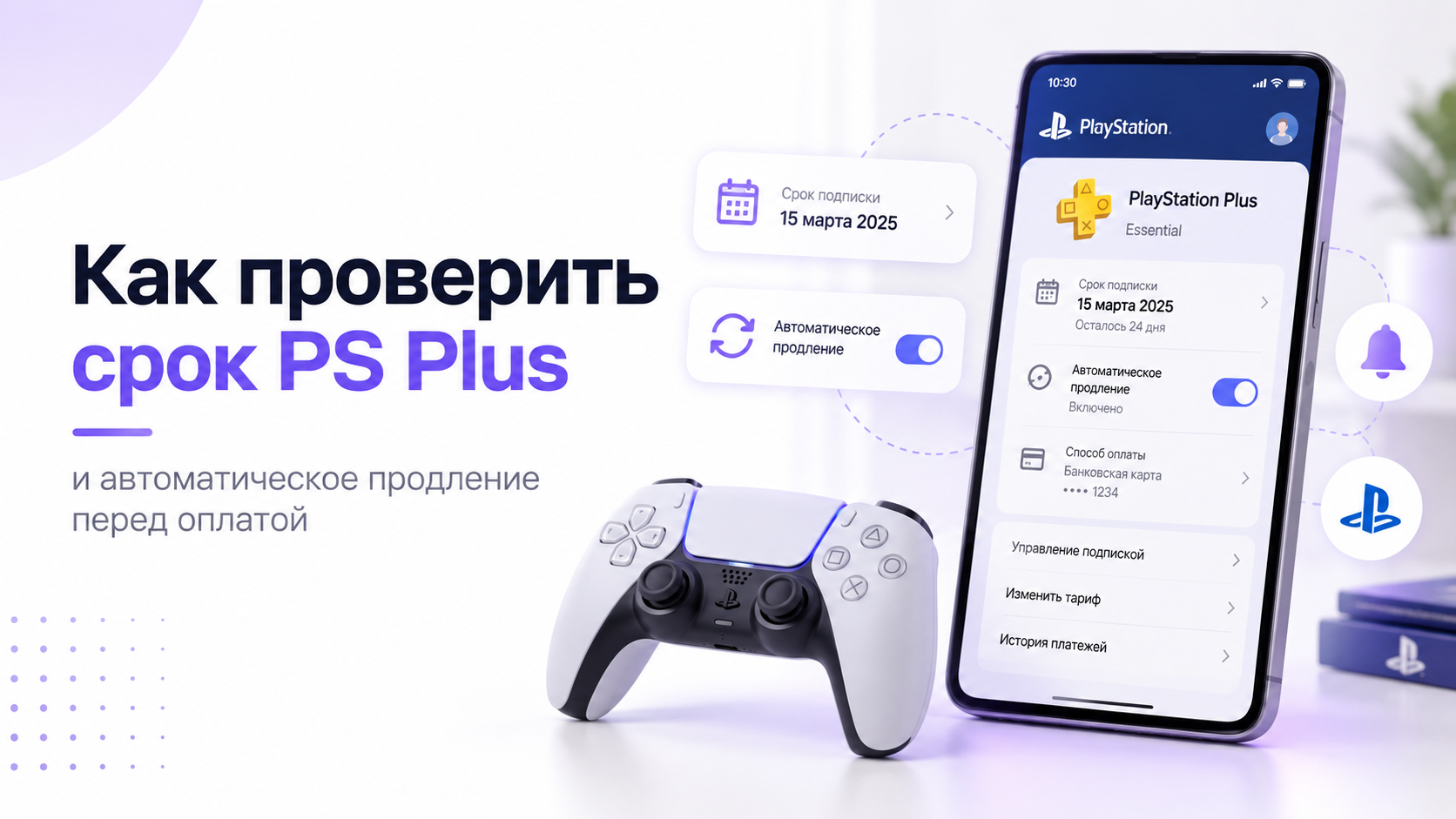
Срок PS Plus проверяйте в управлении подписками своего аккаунта PlayStation. Там нужно уточнить уровень, дату следующего платежа или окончания доступа. Затем проверьте состояние автоматического продления и сумму будущей оплаты. Значок подписки возле профиля не сообщает всех этих условий. Перед покупкой нового периода лучше открыть подробную карточку действующего плана.
Не начинайте с повторного платежа, если игра перестала запускаться или пропал сетевой режим. Причина может находиться в другом аккаунте, лицензии или состоянии сервиса. Сначала установите фактический статус подписки, затем выбирайте нужное действие. Это поможет избежать лишней оплаты и сохранит понятную историю продлений. Особенно важно не спешить, если текущий период уже оплачен надолго.
Убедитесь, что проверяете аккаунт владельца
Подписка относится к конкретному аккаунту, а не просто к стоящей дома консоли. В семье доступ к некоторым возможностям может использовать другой профиль. Поэтому работающая игра не доказывает наличие личной подписки у каждого пользователя. Откройте данные аккаунта и сопоставьте имя профиля с ожидаемым владельцем. При необходимости уточните, кто оформлял последнюю покупку.
Проверьте адрес входа в собственных настройках, не публикуя его в переписке. Если используете несколько аккаунтов, запишите, у какого из них оформлен PS Plus. Не ориентируйтесь только на похожие аватары или одинаковые отображаемые имена. Веб-браузер также может автоматически открывать ранее использованный профиль. Сначала подтвердите аккаунт, а уже затем оценивайте отсутствие подписки.
Не покупайте продление на новом профиле, пытаясь «вернуть» возможности старого. Покупки, сохранения и права доступа могут относиться к разным учётным записям. Разделение становится ещё важнее, если аккаунты имеют разные регионы. Если владелец подписки неизвестен, найдите подтверждение предыдущей покупки. Только после этого принимайте решение об оплате или обращении в поддержку.
Как проверить срок PS Plus в браузере
Войдите в официальное управление аккаунтом PlayStation и откройте раздел подписок. В списке выберите PlayStation Plus, а не другую платную услугу. Просмотрите подробности текущего плана и дату следующего события. При действующем продлении это может быть платёж, при отключённом продлении окончание доступа. Важно читать название поля вместе с датой, а не отдельно.
Зафиксируйте уровень подписки и период оплаты, который показывает интерфейс. Затем проверьте предлагаемые действия: отмена, управление планом или возобновление. Наличие команды возобновления может соответствовать уже отключённому будущему продлению. Однако ориентируйтесь прежде всего на текст статуса и итоговые даты. Название кнопки само по себе не заменяет всю карточку подписки.
Браузер удобен, если консоль сейчас недоступна или её интерфейс вызывает вопросы. После проверки выйдите из аккаунта на чужом компьютере. Не сохраняйте пароль и не оставляйте открытым раздел платёжных данных. Если вход потребовал подтверждения, вводите код только на официальной странице. Для простой проверки срока никто не должен просить перевести деньги или сообщить резервные коды.
Проверка на PS5 и PS4
На PS5 откройте настройки, затем «Пользователи и учётные записи». В разделе учётной записи выберите «Оплата и подписки», после чего «Подписки». Найдите PlayStation Plus и откройте его подробности. Формулировки могут немного отличаться в зависимости от языка интерфейса. Смысл пути сохраняется: нужен список действующих подписок выбранного аккаунта.
На PS4 используйте настройки управления учётной записью и сведения об аккаунте. Затем откройте раздел подписок и выберите PS Plus. В документации также встречается переход через раздел PlayStation Plus и управление подпиской. Выбирайте доступный путь для своей версии интерфейса. Не переходите сразу в покупку нового плана, если требуется только посмотреть срок.
В обоих случаях проверьте одну и ту же группу сведений. Нужны текущий уровень, дата следующего события и состояние продления. При расхождении с браузером обновите страницу и снова проверьте аккаунт. Не принимайте исчезнувшую карточку за подтверждение отмены, пока не увидели понятный статус. Если интерфейс не загружается, сначала разберите доступ к сервису.
Что именно записать перед оплатой
Сохраните для себя небольшую карточку действующего PS Plus. В ней достаточно нескольких полей, которые предотвращают большинство ошибочных покупок. Не включайте полный номер карты или коды безопасности. Скриншот удобен, если на нём нет лишних персональных данных. После изменения условий сделайте новый снимок, чтобы не сравнивать актуальный статус со старым подтверждением.
- Укажите аккаунт владельца удобным для себя обозначением.
- Запишите текущий уровень подписки и выбранную периодичность оплаты.
- Сохраните дату следующего списания либо окончания оплаченного доступа.
- Отметьте включённое или отключённое автоматическое продление.
- Проверьте сумму будущего платежа и указанную валюту.
Если на экране нет суммы или следующей даты, не дополняйте данные догадкой. Проверьте подробности плана в другом официальном интерфейсе либо обратитесь в поддержку. Акционная цена прошлого платежа может отличаться от цены продления. Также будущий план может отличаться от текущего после ранее оформленного изменения. Перед подтверждением покупки прочитайте итоговую сводку целиком.
Если непонятно, зачем нужен текущий уровень, сначала изучите различия уровней Essential, Extra и Deluxe, а затем меняйте подписку.
Как отключить следующее продление
Для остановки будущего регулярного платежа откройте карточку PlayStation Plus и выберите отмену подписки. В стандартном сценарии уже оплаченные преимущества сохраняются до завершения периода. Следуйте подтверждениям на экране и внимательно читайте последствия выбранного действия. Для некоторых регионов условия и дополнительные варианты отмены могут отличаться. Не подтверждайте немедленное прекращение доступа, если хотите только остановить продление.
После последнего подтверждения вернитесь в карточку подписки и проверьте результат. Должна стать понятна дата окончания доступа и отсутствие ожидаемого регулярного списания. Если интерфейс предлагает возобновить подписку, не нажимайте кнопку ради дополнительной проверки. Так можно вернуть продление, которое только что отключили. Сохраните итоговый статус и письмо-подтверждение, если оно поступило.
Удаление платёжной карты не следует считать полноценной отменой подписки. Подписка и сохранённые способы оплаты управляются разными действиями. В кошельке могут оставаться средства, а статус продления продолжит требовать проверки. Не рассчитывайте также на недостаток денег как на управляемый способ остановки платежа. Надёжнее явно отключить продление и убедиться в результате.
Отмена продления и возврат средств различаются
Отмена будущего продления обычно предотвращает следующий регулярный платёж. Она не означает автоматический возврат суммы, которую уже списали ранее. Для возврата используется отдельная процедура с условиями соответствующего региона. Не обещайте себе конкретный результат только по факту нажатия кнопки отмены. Сначала изучите официальный порядок обращения и сведения о покупке.
Если списание уже произошло, найдите его в истории транзакций. Сопоставьте дату, валюту, сумму и аккаунт с карточкой PS Plus. Затем решите две отдельные задачи: остановить нежелательное будущее продление и обсудить прошлую оплату. Не удаляйте аккаунт или электронные чеки во время разбирательства. Эти сведения понадобятся для идентификации конкретной покупки.
Не передавайте поддержке пароль или одноразовые коды входа. Для обращения достаточно запрашиваемых сведений через официальный канал. Если платёж вам вообще неизвестен, отдельно проверьте безопасность аккаунта и доступных устройств. Не пытайтесь разобраться посредством нового платежа. Он не отменит прежнюю транзакцию и лишь усложнит сопоставление событий.
При обращении подготовьте короткую последовательность событий: когда оформили подписку, когда изменили продление и когда обнаружили списание. Различайте уведомление банка и завершённую транзакцию в истории PlayStation. Если один экран показывает только предварительную операцию, не называйте её окончательным двойным платежом без проверки. Поддержке проще разобраться с конкретными записями, чем с пересказом нескольких уведомлений. Прикладывайте только относящиеся к вопросу изображения, закрывая посторонние покупки и персональные сведения.
Если собираетесь продлить или изменить уровень
Сначала решите, нужна ли вам новая подписка, продление текущей или переход уровня. Эти операции могут по-разному влиять на срок и стоимость. При повышении уровня интерфейс может рассчитывать доплату за оставшийся период. При понижении важно уточнить, когда начнут действовать новые условия. Не считайте любую сумму на экране ценой полноценного нового года.
Прежде чем подтвердить действие, проверьте итоговый план и следующую дату оплаты. Обратите внимание на периодичность: месяц, несколько месяцев или год. Если вы хотели сохранить существующий срок, убедитесь, что сводка соответствует намерению. Не применяйте старые таблицы конвертации к новому предложению без проверки. Решающее значение имеет официальный расчёт для конкретного аккаунта.
При покупке кода отдельно уточните его регион и назначение. Пополнение кошелька и код подписки не являются одинаковыми продуктами. Также могут действовать ограничения для новых или существующих пользователей. Не вводите код только ради проверки, не разобравшись с условиями применения. Для проблемной активации сохраните чек и точный текст ошибки без публикации самого кода.
Если подходящий код не принимается, разберите причины отказа активации PS Plus, не приобретая повторный код наугад.
Подписка активна, но преимущества не работают
Активный срок подтверждает состояние подписки, но не объясняет любую игровую ошибку. Игра может уйти из каталога, требовать другого уровня или принадлежать другому аккаунту. Сетевой режим также зависит от соединения и состояния серверов. Поэтому сначала определите, какое именно преимущество перестало работать. Проверка одного симптома точнее, чем повторная оплата всего сервиса.
Если не запускается одна игра, откройте её карточку и проверьте основание доступа. Это может быть отдельная покупка, ежемесячная игра или каталожная позиция. Не объединяйте эти категории в один список «всё было по подписке». Для каждой действуют свои условия сохранения доступа. Удаление и повторная загрузка не заменяют проверку права запуска.
Когда срок действителен, а мультиплеер недоступен, выполните проверку сетевой игры при активном PS Plus отдельно от управления платежами.
Если все платные возможности пропали сразу, сравните браузер и консоль. Проверьте аккаунт, дату и наличие сообщений об ошибке сервиса. Не выключайте двухфакторную защиту и не удаляйте профиль с сохранениями. При обращении в поддержку приложите описание расхождения и данные транзакции. Уточнение статуса обычно полезнее, чем серия одинаковых попыток продления.
Пример проверки перед повторной покупкой
Предположим, вы собирались купить новый год, потому что исчезла нужная игра. В карточке подписки обнаруживается ещё несколько оплаченных месяцев. Автопродление включено, а текущий уровень соответствует выбранному ранее плану. В такой ситуации сначала проверяется сама игра и её доступность. Повторная покупка не должна использоваться как универсальная попытка вернуть исчезнувший контент.
В другом случае подписка скоро заканчивается, но играть в ближайшее время вы не планируете. Тогда достаточно отключить будущее продление и проверить дату завершения. Удалять аккаунт, консольные профили и установленные игры ради этого не требуется. Перед возвращением вы снова оцените каталог и нужный уровень. Так решение опирается на реальные планы, а не на страх потерять библиотеку навсегда.
При смене игровой платформы используйте сравнение PS Plus и Game Pass по сценариям, прежде чем оплачивать следующий длительный период.
Перед оплатой PS Plus убедитесь в четырёх вещах: правильный аккаунт, нужный уровень, понятный срок и статус продления. После любого изменения повторно откройте карточку и сохраните подтверждение. Если дата или сумма расходятся с ожиданиями, остановите покупку до выяснения. Такой порядок защищает от лишнего платежа и отделяет управление подпиской от неисправностей конкретной игры.


