Quest для ребёнка: как включить ограничения и безопасную библиотеку
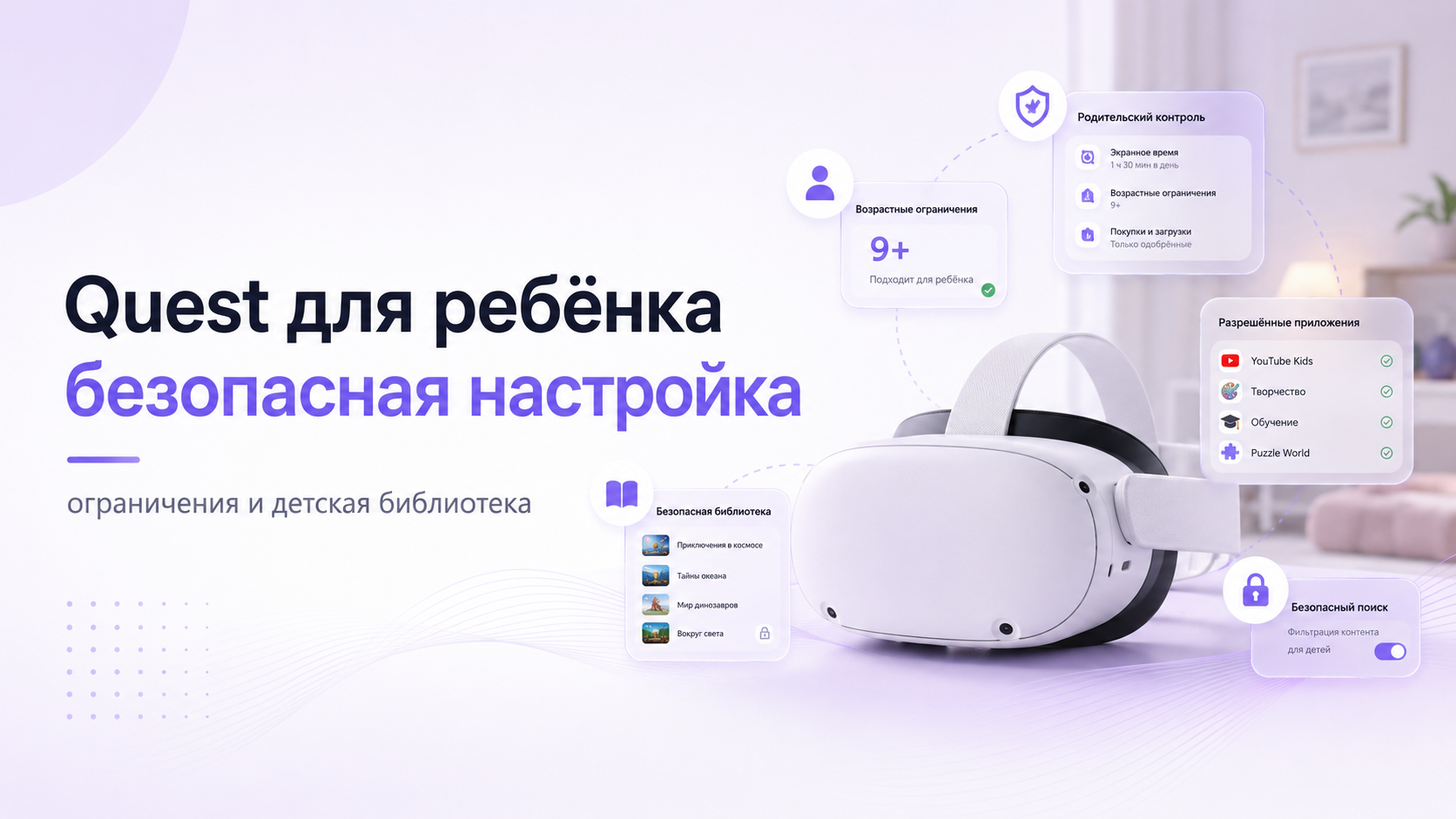
Quest для ребёнка требует иной логики настроек, чем для взрослого. Шлем превращается не только в игровое устройство, но и в зону ответственности взрослого. Этот гайд разбирает, как шаг за шагом включить ограничения и собрать безопасную библиотеку игр и приложений.
Вы узнаете, как создать семейную связку аккаунтов, выставить возрастные рамки, отфильтровать контент и ограничить покупки. Отдельно разберём, как организовать библиотеку под возраст ребёнка и как технические настройки помогут поддержать человеческие договорённости о времени в VR.
Главный принцип: один шлем — несколько ролей
Настройка Quest для ребёнка удобнее, когда у взрослых есть собственный управляемый доступ. Практичнее не превращать детский профиль в «хозяина» шлема. Владелец аккаунта управляет покупками, настройками безопасности и может менять правила по мере взросления ребёнка.
Поэтому структура обычно выглядит так: основной взрослый аккаунт, один или несколько детских профилей и набор правил для каждого ребёнка. Шлем остаётся единым устройством семьи, но контент и права доступа различаются под возраст и договорённости.
Шаг 1. Подготовьте взрослый управляющий аккаунт
Перед включением ограничений для ребёнка взрослый профиль должен быть в порядке. Управляющий аккаунт получает права владельца покупок и настроек. Через него удобнее контролировать, какие игры и приложения появятся в библиотеке шлема и в детском профиле.
- Убедитесь, что у основного аккаунта есть надёжный пароль и двухфакторная защита, если она доступна в регионе.
- Проверьте, к какой учётной записи привязан шлем, и не используете ли вы временный или общий аккаунт.
- Разделите библиотеку на личную и детскую мысленно уже сейчас: часть игр останется только взрослым.
Если вы только настраиваете шлем, полезно сперва пройти базовый маршрут подготовки устройства. Это особенно важно при первых шагах с новыми моделями и региональными ограничениями на контент, доступ к магазинам и сервисам.
Для новых устройств удобно использовать подробный маршрут из материала как настроить Meta* Quest 3S с нуля.
Шаг 2. Создайте детский профиль или семейный доступ
Quest для ребёнка не сводится к одному переключателю «детский режим». В разных версиях экосистемы используются семейный доступ, дополнительные учётные записи и инструменты родительского контроля. Конкретные названия пунктов могут меняться со временем, однако логика остаётся общей.
- Откройте настройки шлема и найдите раздел, связанный с аккаунтами, профилями или безопасностью семьи.
- Создайте или добавьте профиль ребёнка, указав реальный возраст. Это важно для возрастных фильтров.
- Свяжите профиль ребёнка с взрослым аккаунтом, чтобы видеть активность и управлять разрешениями.
- Проверьте, какие права по умолчанию выданы детскому профилю: доступ к магазину, к социальным функциям, к голосовому чату.
Не завышайте возраст ребёнка ради ускоренного доступа к «интересным» играм. Возрастные фильтры в VR защищают не только от шутеров, но и от сцен с высоким эмоциональным напряжением, которые ребёнку трудно переварить.
Шаг 3. Включите родительский контроль и базовые ограничения
Когда детский профиль создан, переходите к настройкам контроля. Здесь формируются главные рамки: какие игры видны, какие покупки доступны и какие функции общения разрешены. Лучше двигаться от строгой модели к более мягкой, чем наоборот, чтобы сохранить доверие ребёнка и управляемость ситуацией.
| Группа настроек | Что проверить | Комментарий |
|---|---|---|
| Доступ к магазину | Можно ли покупать без подтверждения взрослого | Оптимально включить подтверждение на каждую покупку или пополнение баланса. |
| Возрастной фильтр | Выбранный возрастной рейтинг контента | Лучше округлять в меньшую сторону, если сомневаетесь. |
| Социальные функции | Видимость профиля, голосовой и текстовый чат | Для младших детей стоит ограничить чат и случайные сессии с незнакомыми людьми. |
| Запуск новых игр | Требуется ли одобрение взрослого для первой сессии | Так проще отсеять случайный или неподходящий контент. |
Часть настроек может находиться не только в шлеме, но и в приложении на телефоне. В этом случае удобнее настроить подтверждение входа в приложение и заблокировать изменения без пароля. Тогда ребёнок не сможет снять ограничение просто с чужого смартфона в руках.
Шаг 4. Настройте безопасную библиотеку игр и приложений
Безопасная библиотека в Quest для ребёнка важнее одного разового запрета «страшных» игр. Ребёнок выбирает то, что уже лежит перед глазами. Поэтому лишний раз лучше удалить сомнительное и оставить только то, что поддерживает договорённости семьи и возрастные рамки. Остальное можно сохранить в доступе только для взрослого профиля.
- Просмотрите текущую библиотеку игр и приложений во взрослом профиле.
- Разделите приложения на три группы: «точно детям», «только взрослым», «сомнительно, требует проверки».
- Игры для взрослых скройте или ограничьте запуск только через взрослый профиль.
- Сомнительные игры сначала протестируйте сами, чтобы понять динамику, сложность и эмоциональную нагрузку.
- Создайте в голове короткий список «основных детских игр», которые ребёнок может запускать без дополнительных вопросов.
Для подбора и расширения библиотеки удобно использовать материал о том, где искать игры для Meta* Quest.
Полезно договориться с ребёнком, какие жанры доступы в первую очередь. Например, обучающие приложения, спокойные приключения, спортивные проекты и творческие программы. Чёткие рамки по жанрам снижают соблазн подменить условно «спортивную» сессию агрессивной игрой, которая просто попалась ближе в списке.
Шаг 5. Ограничьте покупки и донат
VR-игры нередко строят монетизацию на покупках внутри приложения. Для ребёнка граница между «игровой валютой» и реальными деньгами часто размыта. Поэтому финансовые ограничения в Quest для ребёнка так же важны, как фильтры по контенту. Ошибки здесь приводят к неожиданным расходам и конфликтам в семье.
- Запретите сохранение платёжных данных в детском профиле, если это возможно в текущей версии системы.
- Включите требование подтверждения взрослого для любой покупки, даже недорогой.
- Используйте подарочные сертификаты или лимитные способы оплаты, если ребёнку всё же нужен управляемый бюджет.
- Обсудите с ребёнком отличия внутриигровых покупок от основного набора игры, чтобы снизить риск импульсивных трат.
Даже при строгом контроле остаётся риск покупки по ошибке. Сохраняйте историю операций и будьте готовы быстро заметить странные траты, чтобы вовремя их оспорить при необходимости.
Шаг 6. Настройте лимиты времени и обсуждайте правила
Quest для ребёнка должен предусматривать не только фильтры, но и временные ограничения. Длительные сессии в VR утомляют зрение и нервную систему. Точные медицинские нормы зависят от возраста и индивидуальных особенностей, поэтому лучше опираться на рекомендации врача и собственные наблюдения. Технические лимиты помогают удерживать договорённости, но не заменяют общение с ребёнком.
- Проверьте, доступна ли функция ограничения ежедневного времени в VR в вашей версии системы.
- Если таких настроек нет, используйте напоминания на телефоне или отдельном устройстве.
- Согласуйте с ребёнком общее правило: сколько времени в будни, сколько в выходные, какие дни без VR.
- Включите обязательные перерывы: после каждой сессии договоритесь о паузе на отдых глаз и смену активности.
Полезно оформить правила в явном виде: короткий список на бумаге или заметка в телефоне. Ребёнок видит, что ограничения существуют не из-за каприза взрослого, а как общая договорённость семьи. Так снижается напряжение при необходимости внезапно завершить сессию, например перед уроками или сном.
Шаг 7. Проверьте безопасность комнаты и границы пространства
Даже идеально настроенный Quest для ребёнка остаётся физическим устройством. Ребёнок двигается, размахивает руками, иногда прыгает или наклоняется. Поэтому важна не только цифровая, но и пространственная безопасность. Границы виртуальной комнаты должны соответствовать реальным стенам и мебели, а сама зона игры — быть свободной от опасных предметов и скользких поверхностей.
Подробно о подготовке комнаты и типичных ошибках рассказано в материале как подготовить комнату для безопасной игры в Quest.
- Оставьте вокруг ребёнка запас свободного пространства, особенно по линии рук.
- Уберите низкую мебель и предметы, о которые легко споткнуться в движении.
- Проверьте шнуры и кабели: ребёнок не должен запутаться в проводах.
- Настройте границы виртуальной зоны так, чтобы предупреждающие линии появлялись до столкновения со стеной или мебелью.
Первые несколько сессий ребёнку полезна физическая поддержка взрослого в комнате. Взрослый следит за движениями, помогает снимать шлем и вовремя предлагает перерыв. По мере того как ребёнок привыкает к устройству, контроль можно ослаблять, но полностью его лучше не убирать.
Шаг 8. Следите за аккаунтами, синхронизацией и доступом к данным
При долгом использовании шлема могут возникать вопросы с библиотекой, синхронизацией и правами. Ребёнок переходит на новый профиль, вы меняете устройство или регион, затрагиваются покупки и сохранения игр. В этих ситуациях важно не потерять управляемость и не открыть ребёнку лишний контент из-за хаотичной миграции данных.
Если вы переносите устройство на другой профиль, полезно заранее изучить пошаговый разбор как перенести Meta* Quest на новый аккаунт без путаницы.
- Регулярно проверяйте, к каким сервисам привязаны аккаунты ребёнка и взрослого.
- Следите, не появился ли доступ к нежелательным социальным функциям после обновлений системы.
- Храните резервные коды входа и сведения о владельце аккаунта в надёжном месте.
- Просматривайте список установленных приложений хотя бы время от времени, особенно после крупных распродаж и обновлений.
Иногда библиотека шлема ведёт себя неожиданно после обновления системы или смены региона. В такой ситуации полезно спокойно проверить состояние аккаунта, магазинов и прав доступа, а затем уже возвращать ребёнка к привычным играм. Резкие изменения без объяснений вызывают недоверие и протест, особенно у подростков.
Частые ошибки при настройке Quest для ребёнка
- Использование общего аккаунта взрослого и ребёнка без разделения ролей.
- Завышение возраста ребёнка при настройке профиля ради доступа к «интересным» играм.
- Сохранение банковской карты в профиле, к которому у ребёнка есть прямой доступ.
- Отключение только одной категории ограничений, например чатов, при полном отсутствии контроля над библиотекой и временем.
- Надежда на единственную техническую настройку без обсуждения правил использования VR внутри семьи.
Каждая из этих ошибок сама по себе понятна и часто возникает из желания упростить жизнь. Однако в результате именно ребёнок оказывается в ситуации, которую ему трудно контролировать. Осознанная настройка Quest для ребёнка снижает риск конфликтов, а не увеличивает их, и помогает сохранить доверие между взрослым и ребёнком при регулярных игровых сессиях.
Как встроить VR в семейные правила
Технические ограничения и безопасная библиотека решают только часть задачи. Не менее важен разговор о том, зачем вообще семье нужен Quest для ребёнка. Это может быть награда, форма совместного отдыха, инструмент для учебных проектов или способ поддержать физическую активность. Чётко сформулированная цель помогает легче объяснять запреты и переносить отказ от конкретной игры на нейтральный язык общих правил.
Полезно связать VR с другими цифровыми активностями. Если в семье уже работают ограничения на консоль или подписку Game Pass, логику можно перенести и на шлем. Так ребёнок видит последовательность: разные устройства подчиняются единой системе правил, а не набору случайных запретов в зависимости от настроения взрослого.
Пример такой системной настройки хорошо заметен в материале о том, как настраивать семейные ограничения для Game Pass.
Когда лучше не тратить время и обратиться к специалистам
Иногда базовые инструкции не закрывают конкретную ситуацию. Например, ребёнок уже привык к старым правилам, устройство покупалось под взрослого и имеет сложную историю покупок или шлем используется сразу несколькими детьми разного возраста. В таких случаях удобнее один раз настроить систему с помощью специалистов, чем долго перестраивать её самостоятельно и конфликтовать с ребёнком из-за каждой мелкой правки.
Команда ExShare помогает владельцам VR-шлемов шаг за шагом выстроить безопасную и управляемую конфигурацию. Настроенный Quest для ребёнка становится частью продуманной цифровой среды, а не источником постоянного беспокойства. Связаться с командой можно через форму на сайте, в WhatsApp или Telegram, а также по телефону.


