Quest Link низкая скорость кабеля: порт, кабель, драйвер
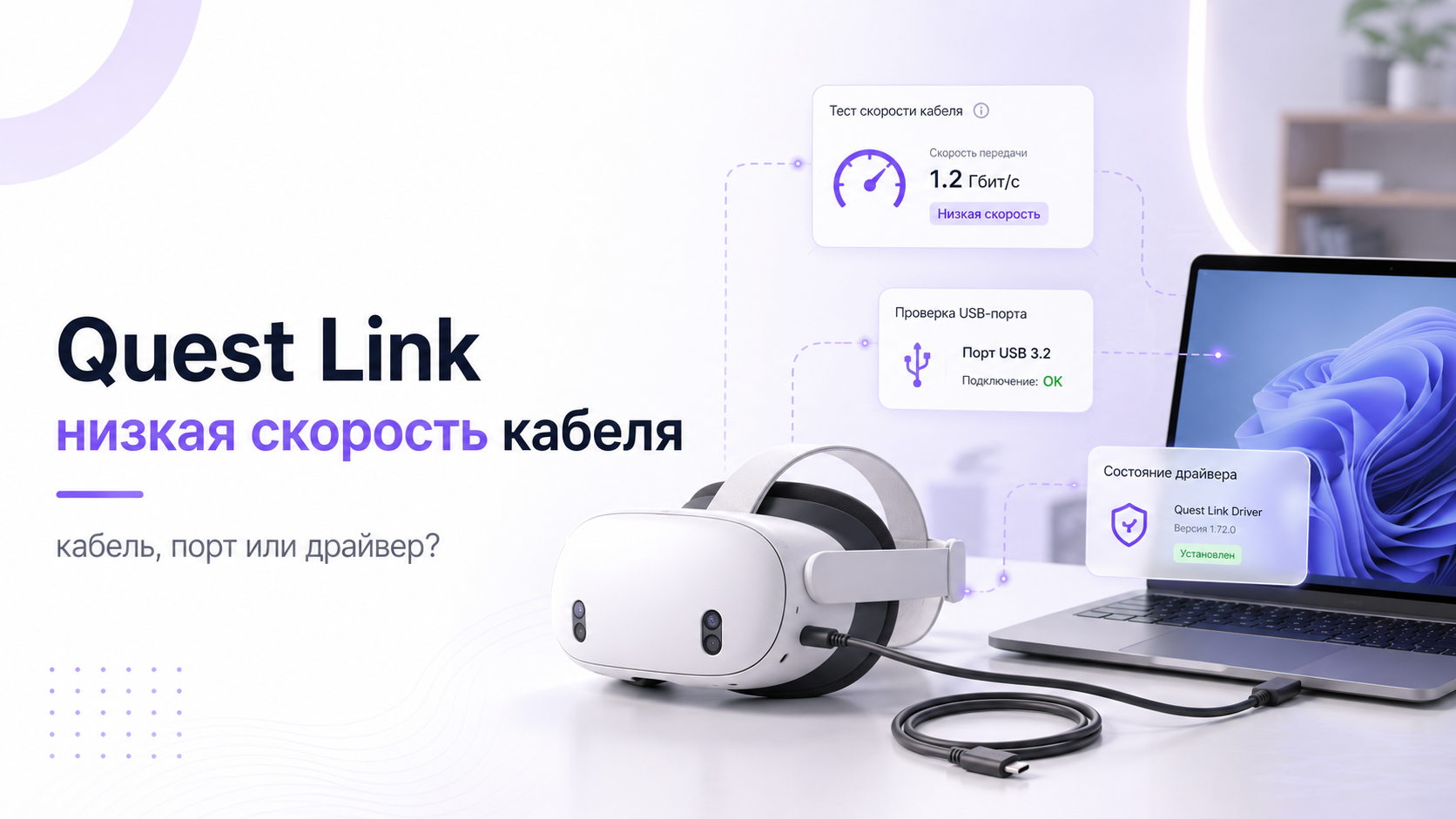
Ситуация знакомая многим владельцам Meta* Quest. Quest Link запускается, игры работают. Но встроенный тест кабеля показывает «низкую» скорость. Эта отметка тревожит, хотя шлем формально подключён. Возникает вопрос: виноват кабель, USB‑порт или драйвер на ПК.
Этот гайд помогает разобрать проблему «Quest Link низкая скорость» пошагово. Мы разберём, где именно образуется узкое место. Отдельно рассмотрим, когда предупреждение можно игнорировать. И когда уже стоит менять кабель, порт или настройки системы.
Материал рассчитан на пользователей, которые уже подключили шлем к ПК. Вы видите тест скорости в приложении Meta* или прямо в шлеме. Основной акцент сделан на практической диагностике и понятных шагах. Лишние действия мы постараемся отсечь.
Когда предупреждение о низкой скорости действительно критично
Сначала важно понять, есть ли у проблемы реальный эффект. Одно дело — жёлтый значок в тесте. Другое — заметные артефакты в самом шлеме.
- Предупреждение можно считать критичным, если в VR заметны рывки, сильные потери чёткости или частые обрывы соединения во время сессии.
- Ситуация пограничная, если игры идут ровно, но иногда появляются короткие артефакты или нестабильный битрейт.
- Предупреждение часто некритично, если изображение плавное, задержка стабильна, а тест только «ругается» формально. В таком случае скорость близка к порогу, но ещё достаточна.
Поэтому первое действие всегда одно. Запустите знакомую игру через Quest Link и понаблюдайте несколько минут. Если заметны рывки и обрывы, продолжайте диагностику как реальную проблему производительности. Если всё гладко, речь может идти о «косметическом» дефекте теста.
Подробная пошаговая подготовка шлема и ПК для кабельного PC VR рассмотрена в материале о подготовке Quest к PC VR через кабель.
Как работает тест кабеля Quest Link и почему он может обманывать
Тест скорости в Quest Link и приложении Meta* оценивает пропускную способность USB‑соединения и задержку. Он даёт усреднённый результат и выражает его простой оценкой. В реальной игре нагрузка на канал меняется динамически. Поэтому ощущения в шлеме могут отличаться от цифр теста и статуса «Quest Link низкая скорость».
На тест влияет и фоновая нагрузка на ПК. Активные копирования по диску, обновления или тяжёлые программы нагружают шину. Они искажают замер. Тест проводится недолго, поэтому разовый скачок загрузки может сделать скорость «низкой». При этом в остальное время канал может быть почти свободен и вести себя нормально в играх.
Если тест регулярно показывает заметно ниже ожидаемого, а игры одновременно страдают от рывков и артефактов, относиться к предупреждению стоит серьёзно. В таком случае оно отражает реальное узкое место в связке ПК — кабель — шлем.
Короткий маршрут диагностики: от простого к сложному
Чтобы отличить слабый кабель от проблем порта и драйвера, удобно идти по фиксированному маршруту. Сначала исключаем самые очевидные ограничения. Затем остаются более редкие причины и тонкости настройки.
- Убедиться, что используется порт USB 3.x на материнской плате, а не передняя панель корпуса или старый USB 2.0.
- Проверить посадку разъёма в шлеме и ПК, отсутствие люфта и загрязнений.
- Протестировать кабель в другом порту того же ПК и, по возможности, на другом компьютере.
- Временно отключить лишние USB‑устройства и фоновые программы, которые могут грузить шину.
- Обновить драйверы чипсета и USB‑контроллера, затем снова провести тест.
- При возможности сравнить с другим заведомо качественным кабелем для Quest Link.
- Откорректировать настройки качества в приложении Meta* и, при необходимости, в SteamVR.
Далее разберём каждый шаг подробно. В результате можно достаточно уверенно сказать, что именно ограничивает скорость. Это может быть конкретный кабель, отдельный порт или программная часть на ПК.
Шаг 1. Проверяем, к какому USB‑порту подключён кабель Quest
Quest Link чувствителен к типу USB‑порта. Даже хороший кабель покажет низкую скорость, если порт ограничен стандартом USB 2.0. Плохая реализация порта на передней панели корпуса тоже часто даёт такой эффект.
- Предпочтителен порт USB 3.x на задней панели материнской платы.
- Порты на передней панели корпуса часто используют удлинённый шлейф и дают меньшую стабильность.
- Маркировка рядом с портом обычно указывает стандарт, но иногда она неполная или отсутствует.
- Визуальный признак USB 3.x — синий пластик внутри разъёма, однако это не всегда надёжный индикатор.
Подключите кабель к заднему порту USB 3.x на материнской плате и повторите тест Quest Link. Если оценка скорости заметно выросла, а поведение игр улучшилось, узкое место было в старом или неудачном порту. В таком случае закрепите подключение именно за этим разъёмом. Фронтальные порты корпуса лучше не использовать для PC VR, особенно при проблеме «Quest Link низкая скорость».
Если шлем вообще не определяется через USB, а не только показывает низкую скорость, задача меняется. Для такой ситуации подготовлен отдельный детальный разбор с фокусом на базовом подключении и разрешениях на передачу данных.
О полной диагностике отсутствующего USB‑подключения Quest к ПК можно прочитать в гайде когда Quest не определяется через USB.
Шаг 2. Оцениваем посадку разъёма и состояние контактов
Даже порт правильного стандарта может работать нестабильно, если разъём входит с люфтом. Кабель может отходить при малейшем движении. Для Quest Link это критично, так как шлем постоянно двигается во время игры.
- Убедитесь, что штекер USB‑C плотно сидит в разъёме шлема и не шатается при лёгком движении.
- Проверьте штекер со стороны ПК: он должен входить до упора и не иметь люфта.
- Осмотрите коннекторы на наличие загрязнений, пыли или видимых повреждений.
- Во время короткого теста скорости попробуйте слегка пошевелить кабель. Если индикаторы в шлеме или на ПК реагируют отключениями, проблема в механическом контакте.
Если механический контакт ненадёжный, программные правки и смена порта не дадут стабильности. В таком случае кабель или сам USB‑порт требуют ремонта или замены. Это верно даже тогда, когда тест иногда показывает приемлемую скорость и не всегда пишет «Quest Link низкая скорость».
Шаг 3. Сравниваем разные порты на одном ПК
Следующий шаг помогает отличить проблемный порт от других частей цепочки. Нужно провести тест кабеля Quest Link в нескольких портах одного компьютера. Затем сравните результат и поведение игр в каждом варианте.
| Сценарий | Вероятный вывод |
|---|---|
| Скорость резко различается между портами, задний порт заметно лучше | Слабый или частично несовместимый порт, лучше использовать задний USB 3.x |
| Все порты дают одинаково низкие значения | Скорее всего, ограничивает кабель или драйвер USB‑контроллера |
| Один порт даёт регулярные обрывы, другие стабильны | Порт повреждён или перегружен дополнительными устройствами |
Если хотя бы один порт показывает устойчивый результат без обрывов, используйте его для постоянного подключения шлема. Остальные порты можно считать запасными. Для интенсивного PC VR лучше закрепить оптимальный вариант. Не переставляйте кабель без необходимости, чтобы не ловить новые статусы «Quest Link низкая скорость».
Шаг 4. Проверяем влияние других устройств и фоновых задач
USB‑шина и контроллер делят ресурсы между всеми подключёнными устройствами. Накопители, внешние карты захвата, контроллеры и другие гаджеты создают фоновую нагрузку. В результате тест Quest Link показывает меньшую доступную скорость. В играх при этом возможны случайные рывки передачи данных и краткие подвисания картинки.
- Временно отключите от ПК все ненужные USB‑устройства, особенно внешние накопители и активные концентраторы.
- Закройте фоновые программы, которые активно используют диск и сеть, включая обновления и торренты.
- Запустите тест кабеля Quest Link ещё раз и сравните оценку с исходным результатом.
- Проверьте одну‑две игры и оцените, исчезли ли случайные рывки и обрывы.
Если после разгрузки системы скорость по тесту выросла, а поведение в VR стабилизировалось, основным ограничением была совокупная нагрузка. Так нагружали контроллер и шину другие устройства и процессы. В этом случае выработайте простую привычку. Отключайте тяжёлые устройства и закрывайте ресурсоёмкие процессы перед сессией PC VR через Quest Link.
Шаг 5. Отличаем слабый кабель от проблем драйвера USB‑контроллера
На этом этапе порты и механический контакт уже проверены. Но тест всё ещё упирается в низкую скорость, а игры страдают от артефактов. Остаются два основных кандидата: сам кабель и программная часть USB‑контроллера на ПК. Нам важно понять, кто именно создаёт ситуацию «Quest Link низкая скорость».
5.1. Признаки слабого или неподходящего кабеля
- Кабель длинный и заметно тонкий для своего диапазона длины.
- При лёгком перегибе начинаются краткие обрывы соединения или резкие просадки скорости в тесте.
- На другом ПК кабель ведёт себя похожим образом, хотя порты там заведомо исправны.
- В играх видны периодические «ступеньки» битрейта и артефакты даже при умеренных настройках качества.
Если доступен другой кабель, лучше сделать прямое сравнение. Подключите шлем тем же методом, к тому же порту и повторите тест. Существенная разница в пользу альтернативного кабеля почти всегда указывает на аппаратное ограничение исходного провода. Это верно даже тогда, когда упаковка уверяет в полном соответствии стандарту и не обещает «Quest Link низкая скорость».
5.2. Признаки нестабильного или устаревшего драйвера USB
Некорректный драйвер USB‑контроллера даёт более сложную картину. Тест скорости может давать разные значения после перезагрузки. Другие устройства иногда тоже ведут себя странно. При этом гнёзда портов физически исправны. Кабели не вызывают вопросов на других системах.
- Периодические исчезновения любых USB‑устройств без видимой причины.
- Неравномерные результаты теста Quest Link при одинаковых условиях.
- Предупреждения о перегрузке шины или сбоях USB в журнале системы, если вы его просматриваете.
- Отсутствие свежих обновлений чипсета и контроллера USB в системе, установленной давно.
В такой ситуации помогает обновление драйверов чипсета и USB‑контроллера. Берите их с официальных ресурсов производителя платы или ноутбука. После обновления перезагрузите систему. Затем вновь протестируйте Quest Link и проверьте поведение других USB‑устройств. Если они тоже стали вести себя стабильнее, проблема, скорее всего, была именно в программной части, а не только в кабеле или порте.
Шаг 6. Что делать, если тест низкий, но играть можно
Иногда после всей диагностики остаётся промежуточная картина. Тест кабеля Quest Link показывает «ниже рекомендуемого» или похожий текст. Однако игры идут ровно, без заметных артефактов и обрывов. В таком случае лучше подстроить настройки под фактический запас канала. Гнаться за идеальными цифрами теста не обязательно, даже если там значится «Quest Link низкая скорость».
- Слегка снизьте целевой битрейт в настройках Quest Link или в приложении Meta* для PC VR.
- Уменьшите масштаб рендеринга или плотность пикселей в настройках шлема.
- Проверьте, нет ли агрессивного сглаживания или лишних фильтров на стороне SteamVR.
- Понаблюдайте за играми, которые раньше вызывали рывки. Если стабильность выросла, а качество картинки остаётся приемлемым, настройку можно считать успешной.
Особенно важно следить за стабильностью в требовательных проектах. Если там всё ведёт себя предсказуемо, а тест лишь напоминает о теоретическом резерве, текущая конфигурация допустима. Важно понимать её ограничение и не удивляться. Запас по качеству может быть меньше, чем в идеальных условиях и топовых системах без ограничений по каналу.
О том, как оптимизировать производительность в сложных играх через Quest Link и Air Link, подробно рассказано в материале про лаги Half-Life: Alyx через Quest Link и Air Link.
Шаг 7. Связь между низкой скоростью кабеля и ошибками SteamVR
Иногда низкая скорость в тесте идёт рука об руку с ошибками SteamVR. Приложение может жаловаться на нестабильное подключение. Либо сообщать о неудачном запуске VR‑сеанса. В этом случае USB‑канал и программный стек накладываются друг на друга. Важно разделить, где именно начинается сбой и что его усиливает.
Если после отладки порта, кабеля и драйверов ошибки SteamVR остаются, рассматривайте их отдельно. Низкая скорость USB‑канала может стать только одним из факторов. Но она не всегда выступает единственной причиной сбоев запуска и работы SteamVR через Quest Link. Иногда требуется отдельный разбор настроек самой платформы и игр.
Подробная пошаговая диагностика ошибок при запуске SteamVR через Quest Link разобрана в отдельном гайде об ошибках SteamVR при запуске через Quest Link.
Частые ошибки при разборе проблемы с низкой скоростью Quest Link
- Полная ориентация только на текст предупреждения, без проверки поведения игр и фактической стабильности.
- Многократная переустановка приложений без проверки порта, кабеля и драйверов USB‑контроллера.
- Использование дешёвых или очень длинных кабелей без опыта их работы с VR‑шлемами.
- Подключение шлема через случайный USB‑концентратор вместо прямого порта на материнской плате.
- Одновременный запуск тяжёлых задач на диске и в сети, которые без необходимости съедают полосу USB‑шины.
Избежать этих ошибок помогает простой принцип. Сначала оценивается реальный опыт в играх и стабильность соединения. Затем проверяется физическая часть и драйверы. Только в конце меняются крупные программные компоненты и сами кабели. Такой подход экономит время и деньги. Он защищает от ненужных замен, которые не улучшат картину и не уберут статус «Quest Link низкая скорость».
Когда стоит задуматься о замене кабеля или оборудования
Иногда даже аккуратная диагностика показывает, что запас системы исчерпан. В этом случае замена кабеля или обновление оборудования действительно оправданы. Это особенно верно, если вы хотите выжать максимум качества из PC VR и Quest Link и не мириться с постоянной пометкой «низкая скорость».
- Кабель даёт низкую скорость и обрывы на нескольких компьютерах, в разных портах и после обновления драйверов.
- Порты USB 3.x на материнской плате физически повреждены, а установка дополнительной карты USB невозможна или нецелесообразна.
- Низкая скорость подтверждается тестами и проявляется в любом требовательном VR‑контенте, даже при сниженных настройках качества.
- Ранее стабильная система стала регулярно «ронять» USB‑устройства, а обновление драйверов не помогло.
В таких случаях разумно рассматривать кабель или контроллер USB как изношенный ресурс. Принудительное продолжение работы на нём может только усиливать раздражающие симптомы. Это портит опыт от VR. Гораздо комфортнее один раз заменить слабое звено. Затем использовать систему в пределах её возможностей, не оглядываясь на постоянные предупреждения и обрывы соединения.
Итог: как быстро понять, что именно ограничивает скорость Quest Link
Сводный подход к проблеме «Quest Link низкая скорость» строится на последовательной проверке. Сначала оценивается, есть ли реальная деградация картинки и стабильности в шлеме. Затем исключаются слабые порты, механические проблемы разъёма, излишняя USB‑нагрузка и устаревшие драйверы. После этого остаётся честно сравнить несколько кабелей и понять, какой из них даёт устойчивый результат без обрывов и сильных артефактов.
Если после всех шагов тест всё ещё показывает немного заниженную оценку, но игры идут ровно, ситуацию можно принять как рабочий компромисс. Важно зафиксировать удачный порт и сохранить проверенный кабель. Не перегружайте систему фоновыми задачами во время VR‑сессий. Такой рациональный подход обычно даёт надёжный результат. Он помогает избежать лишних сюрпризов и бесконечной гонки за идеальными числами в тесте скорости Quest Link.
Если после самостоятельной диагностики остаются сомнения или неясные симптомы, команда ExShare может помочь с разбором вашей конфигурации и настройкой PC VR под конкретный шлем и игры. Связаться с командой можно через форму на сайте, в WhatsApp или Telegram, а также по телефону.
* Meta Platforms Inc. признана экстремистской организацией и запрещена на территории Российской Федерации.


