Низкая скорость Quest Link: как отличить кабель, порт и драйвер
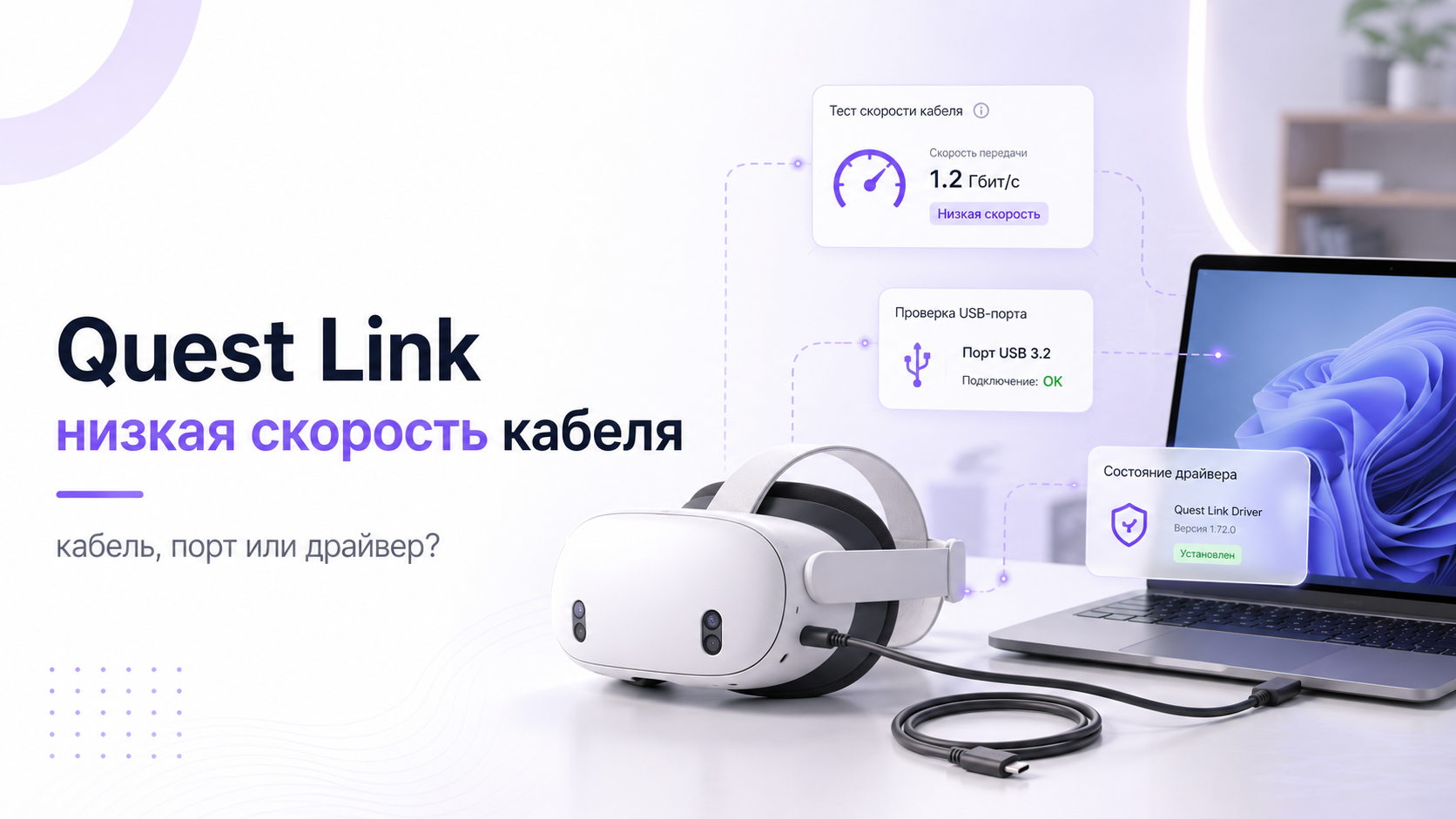
Когда Quest Link стабильно запускается, но тест кабеля показывает низкую скорость, настроить PC VR на комфортный уровень непросто. Низкая скорость Quest Link не всегда означает один и тот же сбой. Причина может скрываться в самом кабеле, USB‑порте или драйвере.
В этом гайде разберёмся, как по симптомам отличить слабый кабель от проблемного порта и конфликтующих драйверов. Пошаговые проверки помогут понять, что действительно ограничивает скорость, и избежать лишних покупок и переустановок системы.
Для базовой подготовки шлема к проводному подключению пригодится материал о подготовке Quest 2 к PC VR через кабель.
Что значит низкая скорость в тесте Quest Link
Тест кабеля в приложении Oculus/Meta* PC не измеряет реальную пропускную способность USB стандартизированным способом. Он оценивает суммарную способность соединения передавать поток для VR. На результат влияет не только кабель, но и порт, контроллер USB, драйверы и нагрузка на систему.
Поэтому один и тот же кабель может показывать разные значения на двух портах одного ПК. Тест иногда сообщает, что скорость «ниже рекомендуемой», но сам Quest Link работает без серьёзных лагов. В других случаях тест выглядит приемлемо, однако в играх возникают рывки и артефакты.
Тест кабеля полезен как индикатор, но не как строгий приговор. Важно сравнивать его показания с реальным поведением в играх и в SteamVR.
Главный алгоритм: как сузить круг поиска
Перед детальными проверками полезно выстроить общий маршрут. Он поможет не путаться и не менять всё сразу.
- Проверить базовые условия: версию Oculus/Meta* PC, кабель, порт, настройки Quest Link.
- Сравнить поведение на разных USB‑портах одного ПК.
- Сравнить поведение с другим кабелем, даже простым комплектным.
- Уточнить, нет ли конфликтов или старых драйверов USB и видеокарты.
- Снять лишнюю нагрузку с системы и протестировать один «тяжёлый» VR‑проект.
- Оценить, улучшилась ли скорость Quest Link и стабильность после каждого шага.
Ниже разберём каждый блок маршрута и признаки, которые указывают именно на кабель, порт или драйверы. Это позволит принимать осознанные решения, а не менять комплектующие вслепую.
Базовые условия для адекватного теста кабеля
Если пропустить базовые проверки, дальнейшая диагностика легко уводит в сторону. Сначала убедитесь, что система не ограничивает тест заведомо неверными настройками.
- PC-приложение Oculus/Meta* обновлено до актуальной версии.
- На шлеме включён Quest Link, а не Air Link.
- Питание USB в Windows настроено без агрессивного энергосбережения для контроллеров.
- Шлем подключён напрямую к порту на материнской плате или задней панели, а не через случайный хаб.
- Кабель вставлен до упора и не болтается в разъёме.
- Во время теста на ПК не обновляется крупное приложение и не идёт копирование по этому же контроллеру USB.
После этого снова запустите тест кабеля Quest Link. Если статус и скорость заметно улучшились, дальнейшая сложная диагностика может не понадобиться. Если тест остаётся слабым, переходите к отличию факторов друг от друга.
Если Quest вообще не определяется по кабелю, пригодится пошаговый разбор о том, что делать, когда Quest не виден через USB.
Как по симптомам распознать слабый кабель
Кабель для Quest Link выполняет две задачи. Он должен передавать стабильный высокоскоростной поток данных и при этом выдерживать механические нагрузки во время игры. Не каждый USB‑кабель справляется с таким режимом даже при формально подходящем стандарте.
- На любом USB‑порту этого ПК тест кабеля Quest Link показывает схожую низкую скорость.
- При лёгком сгибе кабеля или поворотах головы связь иногда обрывается.
- При случайном касании разъёма картинка в шлеме замирает или связь теряется.
- Другие устройства на этих же портах (например, внешние SSD) демонстрируют нормальную скорость.
- Кабель заметно греется в самой тонкой части оболочки.
Если признаки совпадают, удобнее сначала подтвердить гипотезу простым тестом. Подключите шлем другим кабелем, пусть даже менее удобным по длине. Это может быть комплектный кабель USB‑C или качественный кабель USB‑A–USB‑C с подходящим стандартом.
Если с запасным кабелем низкая скорость Quest Link исчезает или заметно растёт, главный подозреваемый найден. При этом стоит помнить, что слишком длинные кабели чаще теряют стабильность. Слишком тонкие варианты также хуже переносят резкие движения и изгибы вокруг шлема и кресла.
Даже при успешном тесте слишком жёсткий или короткий кабель остаётся слабым звеном. Он создаёт риск обрыва соединения при каждом неловком движении и ухудшает общий опыт от PC VR.
Когда виноват USB‑порт или контроллер, а не кабель
USB‑порты на одной материнской плате нередко работают по-разному. Некоторые подключены к чипсету, другие к контроллеру на стороне. Качество пайки, питание и прошивка тоже различаются. В результате скорость Quest Link может заметно меняться просто от смены разъёма.
- С этим же кабелем один порт даёт стабильный результат теста, а другой порой уходит в «ниже рекомендуемой».
- К низкой скорости добавляются редкие отваливания устройства, особенно при высоком битрейте.
- Во время работы Quest Link другие USB‑устройства иногда кратко теряют связь или подвисают.
- К переднему разъёму корпуса тянется длинный внутренний шлейф, а порт заметно люфтит.
Для проверки удобно составить короткий план. Сначала протестируйте все порты на задней панели, которые физически ближе к материнской плате. Затем попробуйте передние порты корпуса. После этого сравните стабильность в играх, а не только значения теста кабеля Quest Link.
| Сценарий | Поведение теста кабеля | Вероятная причина |
|---|---|---|
| Тот же кабель, задний порт стабильный, передний слабый | На заднем порту скорость заметно выше | Качество переднего порта или шлейфа корпуса |
| Разные порты одного типа дают разные результаты | Стабильнее только один‑два порта | Разное качество линий USB или контроллеров |
| Все порты дают нестабильный результат даже с другим кабелем | Скорость только иногда поднимается до средней | Общая нагрузка на контроллер USB или проблемы с питанием |
Если стабильный порт нашёлся, стоит использовать именно его для регулярного подключения. Если ни один разъём не показывает надёжный результат, дальше логично проверить драйверы, питание и общее состояние системы. Иногда помогает использование внешней PCIe‑карты USB с отдельным контроллером, но это уже отдельное решение под конкретную сборку.
Как низкая скорость Quest Link связана с драйверами и системой
Даже хороший кабель и надёжный порт не спасают, если драйверы работают нестабильно. Для Quest Link особенно важны драйверы видеокарты, чипсета и контроллеров USB. Ошибочные версии могут вызывать и низкую скорость теста, и артефакты в играх.
- Тест кабеля прыгает от попытки к попытке даже на одном и том же порту и кабеле.
- Quest Link запускается, но через некоторое время картинка начинает «сыпаться» без движения кабеля.
- В Диспетчере устройств Windows заметны жёлтые значки рядом с контроллерами USB или видеокартой.
- После обновления Windows или драйверов видеокарты начались новые проблемы с тестом и скоростью Quest Link.
Сначала имеет смысл проверить состояние драйверов USB‑контроллеров. Важно исключить режим, когда система активно экономит питание на портах. Затем нужно оценить драйвер видеокарты, ведь Quest Link кодирует и передаёт поток именно через неё. После каждого изменения стоит сделать короткий тест в одной и той же игре, чтобы видеть реальную разницу, а не только изменение чисел в тесте кабеля.
Если проблемы с производительностью проявляются главным образом в играх и особенно в SteamVR, поможет подробный разбор ошибок SteamVR при запуске через Quest Link.
Пошаговый чек‑лист: кабель, порт или драйвер
Ниже собран практический маршрут. Он помогает отделить влияние кабеля от порта и системы. Важно выполнять шаги последовательно, чтобы не потерять ориентацию в изменениях.
- Запомните текущий порт и кабель, сделайте тест кабеля.
- Запустите одну типичную игру и оцените стабильность, задержку и качество картинки.
- Запишите кратко ощущения: «редкие рывки», «частые обрывы», «играть тяжело».
- Не меняя кабель, поочерёдно протестируйте задние порты ПК.
- Запомните порт, который дал лучший баланс между значением теста и стабильностью.
- Не делайте вывод только по числам: важнее ощущение в игре.
- Подключите запасной кабель к тому же «лучшему» порту.
- Снова выполните тест для Quest Link и короткий запуск игры.
- Если результат заметно улучшился, исходный кабель вероятнее всего ограничивает скорость.
- Проверьте режим электропитания Windows: для интенсивной VR‑сессии лучше использовать профиль с высокой производительностью.
- Убедитесь, что для контроллеров USB отключено избыточное энергосбережение, которое отключает порт при низкой нагрузке.
- Проверьте, нет ли обновлений драйверов видеокарты и чипсета с описанными исправлениями для USB или VR.
- Закройте программы, которые активно используют диск и сеть.
- Отключите фоновые копирования на внешние диски, подключённые к тем же контроллерам USB.
- Снова запустите тест кабеля Quest Link и сравните результат.
После прохождения маршрута станет понятнее, какая часть цепочки даёт основной вклад в низкую скорость. Иногда виновников несколько. Тогда важно решить, что изменить в первую очередь, а с чем система сможет жить без заметного дискомфорта.
Как отличить «плохие цифры» теста от реальной проблемы
Тест кабеля даёт лишь ориентировочное число и словесную оценку. Низкая скорость Quest Link в этом окне не всегда превращается в заметные лаги в играх. Важнее воспринимать тест как один из инструментов, а не абсолютный критерий готовности системы к PC VR.
- Если тест стабильно показывает «ниже рекомендуемой», но игры идут плавно, нет серьёзных рывков и артефактов, менять кабель или порт не обязательно.
- Если тест выглядит приемлемо, но каждая сессия сопровождается обрывами, виновником чаще становятся драйверы, питание USB или нестабильный порт.
- Если скорость теста заметно проседает при каждом движении кабеля, проблема ближе к механическому контакту или качеству самого кабеля.
- Если результат скачет от попытки к попытке без изменения условий, возможно, система перегружена или драйверы работают нестабильно.
С практической точки зрения цель не сводится к высоким числам в тесте. Главная задача — добиться такого уровня стабильности, при котором можно погружаться в VR‑игру без постоянных рывков и обрывов соединения. Поэтому финальным критерием остаётся субъективный опыт, но опирающийся на осознанные шаги диагностики.
Частые ошибки при попытке повысить скорость Quest Link
- Замена нескольких комплектующих сразу без фиксации результата каждого шага. В таком случае невозможно понять, что действительно помогло.
- Покупка самого длинного и тонкого кабеля ради удобства, хотя именно такой вариант чаще всего теряет стабильность под нагрузкой.
- Использование случайного USB‑хаба без внешнего питания, через который подключено всё, включая Quest, диски и приёмник мыши.
- Игнорирование настроек питания Windows и перевод системы в агрессивное энергосбережение.
- Полная переустановка Windows при первых проблемах без проверки порта и кабеля на другом ПК.
Избежав этих ошибок, легче выстроить понятную картину происходящего. Тогда даже сложные симптомы будут поддаваться анализу, а не восприниматься как хаотический набор проблем, якобы «невозможных» для решения в домашних условиях.
Подробные маршруты настройки PC VR через кабель и устранения лагов через Quest Link и Air Link собраны в материалах о том, почему Half-Life: Alyx лагает через Quest Link и Air Link.
Когда лучше не тратить время и обратиться к специалистам
Иногда после всех проверок не удаётся найти устойчивую конфигурацию. Тест кабеля остаётся низким, игры продолжают сбоить, а изменения настроек приводят лишь к кратковременным улучшениям. В такой ситуации полезно привлечь внешний взгляд и опыт работы с разными сборками ПК и моделями Quest.
Команда ExShare помогает владельцам шлемов Meta* Quest настроить проводное и беспроводное подключение, разобраться с конфликтами драйверов и найти оптимальные параметры для конкретного ПК. Связаться с командой можно через форму на сайте, в WhatsApp или Telegram, а также по телефону.
Итоги: как быстро отличить кабель, порт и драйвер
- Слабый кабель: на любых портах стабильная низкая скорость теста, обрывы при сгибах, улучшение с другим кабелем.
- Проблемный порт: разные результаты на разных разъёмах, лучший вариант обычно на задней панели, возможны общие сбои других устройств.
- Сбои драйверов: скачущий тест при неизменных условиях, жёлтые значки в Диспетчере устройств, ухудшение после обновлений системы.
- Чисто «цифровая» проблема: низкая скорость в тесте, но в играх всё стабильно — такие случаи можно оставить без срочного вмешательства.
Низкая скорость Quest Link ещё не означает, что система непригодна для PC VR. Важно структурировать симптомы, двигаться по понятному маршруту и отделять аппаратные ограничения от программных. Такой подход экономит время, деньги и позволяет превратить разрозненные проблемы в решаемую техническую задачу.


