Усталость глаз в Quest за 15 минут: пошаговые настройки
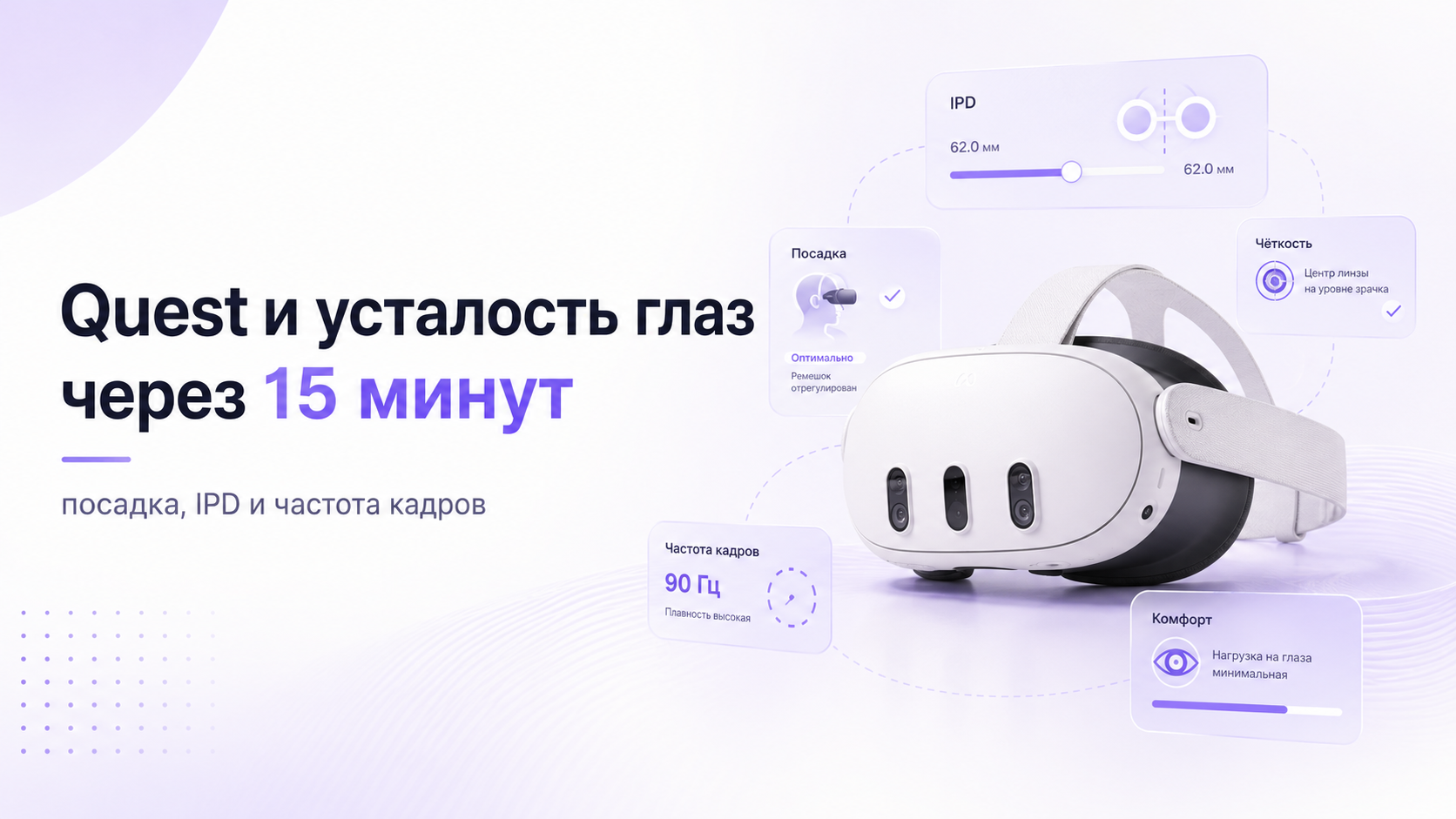
Если появляется усталость глаз в Quest уже через 10–15 минут, почти всегда дело в настройках, а не в «несовместимости с VR». В большинстве случаев достаточно скорректировать посадку шлема, межзрачковое расстояние, яркость и частоту кадров.
Этот гайд поможет по шагам проверить, где именно рождается дискомфорт. Сначала вы исключите грубые ошибки посадки. Затем настроите IPD, яркость и резкость. После этого разберёте кадровую частоту и тип артефактов, которые нагружают зрение и вестибулярный аппарат.
В финале останется краткий чек‑лист. Вы поймёте, что делать, если глаза всё равно быстро устают. Также станет ясно, в какой момент разумно подключить специалистов ExShare для детальной настройки шлема и софта.
Шаг 1. Отличить нормальную адаптацию от проблемы настроек
Небольшой дискомфорт в первые дни считается нормальной адаптацией. Мозг учится обрабатывать необычную картинку. Поэтому возможны лёгкая сухость глаз, слабое укачивание и усталость после длинной сессии VR.
Обычно адаптация идёт ступенчато. Пользователь может спокойно находиться в VR чуть дольше с каждой сессией. Если же усталость глаз в Quest возникает уже через несколько минут и не снижается со временем, почти всегда виноваты настройки или неподходящий режим использования шлема.
- Редкая короткая сессия вызывает лёгкий дискомфорт, который уменьшается через несколько дней использования — это похоже на нормальную адаптацию.
- Каждый запуск заканчивается одинаково быстрой и резкой усталостью глаз. Появляется головная боль или напряжение в шее — это повод проверить настройки.
- Дискомфорт особенно силён в динамичных играх с поворотами камерой. В статичных приложениях он почти незаметен — чаще всего проблема во вестибулярной нагрузке и частоте кадров.
Дальнейшие шаги устроены по принципу исключения. Сначала вы приводите к норме всё, что связано с физической посадкой. Затем переходите к оптике. Уже после этого настраиваете софт и характеристики вывода картинки.
Шаг 2. Проверить посадку шлема и положение ремней
Неправильная посадка даёт сразу несколько проблем. Шлем смещает фокус, давит на лоб или щёки. Глаза пытаются компенсировать уезжающую резкость. Это быстро приводит к напряжению и усталости даже при корректном IPD и хорошей частоте кадров в игре.
Цель этого шага — добиться максимально резкого изображения в центральной зоне при расслабленном взгляде вперёд, без постоянной подстройки фокусировки глазами.
- Наденьте шлем в спокойном положении. Лучше стоять или сидеть прямо, с нейтральной позой шеи.
- Ослабьте ремни так, чтобы шлем свободно двигался. Это поможет найти правильную высоту перед финальной фиксацией.
- Медленно поднимайте и опускайте шлем. В какой‑то точке центр картинки станет заметно резче. Зафиксируйте эту высоту рукой.
- Поверните шлем чуть выше и чуть ниже найденной точки. Если резкость быстро падает, верните прежнее положение с максимальной чёткостью.
- После этого аккуратно подтяните ремни. Шлем должен сидеть плотно, но не давить на переносицу и скулы.
- Пошевелите шлем в стороны. Изображение не должно заметно «уплывать» или терять фокус при небольшом движении головы.
Если используется сменный ремень или утяжелитель, важно проверить баланс. Слишком тяжёлый задний модуль может тянуть шлем вверх. Тогда часть веса ложится на область под глазами. Это усиливает усталость и неприятные ощущения в мышцах лица.
Если изображение остаётся размытым при любой посадке, воспользуйтесь гайдом по устранению мутной картинки в Quest.
Шаг 3. Настроить IPD: межзрачковое расстояние и сладкое пятно
Неверно выставленный IPD заставляет глаза смотреть через оптику не по центру. Слева и справа от «сладкого пятна» растут искажения. Геометрия слегка растягивается, появляется разнобой между глазами. Мозг пытается совмещать эти картинки и быстро устаёт, особенно при активном движении в сцене.
Межзрачковое расстояние желательно знать заранее. Его можно измерить на приёме у офтальмолога или с помощью приложений в смартфоне. Но дома не стоит гнаться за точностью до десятых долей миллиметра. Главное — подобрать ближайший удобный диапазон в настройках Quest и проверить ощущения в реальном использовании шлема.
- Откройте в шлеме статичное меню или панель настроек. Лучше подойдут экраны с мелким текстом по центру.
- Найдите в системных параметрах раздел, отвечающий за межзрачковое расстояние или положение линз.
- Переключайте доступные варианты IPD. Делайте это медленно, удерживая взгляд на одной и той же надписи.
- Оцените, при каком положении линз текст выглядит наиболее резким сразу для обоих глаз. Не напрягайте взгляд специально.
- Если один глаз видит резче, чем другой, сместите шлем чуть вправо или влево. Иногда этого достаточно, чтобы оба глаза оказались ближе к центру линз.
- Проверьте ощущение глубины в простой сцене. Объекты должны выглядеть устойчивыми, без двоения и «резиновой» дальности.
Если IPD попадает на границу между двумя режимами, лучше выбрать тот, при котором меньше чувствуется усталость и стабильнее воспринимается глубина, даже если формально ближе другое значение.
Шаг 4. Яркость, контраст и цветовая температура
Слишком высокая яркость часто даёт более быстрый эффект, чем кажется. Белые области буквально «режут» глаза. Тёмные сцены с агрессивным контрастом вынуждают зрачок постоянно подстраиваться. В результате усталость глаз в Quest нарастает намного быстрее, особенно в тёмном помещении без подсветки.
- Уменьшите яркость до уровня, при котором белый фон меню выглядит комфортно и не ослепляет.
- Сравните ощущения при включённом и выключенном повышении контраста, если такая опция доступна в системе.
- Попробуйте сменить цветовую тему интерфейса. Тёмная тема иногда снижает утомление в ярко освещённом помещении, а светлая — в очень тёмном.
- Оцените игру или приложение при разной освещённости комнаты. Слишком тёмная или слишком яркая реальная среда ухудшает адаптацию глаз к дисплею шлема.
Если вы используете шлем в связке с ПК, учитывайте настройки картинки в приложении на компьютере. Чрезмерное повышение резкости или контраста может выглядеть эффектно на мониторе. Однако в VR это часто ведёт к быстрой утомляемости при чтении текста и в играх с множеством мелких деталей интерфейса или окружения.
Шаг 5. Частота кадров и тип артефактов
Низкая или нестабильная частота кадров даёт два вида нагрузки. Во‑первых, картинка выглядит дёрганой, особенно при поворотах головы и быстрых движениях. Во‑вторых, растёт рассинхронизация между движением и визуальным откликом. Вместе это часто вызывает укачивание и ускоряет усталость глаз и мышц шеи, даже при правильной посадке шлема.
| Симптом | Вероятная причина | Что проверить |
|---|---|---|
| Дёрганые повороты, смазанные контуры | Низкая кадровая частота или нестабильный рендеринг | Настройки графики, режим производительности, фоновые приложения |
| Резкие рывки изображения через разные интервалы | Просадки FPS из-за нагрузки на процессор или сеть | Нагрузка на ПК, качество беспроводного соединения |
| Лёгкая рябь при движении, особенно по диагонали | Агрессивный алгоритм временного сглаживания или компрессии | Параметры рендера и потокового кодека при PC VR |
Внутренние игры и приложения Quest обычно подстраивают качество графики под возможности шлема. Однако при использовании Quest как гарнитуры для ПК ситуация меняется. Настройки графики в приложении на компьютере и в клиенте Quest Link способны перегрузить систему. Тогда появляются микроподвисания и дополнительные артефакты движения.
Подробно о подготовке шлема к работе с ПК по кабелю можно прочитать в материале о подготовке Quest 2 к PC VR через кабель.
Для беспроводного подключения особенно важно качество Wi‑Fi. Задержки и потери пакетов приводят к нестабильному потоку изображения, даже если локально игра выдаёт высокую частоту кадров. В итоге мозг получает неровную визуальную ленту. Дискомфорт усиливается уже через несколько минут активной сцены, и усталость глаз в Quest нарастает заметно быстрее.
Шаг 6. Проверить режимы перемещения и комфортный контент
Даже при идеальных оптических настройках можно получить быструю усталость, если выбран неподходящий режим перемещения. Резкие повороты камерой стиком, принудительное ускорение и нестабильный взгляд вниз дают высокую нагрузку на вестибулярный аппарат. В ответ мозг усиливает контроль над глазами, а вместе с ним растёт и утомление всего зрительного тракта.
- Включите максимально щадящий режим перемещения в настройках игры. Подойдут шаговые повороты, ограничение скорости и чёткая фиксация горизонта.
- Начните с приложений без интенсивного движения. Хорошо подойдут медитативные сцены, просмотр видеоконтента или простые обучающие среды.
- Следите за продолжительностью первых сессий. Лучше несколько коротких запусков, чем один длинный, после которого дискомфорт держится весь день.
- Обратите внимание, какие типы игр усиливают усталость. Часто проблемными оказываются проекты с быстрым перемещением по диагонали и резкими вертикальными перепадами высоты.
Если шлем используют сразу несколько человек, имеет смысл завести раздельные профили. Можно хотя бы фиксировать удобные настройки для каждого пользователя. Отличаются не только IPD и форма лица. Сильно различается и устойчивость к укачиванию и типам движения в играх, поэтому универсального профиля комфорта не существует.
Шаг 7. Очки, линзы и сухость глаз
При близорукости, дальнозоркости или астигматизме зрение в шлеме без коррекции может быстро приводить к переутомлению. Мозг пытается «дотянуть» неидеальную картинку. Мышцы глаз работают на границе возможностей, особенно в приложениях с мелким текстом и интерфейсом по краям поля зрения.
Можно использовать шлем с обычными очками, если посадка это позволяет. Важно, чтобы шлем не давил на оправу и виски. Однако удобнее и безопаснее часто оказываются специальные вставные линзы, которые ставятся поверх штатной оптики Quest. В любом случае важен один принцип. В шлеме должна быть та же коррекция, которая обеспечивает комфортное зрение в повседневной жизни на средней дистанции.
При хронической сухости глаз или синдроме «офисного взгляда» VR добавляет ещё один уровень нагрузки. В таких случаях полезно заранее обсудить режим использования с офтальмологом и уделить внимание увлажнению глаз между VR‑сессиями.
Шаг 8. Когда проблема не в настройках
Иногда усталость глаз в Quest сохраняется даже после аккуратной настройки посадки, IPD, яркости и частоты кадров. В такой ситуации не стоит бесконечно крутить параметры меню. Есть несколько типичных сценариев, когда дело не в технике, а в исходном состоянии зрения или в неверном режиме использования шлема VR.
- Скрытые проблемы с бинокулярным зрением. Глазам трудно работать парой, и VR усиливает дисбаланс.
- Сильный разброс диоптрий между глазами или выраженный астигматизм без коррекции.
- Восприятие глубины, отличное от среднего. Стандартные настройки стереобазы могут давать неестественный объём сцены.
- Слишком длинные сессии без перерывов, особенно в дни с общей усталостью и недосыпом.
Если дискомфорт стабильно держится, полезно оценить ощущения вне VR. Мешают ли глаза в обычный день, не возникает ли напряжение при чтении, работе за монитором или управлении автомобилем. При наличии жалоб вне шлема разумнее сначала пройти диагностику у офтальмолога. Уже потом стоит переходить к интенсивному использованию VR‑контента и долгим сессиям в Quest.
Краткий чек‑лист комфортного Quest
- Посадка шлема. Линзы находятся строго напротив глаз, шлем не сползает и не давит на переносицу.
- IPD. Выбран режим, при котором оба глаза видят максимально резкую картинку по центру без напряжения.
- Яркость и контраст. Белые области не слепят, чёрные не проваливаются, помещение освещено умеренно.
- Частота кадров. Игры и приложения работают плавно, без регулярных рывков и заметной задержки.
- Режим движения. Включены щадящие настройки перемещения, первые сессии короткие и с паузами.
- Коррекция зрения. Очки или линзы обеспечивают комфортное зрение в повседневной жизни и не мешают посадке шлема.
- Общее самочувствие. Сессии проходят не в момент сильной усталости или недосыпа, есть регулярные перерывы.
Если большинство пунктов чек‑листа выполнено, а выраженная усталость глаз в Quest сохраняется, лучше временно снизить нагрузку. Перейдите к более мягкому режиму использования шлема. Подойдут простые обучающие сцены, просмотр видеоконтента и приложения с минимумом резких движений и элементов интерфейса по краям поля зрения.
При переходе на новые модели семейства Quest можно использовать подробные пошаговые маршруты на ExShare, например материал как настроить Meta* Quest 3S с нуля. Это снижает риск пропустить важные настройки, влияющие на комфорт и нагрузку на глаза.
Когда стоит подключить специалистов ExShare
Иногда пользователь проходит все шаги, но комфорт так и не достигает приемлемого уровня. В таких случаях имеет смысл передать часть работы по настройке шлема и программной среды специалистам. Они ежедневно разбирают подобные ситуации и видят повторяющиеся паттерны ошибок. Это экономит время и снижает риск закрепить негативный опыт VR из‑за неудачного старта и неверных привычек использования шлема.
На ExShare уже собрана большая база практических разборов по линейке Quest, от переноса шлема на новый аккаунт до решения сложных сбоев приложений. Один из примеров — подробный гайд по переносу Meta* Quest на новый аккаунт, который помогает избежать путаницы с авторизацией и потерей доступа к контенту.
Если нужна индивидуальная помощь с настройкой конкретной модели, подбором режима использования и разбором причин дискомфорта, команда ExShare может подключиться дистанционно. Связаться с командой можно через форму на сайте, в WhatsApp или Telegram, а также по телефону, указанному на сайте сервиса.


