SteamVR запускается в безопасном режиме: как найти проблемное дополнение
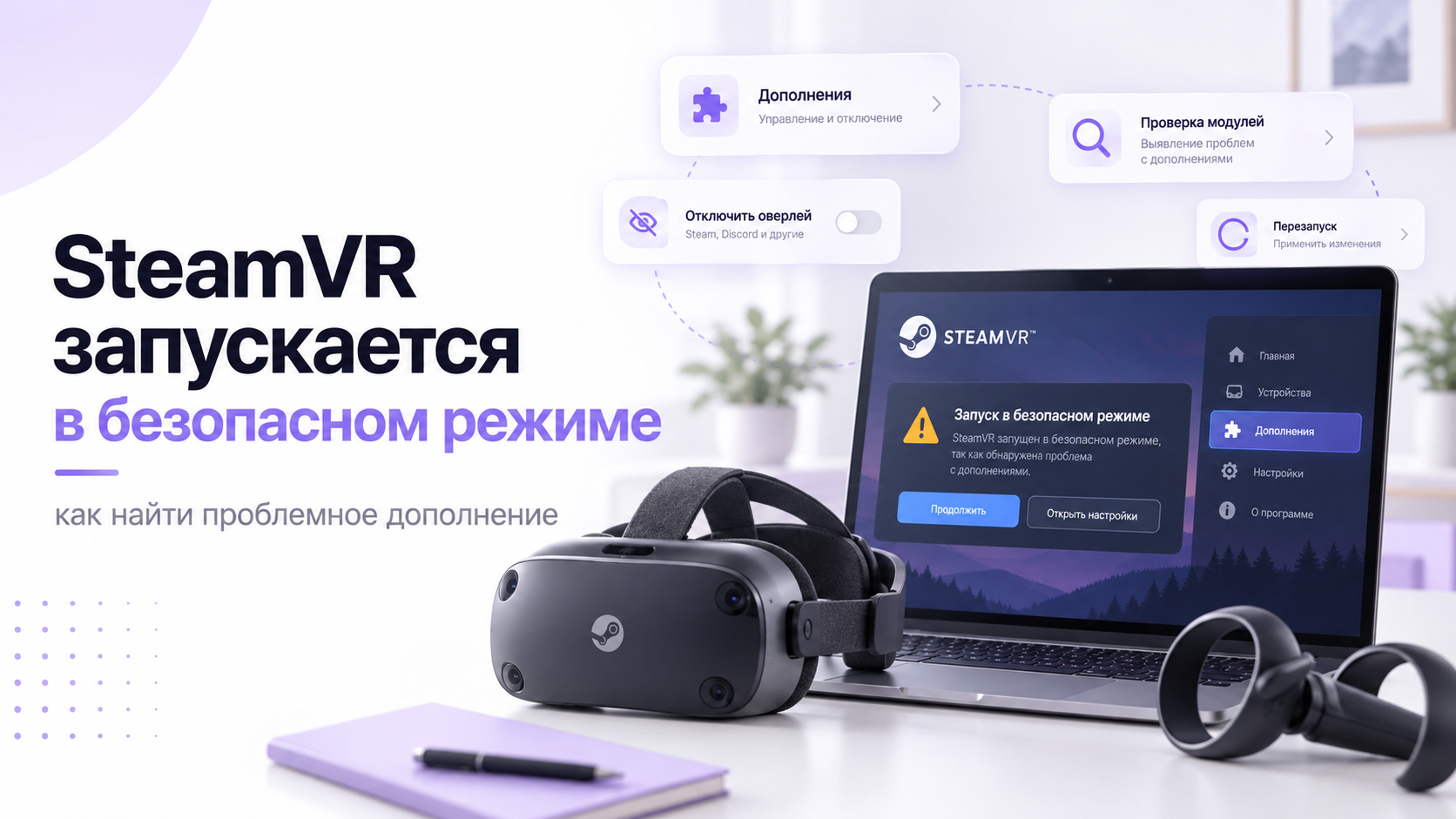
Если SteamVR запускается в безопасном режиме, не включайте все дополнения сразу. Сначала сохраните сообщение о сбое и список отключённых компонентов. Затем восстановите минимальную рабочую конфигурацию и проверяйте необязательные дополнения по одному. Так можно найти воспроизводимую связь со сбоем без удаления всей системы.
Название «безопасный режим» встречается в старых инструкциях и пользовательских описаниях. Valve заменила прежний общий подход более точным управлением отдельными дополнениями. Поэтому современное сообщение может говорить о заблокированных компонентах, а не о режиме целиком. Ориентируйтесь на фактический экран своей версии SteamVR.
Эта проверка касается дополнений, подключающих драйверы, оверлеи и вспомогательные функции. Оверлей выводит дополнительные панели или уведомления поверх VR-сцены. Проверка не требует полностью отключать антивирус, стирать настройки комнаты или переустанавливать Windows. Основной результат состоит в понятном воспроизведении ошибки и безопасном восстановлении запуска. Если неисправность остаётся без необязательных компонентов, расширяйте диагностику по подтверждённым признакам.
Что означает предупреждение после сбоя
Блокировка дополнения помогает SteamVR запуститься без подозрительного стороннего компонента. Она не доказывает, что этот компонент вредоносный или безусловно неисправный. Предыдущий запуск мог прерваться по другой причине, затронувшей несколько процессов. Поэтому предупреждение нужно рассматривать как начало проверки, а не готовый диагноз.
Сохраните точный текст, название дополнения и момент появления уведомления. Вспомните, происходило ли обновление SteamVR, драйвера шлема или сторонней утилиты. Отметьте также принудительное завершение компьютера и потерю питания. Такие обстоятельства помогают понять, почему система применила защитную конфигурацию после запуска.
Не путайте этот механизм с безопасным режимом самой Windows. Здесь обычно меняется состав запускаемых VR-компонентов, а не режим всей операционной системы. Также не следует смешивать предупреждение дополнения с ошибкой обнаружения гарнитуры. Последняя может появиться как следствие отключения нужного драйвера.
Если SteamVR работает, но не видит шлем, сначала проверьте список дополнений. Возможно, среди отключённых находится необходимый компонент конкретного способа подключения. Не объявляйте эксперимент неудачным только потому, что исчезла гарнитура. Сначала определите, что вы отключили и какую функцию выполняет этот компонент.
Что проверить, когда SteamVR не находит гарнитуру
Сохраните исходную конфигурацию до изменений
Сделайте снимок списка дополнений и запишите текущее состояние каждого переключателя. Рядом отметьте, какое устройство или приложение связано с каждой позицией. Если назначение неизвестно, не удаляйте компонент по одному непонятному названию. Найдите его в документации установленного вами продукта или уточните у поддержки.
Отдельно запишите версии SteamVR и недавно обновлённых вспомогательных программ. Укажите, используете ли обычную или тестовую ветку программного обеспечения. Не переключайте ветки сразу вместе с отключением дополнений. Иначе причина изменения поведения останется неизвестной даже при успешном запуске.
Сохраните пользовательские настройки утилиты, если она предусматривает штатный экспорт. Не копируйте случайные системные папки вместо понятного резервирования конфигурации. Особое внимание уделите привязкам кнопок, калибровкам и настройкам трекеров. Их восстановление после удаления программы может потребовать отдельной работы.
Подготовьте короткую контрольную сцену, которая раньше стабильно запускалась в этой системе. Она должна требовать минимум сторонних функций и специальных аксессуаров. Не выбирайте сложную игру с дополнительными модификациями как первый тест. Такой пример затруднит разделение ошибки SteamVR и ошибки самого приложения.
Где управлять дополнениями SteamVR
Valve описывает управление дополнениями через раздел Startup/Shutdown в настройках SteamVR. При необходимости включите отображение расширенных настроек и найдите Manage Add-ons. Названия локализации и расположение элементов могут отличаться между выпусками. Используйте встроенный список своей версии, а не ручное удаление файлов драйверов.
Перед переключением определите, что является необходимым для вашего подключения шлема. Для некоторых гарнитур сторонний драйвер составляет часть нормального пути запуска. Оверлей или дополнительная утилита обычно решает другую, необязательную задачу. Но по незнакомому названию нельзя уверенно определить эту роль.
Начинайте с отключения недавно добавленного необязательного компонента, если он известен. После изменения штатно завершите SteamVR и запустите заново для проверки. Не закрывайте процесс принудительно, когда обычное завершение работает. Каждый тест должен начинаться из понятного состояния без оставшихся окон прошлой попытки.
Если система уже заблокировала несколько дополнений, сохраните это исходное состояние. Затем восстановите только необходимые для подключения компоненты, когда их назначение подтверждено. Не нажимайте общее разблокирование всех элементов ради привычного вида интерфейса. Сначала нужно получить минимально достаточный работающий запуск.
Проверяйте дополнения по одному и записывайте результат
Последовательная проверка полезна только при одинаковой контрольной задаче после каждого запуска. Включите один компонент, перезапустите SteamVR и повторите знакомое действие. Укажите результат: работает, завершается с ошибкой или не определяется устройство. Не ограничивайтесь формулировкой «стало немного лучше» без наблюдаемого признака.
Если сбой появляется через несколько минут, мгновенный запуск не считайте успешным тестом. Сравнивайте попытки на одинаковом отрезке времени, достаточном для обычного проявления ошибки. Например, при сбое после открытия панели каждый раз откройте эту панель. Пустое окно SteamVR без привычного действия проверяет другую нагрузку и может скрыть проблему.
Если сбой вернулся, снова отключите последнюю добавленную необязательную функцию. Проверьте, восстанавливается ли запуск в предыдущем рабочем состоянии. Повторяемость такой связи важнее единичного совпадения после обновления. Но даже она не доказывает, что причина находится только внутри одного продукта.
Иногда конфликт возникает между двумя дополнениями, каждое из которых отдельно работает. Например, оба могут взаимодействовать с одним отображаемым слоем или устройством ввода. Оставьте базовые драйверы, включите первое дополнение и повторите тест. Затем отключите его и проверьте второе на том же базовом наборе. Только после этого включите оба вместе. Если ошибка возникает лишь в паре, сохраните это сочетание для обращения к разработчикам.
После обнаружения проблемного сочетания оставьте необязательную функцию отключённой. Не продолжайте воспроизводить сбой десятки раз ради уверенности. Сохраните версии и условия, затем проверьте официальные обновления участвующих продуктов. Если решение не описано, отправьте разработчику конкретную последовательность воспроизведения.
- Начните с минимального набора компонентов, необходимых для работы гарнитуры.
- Добавляйте одну необязательную функцию перед очередным контролируемым перезапуском.
- Повторяйте ту же сцену и наблюдайте тот же признак.
- При возврате сбоя восстановите последнее известное рабочее состояние.
- Сохраните сочетание версий и дополнений для предметного обращения в поддержку.
Какие фоновые программы и оверлеи могут мешать SteamVR
Как отделить обязательный драйвер от необязательной утилиты
Для гарнитуры с отдельным программным мостом этот мост может быть необходим. Если отключить его драйвер, SteamVR закономерно перестанет видеть устройство. Такой результат показывает потерю подключения, а не найденное конфликтное дополнение. Верните подтверждённый обязательный компонент и исключайте остальные функции.
При этом обязательность не означает, что драйвер всегда исправен. Если сбой сохраняется с ним одним, проверяйте совместимость и актуальные инструкции производителя. Уточните поддержку версии системы и конкретного способа подключения гарнитуры. Не заменяйте драйвер файлом из неизвестной сборки ради быстрого эксперимента.
Различайте SteamVR и выбранную среду выполнения OpenXR в соответствующем игровом сценарии. Не меняйте системную среду только потому, что встретили этот совет в обсуждении. Для проверки дополнений сначала сохраняйте рабочий путь запуска выбранной контрольной игры. Иначе вы начнёте сравнивать уже разные цепочки программного обеспечения.
Чем отличаются OpenXR и SteamVR в обычном использовании
Смешанные комплекты с дополнительными трекерами требуют особенно аккуратного разделения функций. На первом этапе достаточно проверить шлем и основное управление. Полный трекинг возвращайте только после устойчивого запуска базовой системы. Не удаляйте калибровки, если задача пока касается лишь запуска конкретного дополнения.
Проверка файлов полезнее случайной переустановки
Если проблема остаётся без необязательных дополнений, проверьте файлы SteamVR средствами Steam. Найдите SteamVR в библиотеке и откройте свойства установленного приложения. В разделе установленных файлов выберите штатную проверку целостности. Дождитесь её завершения, не запуская одновременно тяжёлые задачи и вторую копию SteamVR.
Проверка помогает восстановить отсутствующие или повреждённые файлы установки, когда это требуется. Она не обязана исправлять настройки всех сторонних программ и их совместимость. Поэтому после завершения повторите контрольный запуск в прежней минимальной конфигурации. Не включайте автоматически весь набор дополнений только из-за успешного окончания проверки.
Если непосредственно перед сбоем обновилась сторонняя утилита, изучите её официальный журнал изменений. Проверяйте исправления именно для установленной версии и своей платформы. Не устанавливайте случайную старую версию, найденную на стороннем файлообменнике. Откат имеет смысл только при понятном официальном порядке и сохранённых данных.
Полная переустановка допустима не как первая реакция, а как обоснованный следующий шаг. До неё выясните, что удалится вместе с приложением и настройками. Особенно важно сохранить пользовательские конфигурации и данные сторонних инструментов. Переустановка без сравнения может временно скрыть причину и усложнить её повторный поиск.
Не отключайте защиту компьютера целиком
Если защитное ПО заблокировало файл, сначала прочитайте конкретное событие в его журнале. Сопоставьте путь, название продукта и источник установки этого файла. Не отключайте антивирус полностью ради неизвестного дополнения, требующего исключения. Предупреждение безопасности требует проверки, а не автоматического обхода.
Получайте установщик через официальный канал разработчика и проверяйте его назначение. Если возникло подозрение на ложное срабатывание, обратитесь к поддержке продукта и защиты. Точечное исключение рассматривают только после подтверждения допустимости конкретного файла. Не исключайте весь диск, пользовательскую папку или каталог загрузок.
Не предоставляйте сторонней утилите постоянные административные права просто ради запуска VR. Сначала уточните, действительно ли такие права необходимы по официальной инструкции. Аналогично не отключайте контроль учётных записей Windows для удобства диагностики. Ошибка дополнения не оправдывает ослабление защиты всей операционной системы.
Если программа предлагает непонятный драйвер, неизвестный сертификат или отключение защитных механизмов, остановитесь. Сохраните запрос и выясните его назначение у официального разработчика. Не соглашайтесь под давлением обещания немедленного восстановления игры. Работающий VR-сеанс не должен зависеть от необоснованного доступа к вашим данным.
Отчёт и итоговая проверка восстановления
SteamVR предусматривает создание системного отчёта для обращения в поддержку. Используйте соответствующую команду доступной версии и сохраните полученный файл. Перед передачей проверьте, нет ли там ненужных персональных путей и сведений. Отправляйте отчёт через официальный канал, а не произвольный публичный загрузчик.
В обращении перечислите модели устройств, версии программ и состояние дополнений. Опишите последнее рабочее сочетание и компонент, после включения которого возвращается сбой. Укажите, проверяли ли вы целостность файлов и что изменилось. Такой отчёт позволяет обсуждать воспроизводимую ситуацию вместо общего предположения о слабом компьютере.
После восстановления запуска верните обычную игру без необязательных дополнений и проверьте управление. Затем добавьте только действительно нужные функции, которые прошли отдельную проверку. Оцените повторный запуск после нормального завершения SteamVR и компьютера. Один удачный сеанс ещё не подтверждает, что проблема автозагрузки исчезла окончательно.
Настройки SteamVR для устойчивой работы после диагностики
Безопасный режим SteamVR полезен как отправная точка для поиска проблемного дополнения. Сохраните исходные состояния, оставьте необходимые драйверы и возвращайте дополнительные функции по одной. При повторяемом конфликте передайте версии и условия разработчику, не отключая защиту компьютера. Рабочим результатом считается устойчивый повторный запуск с понятным составом компонентов, а не исчезновение предупреждения любой ценой.


