SteamVR использует встроенную графику: как выбрать дискретную видеокарту
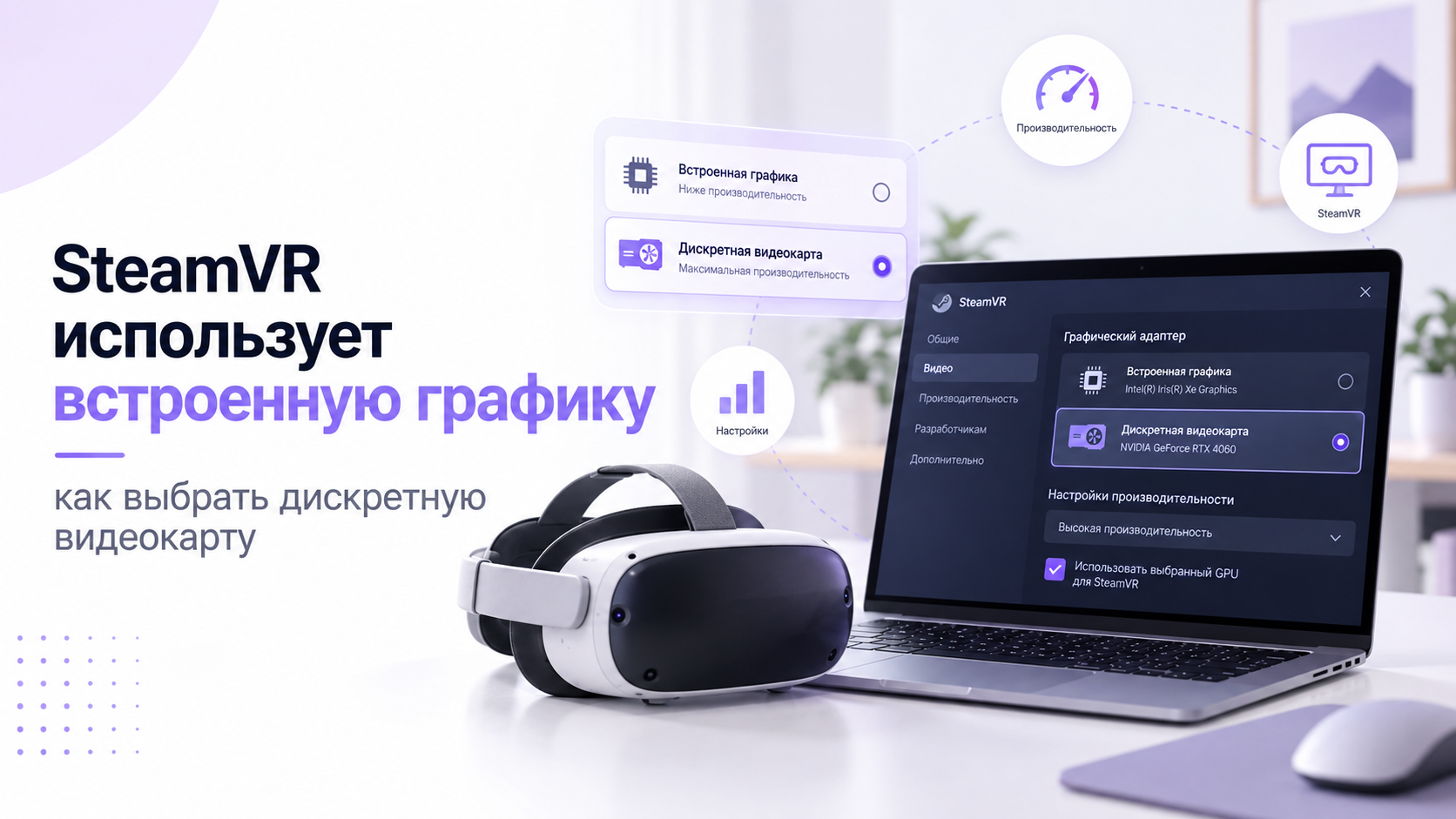
SteamVR и дискретная видеокарта должны работать в одной согласованной конфигурации. Начните с проверки фактической нагрузки, затем назначьте GPU нужным приложениям. Для шлема с видеокабелем отдельно проверьте физическое подключение порта. Настройка Windows не переподключает разъём, который производитель связал со встроенной графикой.
На ноутбуке одновременно могут работать два графических адаптера. Поэтому активность встроенного GPU сама по себе не доказывает ошибку. Он способен обслуживать экран, пока дискретный адаптер рассчитывает игровую сцену. Задача диагностики состоит в проверке конкретной игры и передачи изображения. Отключать встроенную графику ради пустого графика загрузки не нужно.
Сначала определите способ подключения шлема
Выбор решения зависит от того, как изображение поступает в гарнитуру. Шлем с DisplayPort или HDMI получает видеосигнал через соответствующий разъём. Автономная гарнитура при потоковом PC VR получает закодированные кадры через сеть или USB. Эти схемы требуют разных проверок, даже когда обе используют SteamVR.
Запишите модель гарнитуры, модель компьютера и название программы подключения. Уточните, идёт ли кабель к видеовыходу или обычному USB. Внешне похожий USB-C может передавать разные типы сигнала. Наличие такого разъёма ещё не подтверждает поддержку нужного видеорежима.
Сохраните текст ошибки и момент её появления. Например, SteamVR может увидеть контроллеры, но не показать изображение. Другой вариант: картинка появляется, однако частота кадров остаётся низкой. В первом случае особенно важна цепочка подключения, во втором также нужны измерения нагрузки. Подмена этих двух симптомов приводит к ненужной переустановке драйверов.
Как проверить, действительно ли игра работает на iGPU
Проверяйте нагрузку во время запуска знакомой VR-сцены, а не рабочего стола. Откройте диспетчер задач Windows и сопоставьте номера GPU с их названиями. Номер ноль не означает автоматически встроенный адаптер. Порядок зависит от конфигурации компьютера и установленных драйверов.
В сведениях о процессах включите столбец GPU Engine через выбор столбцов. В русской локализации ищите столбец, показывающий номер GPU и используемый движок. Столбец GPU с процентом загрузки не заменяет эти сведения. Найдите процесс самой игры и сопоставьте номер адаптера с вкладкой производительности. Например, запись GPU 1 — 3D указывает на трёхмерный движок адаптера GPU 1.
Для потокового подключения полезно различать расчёт трёхмерной сцены и кодирование видео. Высокая активность кодировщика не означает такую же загрузку трёхмерного движка. И наоборот, низкая загрузка кодировщика не доказывает работу на встроенной графике. Смотрите одновременно на процесс, название GPU и наблюдаемую проблему.
Сделайте короткую запись исходного состояния: игра, адаптер, качество изображения, питание. После изменения повторите тот же эпизод с теми же настройками. Сравнение разных игр или разных сцен затрудняет вывод. Успешный результат подтверждается правильным GPU и исчезновением исходного сбоя.
Назначьте дискретную видеокарту через параметры Windows
В современных версиях Windows предпочтение GPU задаётся на уровне приложения. NVIDIA отдельно указывает приоритет системного выбора над аналогичной настройкой своей панели. Поэтому начинайте с параметров Windows, даже если раньше пользовались панелью NVIDIA. Это особенно важно после обновления системы или переноса игровой библиотеки.
В Windows 11 откройте параметры, затем разделы «Система», «Дисплей», «Графика». Найдите нужное приложение либо добавьте его исполняемый файл доступной командой. В параметрах приложения выберите высокую производительность и проверьте указанное название GPU. Сохраните выбор, полностью закройте игру и запустите её заново.
Не назначайте видеокарту только ярлыку Steam на рабочем столе. Игровой клиент, сама игра и компоненты VR работают отдельными процессами. Файл игры можно найти через просмотр установленных файлов в библиотеке Steam. Добавляйте существующий файл, а не предполагаемый путь из чужой инструкции.
Если проблема касается всей VR-среды, проверьте также компоненты SteamVR. Например, в установленном комплекте могут присутствовать vrcompositor.exe и vrserver.exe. Уточняйте их расположение по реальным файлам своей установки. Для потокового режима аналогично проверьте официальное приложение подключения гарнитуры. Названия и расположение его процессов зависят от выбранной программы.
После назначения перезапустите всю цепочку: приложение подключения, SteamVR и игру. Если старые процессы остаются активны, удобнее выполнить обычную перезагрузку компьютера. Затем снова проверьте используемый GPU в знакомой сцене. Сохранённая настройка без повторного запуска ещё не подтверждает результат.
Почему настройки NVIDIA или AMD могут не помочь
Панель производителя не заменяет проверку системных предпочтений и реального процесса. В гибридной системе Windows может выбирать GPU по собственному правилу. Кроме того, программа способна самостоятельно выбирать адаптер через используемый графический интерфейс. Поэтому универсальной кнопки, гарантированно исправляющей любую VR-игру, нет.
Если в панели NVIDIA доступен выбор предпочтительного процессора, сверьте его с Windows. Отсутствие такого пункта не обязательно означает неисправность драйвера. Не пытайтесь вернуть его установкой случайной старой версии панели. Для AMD также ориентируйтесь на документацию конкретного ноутбука и текущие параметры Windows.
Меняйте настройки только для проверяемых приложений, когда это возможно. Глобальный режим максимальной производительности затрагивает остальные программы и расход энергии. Он не решает проблему разъёма, подключённого к другому адаптеру. Если локальное назначение уже помогло, дальнейшее усиление глобальных настроек обычно лишнее.
программы, которые мешают работе SteamVR
Проверьте видеовыход стационарного компьютера
У настольного ПК кабель шлема должен идти к совместимой дискретной видеокарте. Разъёмы материнской платы и разъёмы видеокарты находятся в разных зонах корпуса. Ошибка особенно вероятна после уборки, перевозки или подключения нового монитора. При этом обычный рабочий стол может продолжать отображаться.
Выключите VR-приложения и сверяйте соединение с руководством своей гарнитуры. Проверьте также промежуточный блок подключения, питание и фиксацию кабелей. Не прикладывайте усилие к неподходящему разъёму и не разбирайте корпус без необходимости. После переподключения сначала убедитесь, что SteamVR распознаёт шлем.
Используйте переходник только при подтверждённой совместимости с гарнитурой и видеовыходом. Совпадение формы штекера не подтверждает необходимую пропускную способность. Дополнительная цепочка адаптеров также усложняет поиск неисправности. Для контрольного запуска по возможности оставьте рекомендованную производителем схему соединения.
Ноутбук: физическая разводка порта важнее переключателя
На ноутбуке HDMI, DisplayPort и USB-C могут обслуживаться разными адаптерами. Узнайте их подключение по документации именно своей модификации устройства. Одинаковое название серии не гарантирует одинаковую разводку всех моделей. При необходимости задайте поддержке производителя вопрос о конкретном порте и гарнитуре.
Если требуемый видеовыход соединён только со встроенным GPU, программного назначения недостаточно. Оно меняет предпочтение приложения, но не физическую схему платы. Возможным решением бывает другой совместимый порт, действительно связанный с дискретной графикой. Однако такую возможность нужно подтвердить до покупки кабеля или переходника.
Некоторые ноутбуки имеют аппаратный переключатель графики, часто называемый MUX. У других доступен управляемый режим вывода через дискретный GPU. Используйте его только по инструкции производителя конкретной модели. Такой режим может влиять на встроенный экран, автономность и подключённые мониторы.
Переключатель внутреннего дисплея не обязательно меняет маршрут каждого внешнего разъёма. Поэтому после включения дискретного режима снова проверяйте нужный порт. Перед изменением параметров прошивки убедитесь, что доступен ключ восстановления BitLocker. Не экспериментируйте с неизвестными настройками BIOS ради одного запуска SteamVR.
Для потокового PC VR проверьте приложение передачи
В потоковом режиме компьютер сначала рассчитывает изображение, затем кодирует его для гарнитуры. Здесь важны совместимость видеокарты и работа приложения передачи. Назначение дискретного GPU самой игре не всегда закрывает всю цепочку. Программа подключения также должна видеть подходящий графический адаптер.
Начните с официальных требований выбранного решения: поддерживаемых GPU, драйверов и системы. Подключите ноутбук к штатному питанию и отключите ограничивающий производительность режим. Затем повторите проверку с умеренными настройками качества. Не увеличивайте одновременно разрешение, частоту обновления и поток данных.
Если видеокарта выбрана правильно, но изображение дёргается, проверьте канал передачи отдельно. Сетевые задержки и недостаточная производительность GPU могут выглядеть похоже. При беспроводном подключении полезен контрольный запуск рядом с точкой доступа. Компьютер при этом желательно подключить к роутеру по Ethernet.
различия беспроводного PC VR и подключения кабелем
Обновляйте драйверы только после локализации причины
Драйвер стоит проверять, если дискретная видеокарта отсутствует или работает с ошибкой. На ноутбуке учитывайте рекомендации его производителя по гибридной графике. В такой системе важны драйверы обоих адаптеров, а не только игрового. Случайный пакет обновления со стороннего сайта использовать не следует.
Запишите установленные версии и время появления проблемы перед изменениями. Если сбой возник сразу после обновления, эта последовательность полезна поддержке. Не удаляйте одновременно драйверы графики, USB и сетевого адаптера. После каждой операции должен оставаться понятный способ проверить её эффект.
Обычная переустановка официального драйвера и агрессивная очистка системы имеют разный риск. Применять сторонние очистители первым шагом не стоит. На рабочем или учебном компьютере согласуйте изменения с администратором. Это особенно важно при ограниченных правах и корпоративном шифровании диска.
Что нельзя считать доказательством неисправности
Название встроенной графики в отдельном окне не всегда описывает весь графический маршрут. Сначала сопоставьте его с процессом игры и фактическим выводом изображения. Так же нельзя диагностировать неправильный GPU только по низкой частоте кадров. Причиной может быть сложная сцена, перегрев или слишком высокое разрешение.
Не отключайте встроенный адаптер в диспетчере устройств как универсальное лечение. На некоторых ноутбуках это нарушает работу экрана и энергосбережения. Не удаляйте SteamVR, игровые сохранения или Windows ради проверки одного параметра. Такие действия увеличивают объём восстановления, но не меняют разводку порта.
Если дискретный GPU уже выполняет расчёт сцены, переходите к настройкам производительности. Зафиксируйте успешное назначение и отдельно уменьшайте нагрузку в игре. Так вы сохраните понятную исходную конфигурацию и сможете вернуть изменения. Ошибка выбора адаптера и нехватка его мощности требуют разных решений.
настройки SteamVR для стабильной работы
Как интерпретировать повторную проверку
Предположим, после назначения GPU одна игра заработала, а другая продолжает тормозить. Это ещё не повод возвращать настройки всей системы. Проверьте исполняемый файл второй игры и её отдельные параметры качества. Запуск через дополнительный загрузчик иногда скрывает нужный процесс за другим названием. Сначала установите, какой именно файл рассчитывает сцену, затем повторите локальное назначение.
Другой случай: сцена на мониторе работает плавно, но шлем остаётся чёрным. Успешный расчёт изображения подтверждает только часть цепочки. Запишите, видит ли SteamVR дисплей гарнитуры и какой выдаёт код. Для прямого видеоподключения вернитесь к проверке порта и кабеля. Для потоковой гарнитуры проверьте состояние соединения в её программе. Не приравнивайте эти два случая по внешнему симптому.
Наконец, проблема может появляться только после отключения ноутбука от питания. Сравните выбранный режим энергопотребления и состояние заряда, сохранив остальные условия. Возврат нормальной работы с адаптером питания указывает на отдельное ограничение мощности. Он не доказывает переключение игры на встроенную графику. Записывайте наблюдение именно в таком виде, без преждевременного вывода о неисправности.
Когда остановиться и что передать поддержке
Остановите эксперименты, если нужный порт аппаратно несовместим с гарнитурой. Также прекратите изменения при исчезновении изображения или повторных сбоях драйвера. Не продолжайте игру при сильном нагреве корпуса либо нестабильном питании. Для диагностики достаточно коротких контрольных запусков, а не длительной нагрузки.
Передайте поддержке модель ноутбука, гарнитуры, видеокарт и способ подключения. Добавьте точный текст ошибки, версии драйверов и результат назначения GPU. Укажите, какой процесс работал на каком адаптере после перезапуска. Скриншоты должны показывать техническую информацию без личных данных и ключей.
Правильная настройка заканчивается подтверждённой работой, а не выбранным пунктом меню. Игра использует нужную видеокарту, SteamVR получает изображение, подключение остаётся устойчивым. Если мешает физическая разводка ноутбука, выбирайте совместимый аппаратный маршрут. Повторные программные переключения не заменяют подходящий видеовыход.


