Vive Pro 2 не даёт чёткую картинку: как настроить резкость и позицию
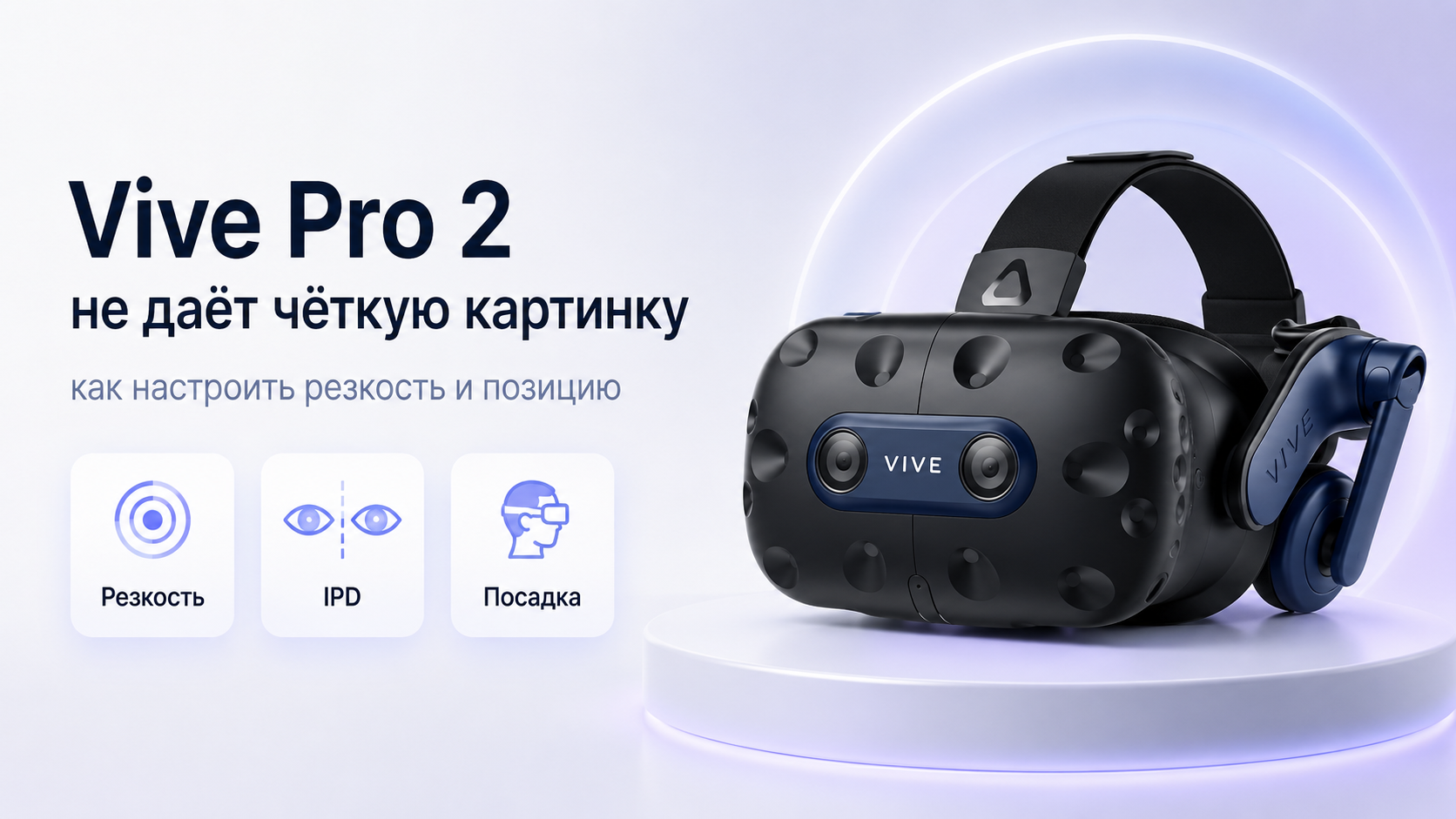
Vive Pro 2 создан как шлем с очень высокой плотностью пикселей и потенциалом для исключительно чёткой картинки. Однако на практике многие владельцы сталкиваются с «мылом», размытием по краям, двоением и ощущением, что монитор на столе выглядит лучше, чем VR. В большинстве случаев проблема не в матрицах, а в положении шлема, настройке междузрачкового расстояния и параметрах программного рендера.
Как выглядит «неправильная» картинка Vive Pro 2
Чтобы навести резкость, полезно сначала точно сформулировать, что именно не устраивает. От этого зависят приоритетные шаги настройки. На Vive Pro 2 чаще всего встречаются следующие симптомы:
- Резкость есть только в очень небольшой точке по центру, малейшее смещение шлема превращает всё в «мыло».
- Отдельные объекты, например текст в меню, заметно двоятся или имеют лёгкий «теневой» контур.
- Картинка в целом не выглядит пиксельной, но ощущается слегка расфокусированной, как будто очки на полдиоптрии слабее нужного.
- При смене направления взгляда кромки линз дают сильное размытие или искажение геометрии.
- Глаза быстро устают, возникает желание щуриться или тереть их, появляется головная боль уже через короткое время.
Каждый из этих вариантов имеет свои причины. Часть связана с посадкой шлема, часть — с IPD и углом наклона линз, часть — с настройками SteamVR. Поэтому разумно двигаться поэтапно: сначала механика, затем оптика и уже после этого программные параметры.
Почему Vive Pro 2 кажется мыльным: ключевые факторы
- Положение шлема на голове: высота, угол наклона, прижим к лицу.
- Межзрачковое расстояние и его совпадение с настройкой IPD в шлеме.
- Положение глаз относительно «сладкого пятна» линз (sweet spot).
- Состояние и чистота линз и защитных плёнок.
- Разрешение рендера и масштабирование в SteamVR и драйверах видеокарты.
- Особенности трекинга: микродрожание, расхождение правого и левого изображения при потере отслеживания.
Дальнейшие шаги будут опираться именно на эти группы причин. Сначала настраивается геометрия посадки, затем проверяется оптическое совпадение с глазами, и только после этого корректируется программная часть. Перепрыгивание через этапы часто приводит к бесконечному перебору настроек без устойчивого результата.
Шаг 1. Правильная посадка Vive Pro 2 на голове
Посадка шлема — фундамент резкости. Даже идеально выставленный IPD не поможет, если корпус сидит слишком низко, задирается кверху или давит на переносицу. Важно добиться устойчивого и воспроизводимого положения шлема, которое можно повторять каждый раз перед запуском VR-сессии.
- Ослабьте заднее колесо и верхнюю лямку, наденьте шлем свободно, не прижимая к лицу.
- Сместите корпус так, чтобы центральная часть линз располагалась чуть выше геометрического центра глаз. Обычно лёгкий подъём вверх даёт лучшую резкость.
- Плавно прижмите шлем к лицу рукой, подбирая угол: попробуйте медленно наклонять корпус вперёд и назад, пока текст в центре не станет максимально чётким.
- Зафиксируйте это положение, аккуратно подтягивая заднее колесо, следя, чтобы корпус не уползал ни вверх, ни вниз.
- Отрегулируйте верхнюю лямку так, чтобы шлем не провисал и не тянул вперёд, но и не поднимался чрезмерно высоко.
После фиксации сделайте несколько резких поворотов головы и наклонов. Если шлем заметно смещается, крепления всё ещё слишком слабые. Однако чрезмерный прижим тоже вреден: мягкие ткани лица деформируются, зрачки смещаются относительно линз, и чёткость снова падает. Важно найти устойчивый баланс между комфортом и стабильностью посадки.
Шаг 2. Настройка IPD: когда цифра имеет значение
Межзрачковое расстояние (IPD) — ключевой параметр для бинокулярной оптики. Если оно не совпадает с настройкой шлема, глаза вынуждены постоянно «сводить» или «разводить» изображение, что снижает субъективную резкость и вызывает напряжение. В Vive Pro 2 используется механическая регулировка IPD с отображением значения в интерфейсе.
- Узнайте своё IPD. Лучше всего — по результатам очковой или офтальмологической карты. Если точного значения нет, можно ориентироваться на аккуратное измерение линейкой перед зеркалом, но такой способ менее точен.
- Наденьте Vive Pro 2 с уже отрегулированной посадкой и медленно вращайте колесо IPD. Следите за тем, как меняется чёткость в центре и ощущение объёма сцены.
- Зафиксируйте момент, когда объекты кажутся максимально естественными по масштабу, а текст — наиболее резким без напряжения глаз.
- Сделайте несколько попыток: слегка уйдите в плюс и минус от выбранного значения и сравните, где усталость меньше, а комфорт выше.
Если собственное IPD оказывается ближе к краю диапазона, возможен лёгкий компромисс по краям поля зрения. В такой ситуации важнее добиться стабильной резкости и комфорта по центру, чем пытаться «вытянуть» края ценой излишнего напряжения глаз и головной боли.
Шаг 3. Поиск «сладкого пятна» линз Vive Pro 2
Оптика Vive Pro 2 спроектирована так, что максимальная резкость сосредоточена в области так называемого sweet spot — небольшой зоны в центре линзы. Если взгляд уходит за границы этой области, изображение постепенно теряет чёткость. Правильная позиция глаз относительно линз определяет, насколько велико полезное поле резкости.
- Откройте в шлеме статичную сцену с чётким текстом или сеткой: меню SteamVR, настройки системы или простой тестовый экран.
- Смотрите прямо перед собой, не двигая глазами, и медленно смещайте шлем по вертикали — чуть выше, чуть ниже. Оцените, в каком положении центральный текст выглядит максимально острым.
- Затем, не меняя вертикального положения, аккуратно подайте шлем ближе к лицу и чуть от лица, подбирая идеальное расстояние до линз.
- Наконец, слегка измените угол наклона: попробуйте едва приподнять нижний край шлема и затем, напротив, немного опустить его.
Когда sweet spot найден, движения глаз вправо и влево в разумных пределах должны сохранять хорошую чёткость. Если приходится постоянно поворачивать голову вместо перевода взгляда, полезно чуть скорректировать IPD и высоту шлема, добиваясь компромисса: резкий и достаточно широкий центр, предсказуемое размытие только у самых краёв кадрового поля.
Шаг 4. Очки, ресницы, прокладки и дистанция до линз
Любая дополнительная преграда между глазами и линзами — оправа очков, слишком толстая лицевой прокладка, накладные чехлы — увеличивает расстояние до оптики и уменьшает доступную область максимальной резкости. Иногда достаточно изменить конфигурацию прокладки или аккуратно подогнать посадку с учётом очков, чтобы картинка заметно прояснилась.
- Если вы используете очки, проверьте, не упирается ли оправа в линзы, не заставляя шлем сидеть дальше от лица, чем необходимо.
- Попробуйте разные варианты лицевой прокладки из комплекта, если они доступны, или подберите толщину, при которой глаза максимально приближены к оптике без дискомфорта.
- Обратите внимание на ресницы: если они постоянно «чиркают» по линзам, шлем может стоять слишком близко, и придётся искать компромисс между расстоянием и резкостью.
- Следите, чтобы прокладки не были деформированы или перекручены: это приводит к перекосу корпуса и неодинаковой дистанции до линз для левого и правого глаза.
Иногда имеет смысл потратить несколько сессий подряд именно на поиск комфортной комбинации посадки, прокладок и очков. Это избавляет от необходимости снова и снова «догонять» резкость только настройками IPD или программными параметрами, которые не компенсируют геометрические перекосы.
Шаг 5. Чистота линз и проверка защитных плёнок
Даже тонкий слой пыли, отпечатки пальцев или оставшиеся после распаковки защитные плёнки могут придать изображению характерное «мыло» или туман. Поскольку Vive Pro 2 обладает высокой плотностью пикселей, любые дефекты на оптике воспринимаются особенно заметно. Поэтому имеет смысл начать с внимательного осмотра линз при хорошем освещении.
- Осмотрите линзы под ярким боковым светом, аккуратно наклоняя шлем, чтобы увидеть возможные разводы и отпечатки.
- Убедитесь, что на линзах не осталось транспортировочных плёнок; иногда они почти прозрачны и заметны только под определённым углом.
- Используйте мягкую салфетку для оптики и предназначенное для линз средство, избегая агрессивных чистящих составов.
- Не давите на центр линз, лучше работать лёгкими круговыми движениями от середины к краям.
После бережной очистки вернитесь к сцене с тестовым текстом или сеткой и проверьте, изменилась ли субъективная резкость. Если мыльность была связана с плёнками или грязью, улучшение будет заметно сразу, без каких-либо дополнительных корректировок IPD и посадки шлема.
Шаг 6. Настройки SteamVR и масштаб рендера
Когда механическая и оптическая часть приведена в порядок, наступает очередь программной настройки. Для Vive Pro 2 критично важно соотношение между физическим разрешением дисплеев и тем, какое разрешение рендерит видеокарта через SteamVR и драйверы. Слишком низкий масштаб даст пикселизацию и смаз, слишком высокий приведёт к падению кадровой частоты и рывкам, которые тоже субъективно ухудшают резкость.
- Откройте настройки SteamVR и найдите раздел масштаба или разрешения рендера для шлема.
- Установите разумное стартовое значение, близкое к рекомендуемому профилем SteamVR, и оцените картинку в тестовой сцене или простой игре.
- Постепенно увеличивайте масштаб, отслеживая момент, когда изображение становится ощутимо резче, но частота кадров ещё остаётся стабильной и комфортной.
- Избегайте слишком резких скачков: важно не только добиться статичной чёткости, но и сохранить плавность при поворотах головы и быстрых движениях.
Отдельное внимание заслуживает возможное масштабирование в драйверах видеокарты и настройках игр. Дублирующее повышение разрешения на нескольких уровнях может почти незаметно улучшить чёткость, но резко увеличить нагрузку на систему. Рациональнее выстроить аккуратный баланс: одно основное место для регулировки масштаба рендера и несколько фиксированных уровней качества в играх.
Подробнее о том, какие программные факторы могут мешать шлему нормально определяться в SteamVR, и что нужно проверить в первую очередь, разобрано в материале Vive Pro 2 не определяется в SteamVR: что проверить.
Шаг 7. Проверка трекинга: микродрожание и двоение
Иногда картинка в центре кажется чисто оптически резкой, но при этом заметно дрожит или еле уловимо «плавает». В результате глазам приходится постоянно компенсировать микродвижения сцены, и через несколько минут это воспринимается как расфокусировка и усталость. В системе с базовыми станциями Vive важно удостовериться, что отслеживание головы и шлема работает стабильно и без провалов.
- Встаньте в центре игровой зоны и сосредоточьтесь на неподвижном объекте — маркере или элементе интерфейса.
- Замрите, удерживая голову максимально неподвижно, и отметьте, есть ли дрожание объекта относительно окружения.
- Поверните корпус, но постарайтесь не двигать головой: если сцена неожиданно смещается или «плывёт», возможны проблемы с трекингом.
- Осмотрите расположение базовых станций: отсутствие прямой видимости, отражающие поверхности или перекрытия могут вызывать кратковременные провалы в отслеживании.
Сбой трекинга часто проявляется как краткое двоение или «скачок» изображения, который мозг стремится сгладить. Через некоторое время такое постоянное усилие начинает восприниматься как размытие даже при высокой оптической чёткости. Поэтому диагностика трекинга — обязательный этап при поиске причин мыльной картинки и визуального дискомфорта.
Подробный разбор типичных проблем с отслеживанием и последовательность диагностики базовых станций доступен в материале базовые станции Vive не видят шлем или контроллеры.
Также может быть полезен гид о том, что делать, если Vive периодически теряет трекинг — программные и аппаратные причины во многом пересекаются с факторами, влияющими на стабильность картинки.
Шаг 8. Масштаб сцены, геометрия и субъективное «мыло»
Иногда пользователи описывают проблему не как явное размытие, а как «игрушечный» или, наоборот, гигантский масштаб объектов. В такой ситуации мозг воспринимает сцену непривычно и пытается компенсировать искажения, что субъективно снижает ощущение чёткости. Важно убедиться, что рост и положение игрока внутри виртуальной среды соответствуют реальности.
- Запустите калибровку комнатного масштаба в SteamVR или фирменной утилите Vive, внимательно задавая высоту и положение игровой зоны.
- Сравните виртуальный рост с реальным: попробуйте поднести контроллер к полу и убедитесь, что виртуальная плоскость пола совпадает с физической.
- Если объекты кажутся непропорциональными, вернитесь к настройкам калибровки и повторите процесс, избегая наклонённого положения шлема во время измерений.
- Проверьте, нет ли включённых экспериментальных или модифицирующих параметры режима в конкретных играх: они могут намеренно изменять масштаб окружения.
Корректный масштаб не делает картинку оптически более резкой, но заметно повышает естественность восприятия. В результате снижается нагрузка на мозг и глаза, и изображение начинает восприниматься более чётким и «правильным», даже если формально разрешение рендера не менялось.
Шаг 9. Типичные ошибки при настройке Vive Pro 2
При попытке быстро «настроить резкость» владельцы Vive Pro 2 нередко повторяют одни и те же ошибки. Они не только не решают проблему, но порой усугубляют её, создавая ложное ощущение, что шлем изначально не способен на чёткую картинку. Ниже перечислены наиболее характерные сценарии, которых стоит избегать.
- Максимальное затягивание ремней в надежде «дожать» резкость силой вместо поиска правильного угла и высоты посадки.
- Слепое выставление IPD по усреднённым рекомендациям без учёта индивидуального значения и субъективного комфорта.
- Одновременное изменение IPD, высоты шлема, угла наклона и масштаба рендера — после такого сложно понять, какой параметр действительно помог или навредил.
- Использование чрезмерно толстых сторонних прокладок только ради повышения комфорта, без оценки влияния на резкость и положение глаз относительно линз.
- Резкое повышение разрешения рендера для борьбы с «мылом» при исходно неверной посадке шлема — результатом становится перегрузка системы без ощутимого улучшения чёткости.
- Игнорирование проблем с трекингом: попытки «лечить» дрожание и двоение исключительно оптическими и программными настройками.
Последовательная работа с отдельными группами параметров — геометрия, оптика, программное обеспечение, трекинг — даёт заметно лучший результат, чем попытка разом поправить всё. Важно сохранять небольшой дневник изменений или хотя бы запоминать ключевые шаги, чтобы при необходимости можно было вернуться к удачной конфигурации.
Когда у Vive Pro 2 действительно могут быть аппаратные ограничения
Несмотря на высокий потенциал оптики и дисплеев, у Vive Pro 2 есть и конструктивные особенности, которые могут не идеально сочетаться с конкретной анатомией лица или зрения. Часть пользователей замечает ограниченную ширину зоны максимальной резкости и более сильное размытие по краям по сравнению с другими моделями. Важно понимать, что такие особенности не всегда означают неисправность устройства.
- Слишком узкое или слишком широкое IPD по сравнению с диапазоном регулировки шлема может заставлять глаза работать на границе комфортной конвергенции.
- Особое строение переносицы или асимметрия лица приводят к тому, что корпус сложно посадить строго по центру для обоих глаз одновременно.
- Индивидуальные особенности зрения, в том числе разная диоптрийность глаз или астигматизм, добавляют субъективные искажения, даже если шлем настроен геометрически корректно.
- Повреждения линз или покрытий, полученные из-за неправильной чистки или ударов, могут необратимо снизить остроту изображения.
Если после аккуратной отладки посадки, IPD, программных настроек и трекинга картинка по-прежнему остаётся неудовлетворительной, разумно рассмотреть консультацию у специалиста по VR-настройке и, при необходимости, проверку зрения. Иногда достаточно скорректировать оптическую составляющую с помощью специальных вкладышей или изменить тип шлема под особенности конкретного пользователя.
Подробные возможности Vive Pro 2 и особенности работы с ним разобраны в отдельном материале о Vive Pro 2 на ExShare — он поможет лучше понять сильные и слабые стороны устройства.
Краткий алгоритм: как навести резкость на Vive Pro 2 за несколько шагов
- Поставить шлем на голову свободно, затем аккуратно подобрать высоту и угол корпуса, зафиксировать устойчивую посадку.
- Настроить IPD по своему измеренному значению, затем чуть скорректировать его по ощущениям и резкости в центре.
- Найти sweet spot, экспериментируя с небольшими смещениями по вертикали и по расстоянию до линз.
- Проверить чистоту линз и отсутствие лишних плёнок, при необходимости аккуратно очистить оптику.
- Сбалансировать масштаб рендера в SteamVR и настройках игр, сохраняя комфортную частоту кадров.
- Убедиться в стабильной работе трекинга: отсутствие дрожания и резких скачков сцены при неподвижной голове.
- Проверить корректность калибровки комнатного масштаба, чтобы виртуальный рост и геометрия окружения соответствовали реальным.
При следовании этому порядку большинство проблем с субъективной «мыльностью» Vive Pro 2 удаётся заметно ослабить или устранить полностью. Главное — избегать поспешных выводов об ограничениях устройства до того, как будут последовательно проверены все ключевые факторы: посадка, IPD, оптика, рендер и трекинг.
Когда лучше не тратить время и обратиться к специалистам
Есть ситуации, когда самостоятельная настройка перестаёт быть рациональным выбором. Это особенно заметно, если на попытки уходит гораздо больше времени, чем на реальное использование шлема, а результат остаётся сомнительным. В таких случаях поддержка специалистов помогает быстрее выявить корень проблемы и сберечь нервы.
- Вы уже многократно меняли посадку, IPD и настройки рендера, но не можете получить устойчиво резкую картинку.
- Каждый запуск шлема ощущается по-разному: параметры вроде бы те же, но комфорт сильно скачет.
- Через непродолжительное время после начала сессии появляется головная боль, двоение или выраженная тошнота, хотя движения плавные и рендер стабильный.
- Есть подозрения на аппаратный дефект шлема, базовых станций или контроллеров, но нет возможности быстро сравнить устройство с заведомо исправным аналогом.
- Требуется настроить Vive Pro 2 не для одного человека, а для группы пользователей с разными параметрами зрения, например в офисе или демонстрационном зале.
В подобных ситуациях имеет смысл воспользоваться профессиональной удалённой или очной диагностикой. Специалист по VR-настройке быстрее проверит типовые узкие места, отличит особенности конструкции от неисправностей и, при необходимости, предложит альтернативные конфигурации оборудования под ваши задачи.
Почему стоит выбрать ExShare
Команда ExShare специализирована на практической работе с VR-устройствами и хорошо знакома с характерными особенностями Vive Pro 2. Для нас важно не только добиться технически правильной картинки, но и обеспечить комфортное длительное использование шлема без лишнего напряжения для глаз и вестибулярной системы.
- Подбор оптимальной конфигурации Vive Pro 2 для конкретного пользователя или комнаты.
- Удалённая диагностика проблем с резкостью, трекингом и калибровкой, с подробным разбором найденных причин.
- Помощь в настройке SteamVR, драйверов видеокарты и игр с учётом реальных возможностей вашего ПК.
- Рекомендации по подбору аксессуаров и аксессуарных решений, которые действительно улучшают комфорт и картинку, а не только усложняют систему.
Связаться с командой можно через форму на сайте, в WhatsApp или Telegram, а также по телефону. Формат работы подбирается индивидуально: иногда достаточно одной подробной консультации, в других случаях полезнее последовательная поддержка с анализом нескольких игр и сценариев использования шлема.
Итоги
Vive Pro 2 способен давать очень чёткую и детализированную картинку, однако для раскрытия его потенциала требуется аккуратная настройка. Правильная посадка шлема, согласованный с вашим зрением IPD, точное положение глаз внутри sweet spot, чистые линзы и сбалансированное программное разрешение рендера — обязательные элементы общей картины. Без них даже флагманское устройство может показаться «мыльным».
Поэтапный подход позволяет отделить субъективные ощущения от реальных технических проблем, вовремя заметить сбои трекинга или некорректный масштаб сцены и принять взвешенное решение: продолжать самостоятельный поиск оптимума или подключить специалистов. В результате Vive Pro 2 раскрывается как инструмент, способный дарить не только высокую детализацию, но и по-настоящему комфортный VR-опыт.


