VIVE Tracker не определяется: приёмники, сопряжение и USB
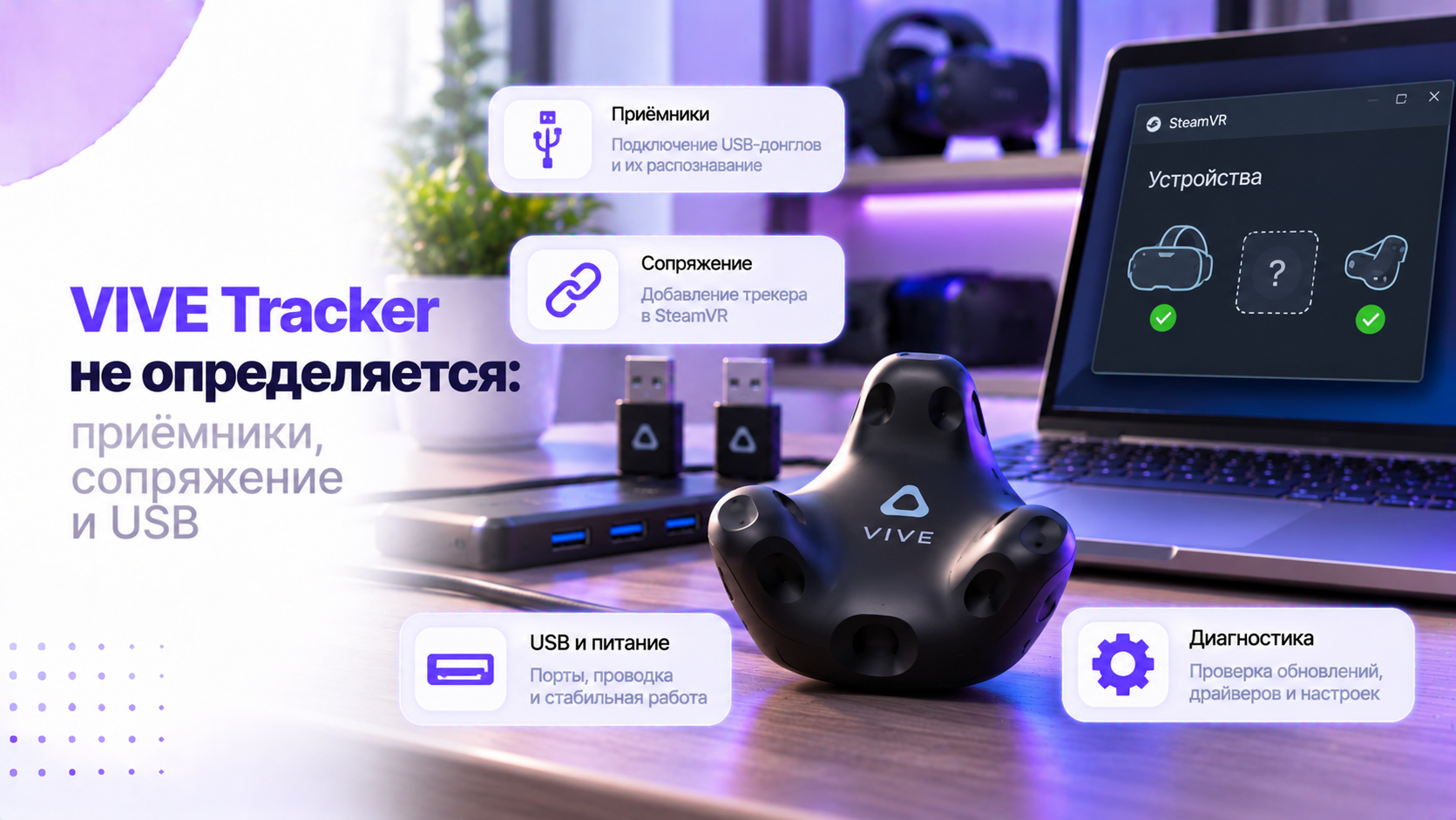
Если VIVE Tracker не определяется, сначала выясните его точную модель. Tracker 3.0 и Tracker 2018 относятся к системе внешнего отслеживания Lighthouse. Ultimate Tracker использует собственные камеры и другой приёмник с отдельной настройкой. Одинаковое слово Tracker в названии не делает эти комплекты взаимозаменяемыми. Проверка неподходящего программного окна способна создать впечатление неисправности полностью рабочего устройства.
Затем определите, что именно отсутствует: USB-приёмник, беспроводное соединение, положение в пространстве или движения в игре. Это четыре разных этапа. Видимый значок трекера ещё не подтверждает корректную калибровку тела. И наоборот, отсутствие движения аватара не доказывает потерю USB. Начинайте с одного трекера и постепенно возвращайте остальные устройства после подтверждения каждого этапа.
Разделите поколения до изменения настроек
Проверьте маркировку корпуса, название комплекта и документацию приобретённых приёмников. Для Tracker 3.0 используется предусмотренный для него комплект подключения к компьютеру. Обычный Bluetooth-адаптер не следует считать заменой такого приёмника. Ultimate Tracker требует VIVE Wireless Dongle и соответствующего процесса настройки. Не пытайтесь создать пару с произвольным USB-адаптером только потому, что Windows обнаруживает его как беспроводное устройство.
У классических трекеров отдельно проверяется совместимость базовых станций. Официальная таблица HTC включает Tracker 2018 и Tracker 3.0 для станций 1.0 и 2.0. При этом станции разных поколений нельзя смешивать в одной системе. Для более старого устройства сверяйте его собственное руководство. Не переносите совместимость модели 2018 на любой предмет, который продавец назвал первым VIVE Tracker.
Ultimate Tracker не исправляется покупкой Lighthouse-станций: его положение определяется другим способом. Для использования с поддерживаемой PC VR-конфигурацией предусмотрен VIVE Hub и создание карты помещения. Один VIVE Wireless Dongle поддерживает несколько Ultimate Tracker, до пяти согласно HTC. Это правило нельзя переносить на классические приёмники. Число подключаемых устройств проверяйте для конкретного семейства, а не для бренда целиком.
Если оборудование собрано из разных покупок, сначала полезно проверить состав домашнего комплекта полного трекинга тела и совместимость его частей.
Подготовьте один трекер и подпишите его комплект
Зарядите трекер штатным способом и проверьте реакцию на кнопку питания. Для начала положите его на устойчивую поверхность в свободной зоне. Не надевайте сразу все крепления и не запускайте сложную игровую сцену. Подпишите трекер, его приёмник и кабель временными метками. Не закрывайте метками датчики, камеры и вентиляционные отверстия устройства, если они предусмотрены конструкцией.
Оставьте подключёнными устройства, необходимые для работы шлема, клавиатуры и мыши. Лишние тестовые приёмники подключайте по очереди, не прерывая обновлений прошивки. Запишите, какие трекеры раньше работали, а какой исчез первым. При смешивании комплектов после переезда это особенно полезно. Так вы отделите забытое сопряжение от проблемы конкретного кабеля или USB-порта, не сбрасывая весь набор.
Если трекер не включается после нормальной зарядки, осмотрите разъём и корпус. Не используйте устройство с повреждением аккумулятора, перегревом или следами жидкости. Продолжение сопряжения не устранит физическую неисправность питания. Подготовьте модель и описание поведения для поддержки. При покупке с рук уточняйте наличие подходящего приёмника до заказа случайной замены, поскольку комплектность влияет на возможность беспроводной работы.
Проверьте USB-приёмник как отдельное устройство
Подключите приёмник через предусмотренную подставку и исправный кабель передачи данных. Для первой проверки исключите ненужные разветвители, если это возможно без нарушения работы шлема. Сравните обнаружение в Windows до подключения и после него. При ошибке устройства запишите код из его свойств. Не удаляйте все USB-контроллеры компьютера: это может отключить рабочую периферию и усложнить восстановление.
Если приёмник не появляется, сравните другой подходящий порт и кабель. Меняйте только один элемент, сохраняя остальную схему подключения. Светящийся индикатор трекера не доказывает исправность USB-приёмника на компьютере. Также зарядка по кабелю не подтверждает передачу данных этим кабелем. Результат этапа должен быть конкретным: компьютер обнаруживает предназначенный приёмник без повторных отключений и ошибки устройства.
Если несколько приёмников работают по отдельности, но теряются при совместном подключении, проверьте общую схему USB. Возможны ограничения питания, разветвителя или радиосреды, а не неисправность всех трекеров одновременно. Не покупайте сразу новый комплект устройств. Сначала верните минимальную рабочую конфигурацию и добавляйте по одному приёмнику. Фиксируйте момент, после которого проблема появляется повторно, и название используемого разветвителя.
Создайте пару Tracker 3.0 через SteamVR
Для Tracker 3.0 откройте SteamVR на компьютере с подключённым подходящим приёмником. В меню устройств выберите сопряжение контроллера. Если нужный вариант не показан, выберите другой тип устройства и HTC Vive Tracker. Удерживайте кнопку питания трекера около двух секунд до мигающего синего индикатора. Дождитесь завершения процесса; зелёный индикатор в этой процедуре означает успешное сопряжение.
Во время настройки не включайте режим сопряжения сразу на всём наборе. Сначала подтвердите подключение одного подписанного трекера, затем переходите к следующему. Если система сообщает об отсутствии свободного приёмника, проверьте подключённые комплекты и прежние пары. Не отключайте рабочие контроллеры наугад ради освобождения неизвестного соединения. Сохраняйте понятное соответствие устройств и результатов, особенно если трекеров несколько.
Если значок Tracker 3.0 не появляется, проверьте актуальность SteamVR через штатное обновление. Затем повторите одну попытку в той же минимальной конфигурации. Не устанавливайте сторонние драйверы, обещающие заменить штатное сопряжение без необходимости. Появившийся значок завершает проверку обнаружения, но ещё не проверку положения. Дальше нужно убедиться, что устройство отслеживается в совместимой системе базовых станций.
Что означают каналы и почему их нельзя менять вслепую
В обсуждениях трекинга словом «канал» часто называют разные вещи. Радиосоединение трекера с приёмником отличается от настройки каналов базовых станций. Переключение канала станции не добавляет отсутствующий USB-приёмник и не создаёт беспроводную пару. Сначала определите, какой этап уже работает. Если компьютер вообще не обнаруживает приёмник, начинать с кнопок на станции не имеет смысла.
Настройки станций выполняйте по инструкции именно их поколения. Не копируйте буквенные режимы станции 1.0 в схему настройки 2.0. Также не смешивайте разные поколения ради эксперимента с одним трекером. Если шлем и контроллеры уже устойчиво отслеживаются, сохраните эту рабочую основу. Изменение всех станций ради отсутствующего значка трекера способно нарушить исправную часть системы, не приблизив диагностику к причине.
Для проверки расположения базовых станций сначала освободите видимость датчиков трекера. Ремень, одежда или собственное тело могут перекрывать нужные направления. Если устройство видно в SteamVR, но теряет положение при повороте, исследуйте перекрытие. Не повторяйте сопряжение после каждого такого эпизода. Беспроводная связь и оптическое отслеживание могут нарушаться независимо, поэтому результат должен описывать оба состояния отдельно.
После подтверждения связи классического трекера можно проверить, как правильно разместить базовые станции VIVE для нужной рабочей зоны.
Разнесите приёмники и проверьте радиосреду
Используйте подставку с кабелем, чтобы вынести приёмник из плотного пучка разъёмов компьютера. Для Tracker 3.0 HTC рекомендует расстояние не менее 45 сантиметров от ПК. Расположите его устойчиво и не закрывайте металлическими предметами. Не оставляйте все приёмники вплотную друг к другу только ради аккуратного вида. Проверяйте удобную схему размещения постепенно, сохраняя рабочие пары.
Если один трекер работает устойчиво, включите второй и повторите те же движения. Продолжайте, пока не проявится зависимость от количества устройств. Производитель связывает допустимый набор также с радиопомехами, USB-портами и поддержкой приложения. Поэтому универсальное обещание любого количества трекеров некорректно. Не оценивайте совместимость только по тому, сколько свободных гнёзд осталось на приобретённом разветвителе.
Проверьте, совпадают ли обрывы с работой расположенного рядом оборудования. Для сравнения переместите приёмник, а не отключайте сразу всю домашнюю сеть. Не меняйте региональные настройки радиочастот и не используйте неподдерживаемые прошивки. Если после перемещения связь стала устойчивее, повторите контрольное подключение. Одно случайное улучшение ещё не доказывает причину, но воспроизводимая зависимость помогает выбрать постоянное размещение.
Для Ultimate Tracker используйте отдельную ветку настройки
На поддерживаемой конфигурации PC VR откройте VIVE Hub и проверьте установленный сервис Ultimate Tracker. Подключите VIVE Wireless Dongle к компьютеру предусмотренным способом. В настройках Ultimate Tracker запустите добавление нового трекера. Включите устройство и переведите его в режим сопряжения по подсказке. После успешной пары оно должно появиться в одном из слотов, прежде чем начнётся дальнейшая настройка пространства.
Появление Ultimate Tracker в VIVE Hub не заменяет создание карты игровой зоны. Пройдите штатное сканирование, не закрывая камеры трекера, затем выполните предложенные этапы подключения и калибровки. Для совместимого автономного устройства процедура может проходить через интерфейс шлема и VIVE Manager. Не смешивайте эти инструкции с PC VR без проверки своей конфигурации. Сначала определите, куда именно должен подключаться приёмник.
Если Ultimate Tracker связан, но не получает устойчивое положение, проверьте условия карты и обзор камер. Эта проблема не исправляется каналами Lighthouse-станций. Следуйте рекомендациям HTC для освещения, сканирования и используемого помещения. Не обещайте одинаковую работу в любой комнате. После изменения зоны может потребоваться повторное выполнение предусмотренных этапов настройки, но не бесконечное удаление рабочей беспроводной пары.
Когда трекер виден, но игра не использует его
Проверьте, отображается ли движение устройства в среде отслеживания до запуска нужной игры. Если да, базовое обнаружение уже работает. Далее уточните поддержку трекеров самой программой и назначение ролей. Не все игры используют полный трекинг тела. Наличие нескольких устройств в SteamVR не превращает обычное управление в отслеживание ног и корпуса без поддержки приложения.
При полном трекинге проверьте соответствие физических креплений назначенным ролям. Перепутанные устройства на ногах могут выглядеть как неисправность, хотя связь исправна. Затем выполняйте калибровку предусмотренным игрой способом в свободной зоне. Не начинайте активные движения, пока положение аватара заметно ошибочно. Если смещение появляется только после калибровки, сохраните результаты обнаружения и разбирайте уже этот отдельный этап.
Если классические VIVE Tracker 2018 или 3.0 с базовыми станциями Lighthouse определяются, но тело аватара нестабильно, проверьте причины дрожания и смещения полного трекинга вместо повторного сопряжения. Для Ultimate используйте описанную выше проверку карты и камер: настройка Lighthouse к нему не относится.
Обновления и дополнения проверяйте по одному
Обновляйте прошивку только штатным инструментом для конкретной модели и при устойчивом подключении. Не отсоединяйте кабель и не выключайте питание во время операции. Перед обновлением нескольких трекеров подпишите их и обрабатывайте последовательно. Не используйте файл прошивки от похожего устройства. Если штатное обновление оборвалось, сохраните сообщение и обратитесь к процедуре восстановления производителя, не экспериментируя с чужими пакетами.
Если SteamVR запускается с предупреждением о дополнении, выясните, какое дополнение отключено. Возвращайте только компонент, необходимый вашей конфигурации, после проверки его версии и происхождения. Не разрешайте все расширения сразу. При обычном Tracker 3.0 и при Ultimate набор компонентов отличается. После каждого изменения повторяйте минимальный тест одного устройства, чтобы сохранить понятную связь между действием и результатом.
При соответствующем предупреждении полезно проверить дополнения SteamVR в безопасном режиме, прежде чем считать трекер аппаратно неисправным.
Соберите воспроизводимый результат для поддержки
Предположим, один Tracker 3.0 появляется с разными приёмниками, а другой не включается. Тогда проблема второго устройства отличается от USB-конфигурации компьютера. В другом условном случае каждый трекер работает отдельно, но комплект теряет связь через один разветвитель. Здесь полезнее сравнить питание и размещение приёмников. Не меняйте одновременно трекер, порт, кабель и станцию, иначе такой вывод получить невозможно.
Для поддержки подготовьте модели трекеров и станций, версии программ и описание подключений. Добавьте результаты одиночного теста и расширения набора. Не заявляйте неисправность станции, если проблема касается только обнаружения приёмника. При физическом повреждении, перегреве или нестабильном обновлении прекратите эксперименты. Эти признаки требуют другой помощи, чем повторное нажатие кнопки сопряжения в программном окне.
Когда VIVE Tracker не определяется, проверяйте последовательно семейство устройства, приёмник, пару и отслеживание. Только затем переходите к ролям и калибровке внутри приложения. Для классических моделей сохраняйте совместимую систему Lighthouse, а для Ultimate используйте его собственную настройку. Завершением считайте устойчивое обнаружение всего нужного набора после повторного запуска. Так исправление одного трекера не нарушит уже работающую часть VR-комплекта.


