VRChat тормозит на Meta* Quest: как настроить шлем под стабильную работу
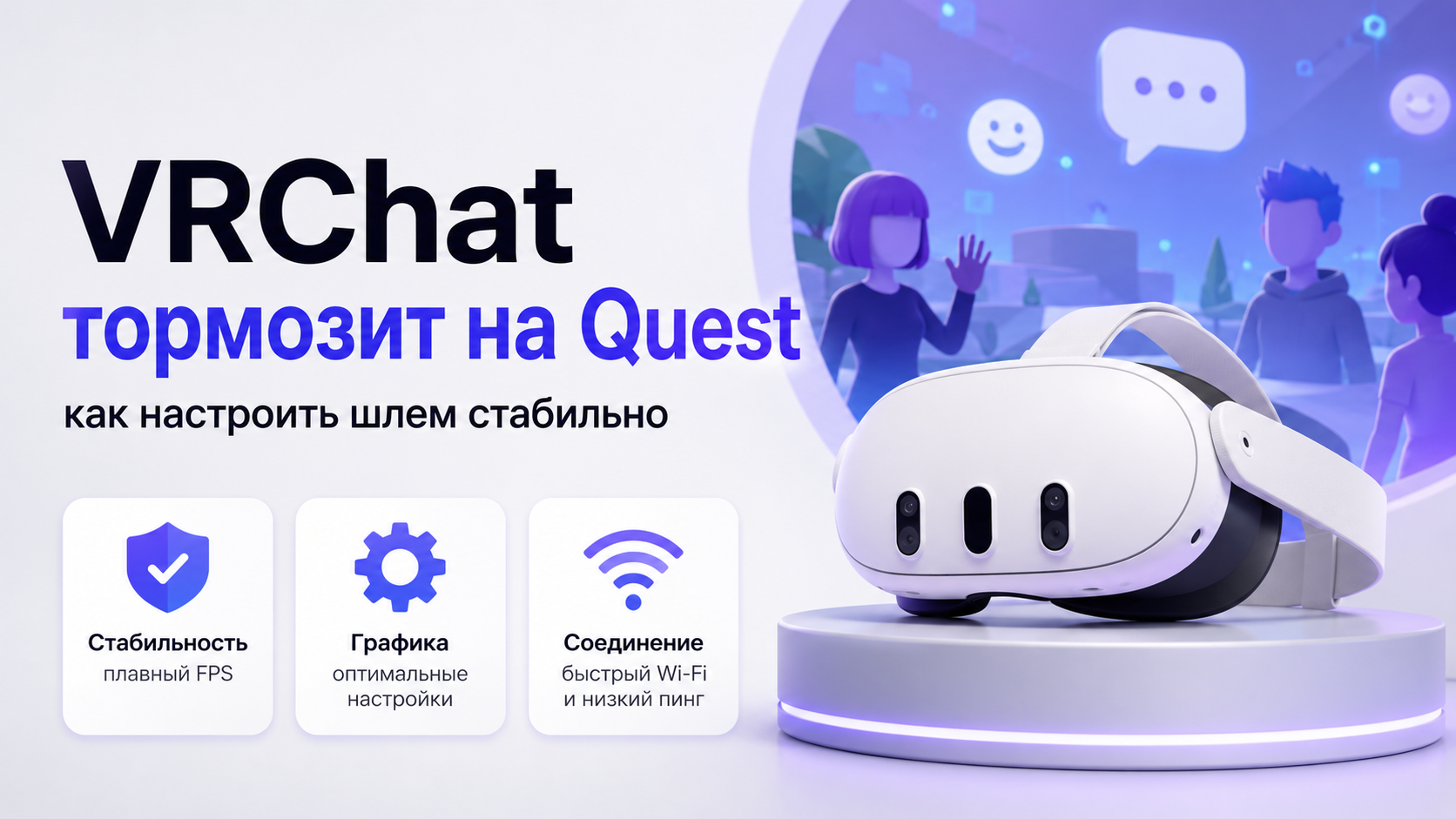
VRChat на Meta* Quest может выглядеть идеально в роликах, но в реальности легко превратиться в набор лагов: рывки картинки, задержка поворота головы, вылеты при заходе в людные миры. Во многих случаях проблема не в самом VRChat, а в сочетании настроек шлема, сети и выбранного контента.
Этот гайд разбирает типовые причины тормозов VRChat на Meta* Quest и даёт последовательный порядок действий: от быстрой диагностики до тонкой настройки и крайних мер. Материал рассчитан на владельцев Quest 2, Quest 3 и близких моделей, работающих как в автономном режиме, так и через ПК (Link / Air Link).
1. Диагностика: что именно тормозит в VRChat
Прежде чем менять настройки, важно понять характер проблемы. От этого зависит, где искать решение: в шлеме, сети, VRChat или ПК.
- Картинка дёргается при каждом движении головы, но меню шлема работает плавно — чаще всего речь о просадке кадров (FPS) в самой игре.
- Всё замирает и потом «догоняет», особенно в голосовом чате — вероятен сетевой лаг или потеря пакетов по Wi‑Fi.
- Шлем ощутимо греется, вентилятор шумит, появляются чёрные экраны или вылеты — возможен перегрев и троттлинг.
- Проблема возникает только в некоторых мирах VRChat или с отдельными аватарами — дело в тяжёлом контенте, а не в устройстве.
- Лаги появляются только при подключении к ПК через Link / Air Link — нужно разбираться с сетью и производительностью компьютера.
Полезно воспроизвести проблему несколько раз подряд в одном и том же мире: так легче понять, влияет ли ситуация в комнате, тип Wi‑Fi, выбранный аватар и другие факторы. После этого имеет смысл переходить к настройкам.
2. Проверка базовых условий: питание, обновления, свободное место
Часть лагов в VRChat связана не с графикой, а с банальными ограничениями шлема: нехваткой памяти, неудачной версией прошивки или работой от почти разряженного аккумулятора. Поэтому сначала стоит исключить эти причины.
- Зарядите Meta* Quest минимум до среднего уровня, лучше выше. При низком заряде система может снижать производительность.
- Проверьте наличие обновлений системы в настройках шлема и установите их, если они доступны.
- Убедитесь, что для VRChat есть достаточно свободного места во внутренней памяти. Часть тормозов связана с нехваткой ресурса для кэша и обновлений.
- Перезагрузите шлем через меню питания, а не только погасив экран. Это очищает часть временных данных и снимает случайные подвисания.
Если в процессе обновлений или перезагрузки Meta* Quest перестаёт запускаться или зависает на логотипе, может пригодиться материал о загрузочной петле Quest.
3. Сеть и Wi‑Fi: устраняем сетевые лаги VRChat
VRChat постоянно обменивается данными с сервером и другими игроками. Даже при идеальной графике слабый или нестабильный Wi‑Fi даёт рывки голоса, телепортации аватаров и задержки в управлении. Сначала нужно стабилизировать локальную сеть, не затрагивая спорные способы обхода ограничений.
Важно: речь идёт именно о вашей домашней или офисной сети — роутере, канале Wi‑Fi и расположении шлема. Изменение маршрутизации, использование VPN и другие сетевые эксперименты следует оценивать с точки зрения законности и реальной необходимости.
3.1. Оптимальные настройки Wi‑Fi для Meta* Quest и VRChat
- Подключите шлем к диапазону 5 ГГц или Wi‑Fi 6, если он доступен. Диапазон 2,4 ГГц более загружен и медленнее.
- Старайтесь играть в той же комнате, где находится роутер, без нескольких бетонных стен между устройствами.
- По возможности временно отключите тяжёлые загрузки и стримы на других устройствах, особенно видео в высоком качестве.
- Для ПК, если используется Air Link или стрим VRChat, лучше подключение по Ethernet‑кабелю к роутеру, а не по Wi‑Fi.
- Не ставьте шлем вплотную к микроволновым печам, толстым несущим стенам и большим зеркалам — они могут ухудшать сигнал.
3.2. Как отличить сетевой лаг от просадки FPS
| Признак | Ближайшая причина |
|---|---|
| Аватары дёргаются, голос прерывается, но меню шлема плавное | Нестабильный интернет или Wi‑Fi |
| Картинка мажется при повороте головы, есть шлейф, всё немного «тяжёлое» | Низкий FPS / перегрузка шлема |
| Появляются резкие стоп‑кадры, затем резкий «рывок» вперёд | Потеря пакетов или временный обрыв соединения |
| Вылеты именно при смене мира или загрузке множества аватаров | Нехватка памяти / тяжёлый контент VRChat |
Если признаки ближе к сетевым, имеет смысл донастроить роутер, сменить канал, протестировать работу шлема в другой сети. Если же проблема проявляется даже в офлайн‑режиме и в одиночных приложениях, следует перейти к настройке производительности.
4. Настройка производительности шлема в автономном VRChat
В автономном режиме (без подключения к ПК) весь расчёт сцены берёт на себя Meta* Quest. Если графика или мир слишком тяжёлые, VRChat начинает снижать частоту кадров и качество картинки. Чтобы сохранить плавность, лучше сознательно снизить нагрузку, чем ждать, пока система сделает это за вас в самый неудобный момент.
4.1. Меньше тяжёлых миров и аватаров
Не все миры и аватары рассчитаны на шлемы Quest. Часть из них создавалась в первую очередь для мощных ПК, а затем лишь условно адаптировалась под автономные устройства. В результате шлем перегружается, даже если формально мир доступен на Quest.
- Отдавайте предпочтение мирам, помеченным как оптимизированные для Quest, с умеренным количеством динамических объектов.
- Избегайте комнат, где одновременно присутствует множество сложных шейдеров, зеркал и плотных эффектов освещения.
- При выборе аватара выбирайте варианты, обозначенные как лёгкие для Quest: без чрезмерного количества деталей, физики и анимаций.
- Если в конкретном мире VRChat тормозит сильнее всего, попробуйте другой, более простой мир и сравните поведение шлема.
4.2. Системные параметры Meta* Quest, влияющие на VRChat
Даже без углубления в разработческие настройки есть несколько базовых параметров, которые помогают снизить нагрузку на систему и чуть высвободить ресурс для VRChat. Конкретные названия пунктов могут незначительно отличаться в разных версиях прошивки, поэтому важно ориентироваться по смыслу.
- Отключите лишние фоны или анимационные домашние локации шлема, если они загружаются параллельно с игрой.
- Закройте все фоновые приложения и окна, которые не нужны во время VRChat, чтобы освободить оперативную память.
- Ограничьте уведомления, всплывающие поверх VR-приложений, чтобы избежать лишних просадок при их появлении.
- Проверьте настройки энергосбережения: излишне агрессивные режимы иногда приводят к снижению частоты работы процессора.
4.3. Что делать с перегревом и троттлингом
Если корпус шлема заметно нагревается, а через некоторое время VRChat начинает ощутимо тормозить или вылетать, возможно, срабатывает троттлинг — принудительное снижение производительности ради сохранения температуры. В этом случае полезна не только пауза, но и комплексный подход к условиям эксплуатации.
- Не играйте длительно в VRChat в очень жарком помещении без вентиляции.
- Давайте шлему остывать в паузах, не оставляя его под прямыми источниками тепла.
- Используйте более лёгкие миры и аватары, чтобы снизить общее тепловыделение.
- Не закрывайте вентиляционные отверстия чехлами и неудачными креплениями — они нужны для охлаждения.
- Следите за тем, чтобы линзы и внутренняя часть шлема не запотевали: это признак слишком высокой влажности и температуры около устройства.
5. VRChat через ПК: Link, Air Link и особенности PCVR
Если VRChat запускается на ПК, а Meta* Quest используется как шлем отображения через Link или Air Link, к ограничениям самого шлема добавляется производительность компьютера и качество соединения между ними. Лаги могут появляться даже при идеальной работе автономных приложений.
5.1. Особенности проводного Link
При проводном подключении главной проблемой становятся пропускная способность кабеля и стабильность драйверов. Здесь важно использовать качественный шнур, подключённый непосредственно к подходящему порту компьютера, избегая перегруженных удлинителей и концентраторов. Также критично состояние системы и видеодрайверов.
5.2. Особенности Air Link и стрима по Wi‑Fi
При беспроводном соединении даже небольшой всплеск задержки на Wi‑Fi приводит к резким рывкам картинки. Поэтому для VRChat через Air Link особенно важны стабильный роутер, правильный диапазон, минимальное количество помех и использование кабеля для подключения ПК к маршрутизатору. Также полезно снизить качество потока в настройках Air Link, если наблюдаются регулярные фризы.
6. Очистка кэша и управление памятью VRChat
VRChat активно использует кэш: мира, аватары, элементы интерфейса. Со временем накопившиеся данные могут приводить к ошибкам загрузки, вылетам и нестабильной работе. Периодическая очистка кэша помогает избавиться от части артефактов, хотя и требует заново загружать контент при следующих входах.
При очистке кэша важно понимать, какие именно данные удаляются. Чаще всего речь идёт о временных файлах, а не о самом приложении. Однако при неудачном сочетании настроек возможно повреждение пользовательских данных, поэтому любые действия лучше выполнять внимательно и по шагам.
Дополнительно стоит просмотреть общие накопленные данные в памяти шлема и удалить те игры и приложения, которыми вы давно не пользуетесь. Освободившаяся память облегчает работу системы и снижает риск ошибок во время запуска VRChat и перехода между мирами.
7. Когда стоит задуматься о полном сбросе шлема
Если VRChat тормозит или вылетает даже в простых мирах, при этом другие приложения ведут себя нестабильно, а стандартные меры не помогают, проблема может быть глубже — на уровне системных настроек или программных конфликтов. В таких редких ситуациях рассматривается сброс шлема к заводскому состоянию, который полностью очищает устройство и требует повторной настройки.
Перед тем как идти на этот шаг, полезно внимательно изучить подробное руководство по сбросу Meta* Quest — оно помогает сделать процесс максимально безопасным и взвешенным.
Стоит помнить, что полный сброс — не способ повысить производительность сам по себе. Он лишь устраняет последствия неудачных экспериментов с настройками, накопленных ошибок и конфликтов между версиями приложений. Если же узким местом является слабая сеть или тяжёлые миры, даже чистый шлем будет сталкиваться с теми же ограничениями.
8. Типичные ошибки при попытке «ускорить» VRChat
- Игнорирование нагрузки от миров и аватаров: запуск самых сложных сцен на шлеме, рассчитанном на умеренные конфигурации.
- Настройка шлема через сомнительные приложения или сторонние утилиты без понимания их последствий для системы.
- Постоянная игра в VRChat на пределе нагрева, без пауз и без контроля температуры.
- Использование перегруженного Wi‑Fi‑канала, когда несколько устройств одновременно ведут интенсивную передачу данных.
- Установка слишком высоких пресетов качества картинки при слабом ПК или нестабильной сети при использовании Air Link.
Грамотная оптимизация VRChat на Meta* Quest не сводится к одному «секретному» ползунку. Она строится вокруг баланса: разумная графика, стабильный Wi‑Fi, адекватная температура и аккуратное обращение с системными настройками. В результате VRChat становится не только плавнее, но и предсказуемее: вы понимаете, чего ждать от той или иной конфигурации.
Когда лучше не тратить время и обратиться к специалистам
Иногда даже аккуратное следование инструкциям не приводит к устойчивому результату. Это может означать аппаратную проблему, конфликт прошивок, неочевидный сбой в системе обновлений или сочетание нескольких факторов. В таких случаях дальнейшие эксперименты нередко только усложняют диагностику и увеличивают риск потери данных.
Если Meta* Quest начал регулярно зависать, уходить в перезагрузку, отказываться запускать приложения или вести себя непредсказуемо после самостоятельных попыток оптимизации VRChat, разумнее передать устройство специалистам, которые смогут оценить состояние системы комплексно и предложить безопасное решение.
Почему стоит выбрать ExShare
Команда ExShare специализируется на настройке и восстановлении VR‑устройств, в том числе Meta* Quest разных поколений. Специалисты работают с типовыми и нестандартными ситуациями: от неудачных обновлений и зависаний до сложных случаев с производительностью и стабильностью VRChat и других игр. При этом внимание уделяется не только технической стороне, но и удобству дальнейшего использования шлема.
На сайте ExShare можно подробнее ознакомиться с форматами удалённой помощи и настройкой гарнитур в разделе удалённой настройки и активации VR‑шлемов.
Связаться с командой можно через форму на сайте, в WhatsApp или Telegram, а также по телефону. Такой формат позволяет получить поддержку, оставаясь дома, и значительно сократить время на поиск и проверку отдельных решений своими силами.
Итоги
- VRChat на Meta* Quest чувствителен сразу к трём параметрам: качеству сети, сложности контента и состоянию самого шлема.
- Базовая диагностика помогает отличить сетевые лаги от просадки FPS и вовремя обратить внимание на перегрев или нехватку памяти.
- Стабильный Wi‑Fi, разумный выбор миров и аватаров, аккуратная работа с кэшем и системными настройками заметно повышают комфорт игры.
- Крайние меры вроде полного сброса шлема оправданы только тогда, когда более мягкие способы исчерпаны и проблема явно системная.
- Если устройство ведёт себя непредсказуемо даже после настройки, стоит вовремя обратиться к специалистам, чтобы не усугубить ситуацию.


