Что можно настроить удалённо на Windows и Mac
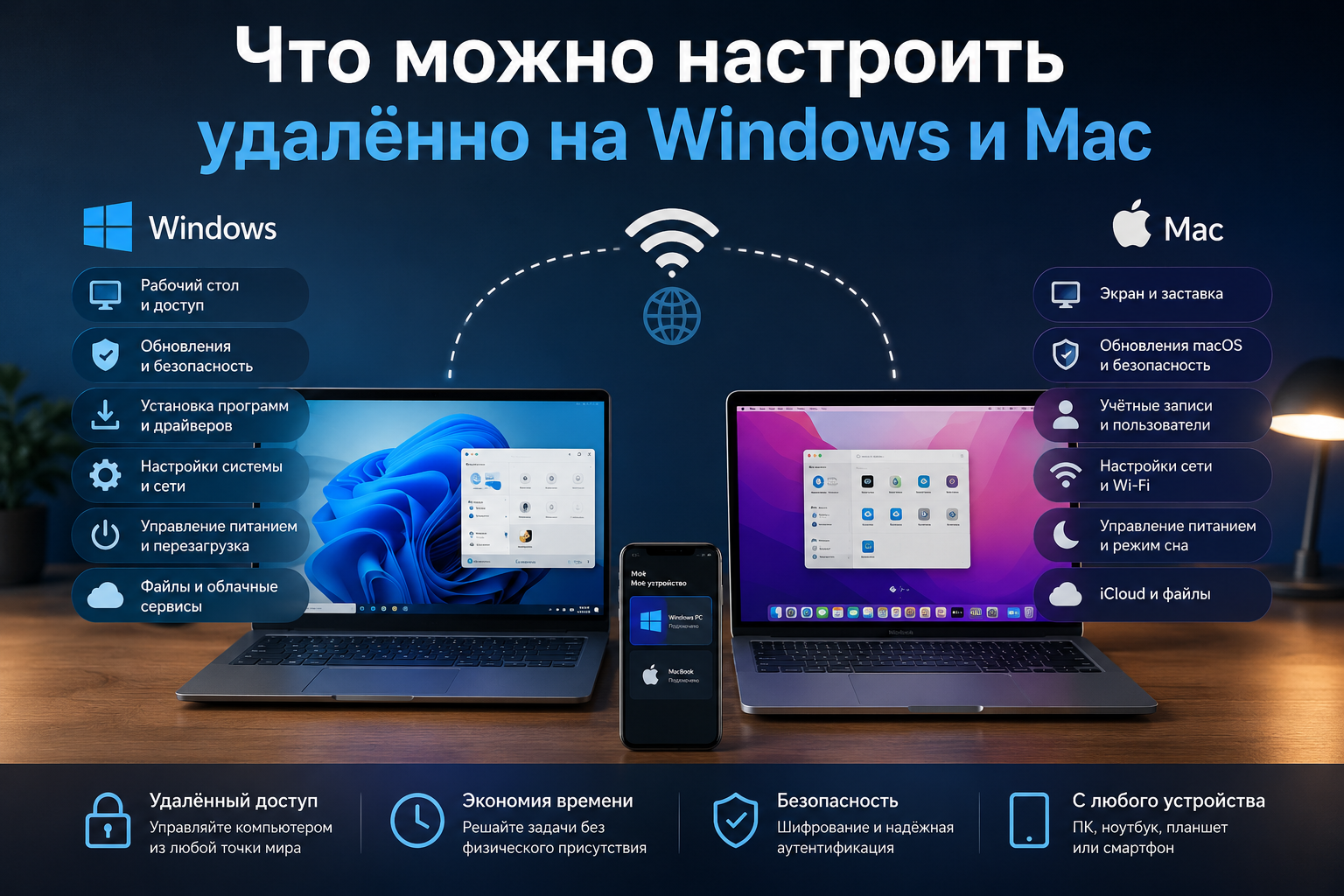
Удалённая настройка компьютера давно перестала быть чем-то экзотическим. Если устройство включается, выводит изображение, подключается к интернету и позволяет открыть системные настройки, то значительная часть рабочих и бытовых задач решается без выезда. На Windows для этого Microsoft прямо предлагает Quick Assist как штатный инструмент удалённой помощи, который позволяет доверенному человеку видеть экран и при согласии пользователя получать полный доступ к компьютеру. На Mac Apple поддерживает Screen Sharing, Messages screen sharing, Remote Management и Remote Login для разных сценариев удалённой работы и помощи.
Главная ошибка пользователя — думать, что удалённо можно сделать только что-то совсем простое вроде «поставить браузер». На практике удалённо настраивают систему, программы, сеть, почту, печать, безопасность, облачные сервисы, резервные копии, параметры производительности, устройства ввода, камеры, микрофоны, общий доступ к файлам и ещё десятки связанных вещей. При этом удалённый формат не отменяет границы: если проблема упирается в физическую поломку, пыль в системе охлаждения, неисправный накопитель, треснувший экран или питание, удалённая помощь уже ограничена диагностикой. Но всё, что лежит в программной плоскости, как раз и является основным полем такой работы.
Если нужна не просто теория, а практическая помощь, у ExShare уже есть подтверждённые страницы по компьютерной помощи, направлению Windows, направлению Mac, а также статьи Удалённая компьютерная помощь для Windows: что входит в услугу, Настройка Windows 10 и 11 удалённо: что можно привести в порядок за один сеанс.
Когда удалённая настройка вообще возможна
Условие для удалённой работы довольно простое: у пользователя должен быть хотя бы базовый доступ к системе или возможность принять подключение. В Windows это обычно делается через Quick Assist, где пользователь вводит код, разрешает показ экрана и при необходимости даёт полный контроль доверенному помощнику. Microsoft отдельно подчёркивает, что полный доступ включается только после явного подтверждения со стороны пользователя и может быть остановлен в любой момент.
На Mac сценариев несколько. Apple поддерживает Screen Sharing как встроенный режим доступа к экрану другого Mac, Messages как способ быстро поделиться экраном и даже передать управление, а для более административных сценариев — Remote Management и Remote Login. Отсюда и важный вывод: удалённо можно не только консультировать, но и реально заходить в настройки системы, менять параметры, подключать службы, проверять разрешения и доводить компьютер до рабочего состояния.
Что можно настроить удалённо на Windows
Системные параметры и базовую конфигурацию
На Windows удалённо можно привести в порядок очень большой пласт повседневных системных настроек. Это язык, дата и время, параметры экрана, масштаб, устройства по умолчанию, способы входа, часть настроек конфиденциальности, параметры звука, микрофона, камеры, Bluetooth, подключённых аксессуаров и системных уведомлений. Всё это находится в стандартных разделах Windows и не требует физического доступа к компьютеру, если сам ПК работает стабильно. Microsoft в справке по удалённой помощи как раз и исходит из того, что доверенный помощник может получать доступ к экрану и брать управление, чтобы исправлять такие проблемы прямо на удалённом устройстве.
На практике именно отсюда и начинается большая часть «оживления» Windows после покупки, после переустановки или после периода хаотичного использования. Система может быть формально рабочей, но при этом неудобной: неверный масштаб, странный звук, неправильные приложения по умолчанию, навязчивые уведомления, кривой запуск программ, лишние визуальные эффекты и перегруженная среда. Всё это прекрасно правится удалённо.
Установку и первичную настройку программ
Это один из самых частых запросов. На Windows удалённо можно ставить браузеры, офисные пакеты, архиваторы, PDF-приложения, мессенджеры, программы для видеосвязи, облачные клиенты, рабочие сервисы, приложения для учёбы, специализированный корпоративный софт и другие программы — при условии, что система позволяет это сделать и что не упираемся в физические носители или аппаратные ключи. В случае с Quick Assist помощник может не только объяснять, но и реально выполнять установку, если пользователь дал полный доступ.
Но установка — это только половина задачи. Намного важнее то, что удалённо можно настроить программу после установки: войти в аккаунт, включить нужные параметры, отключить лишнее, подключить рабочие папки, почту, принтер, камеру, микрофон, облако и проверить, что всё действительно работает. Именно это и делает удалённую настройку полезной, а не формальной.
Сеть, интернет и подключение устройств
Очень большой блок задач на Windows связан именно с сетью. Удалённо можно настраивать Wi-Fi-подключение, параметры Ethernet, DNS, профили сети, общие папки, сетевые принтеры, доступ к облакам, часть параметров VPN и общую связность системы. Если интернет на устройстве уже хоть как-то есть, такие проблемы часто решаются именно дистанционно, потому что находятся в логике сетевых параметров, а не в физическом ремонте роутера или кабеля. Microsoft в инструкциях по Quick Assist и Remote Assistance как раз исходит из того, что такие сценарии и составляют типичный пласт удалённой помощи.
Если же задача выходит за рамки самого ПК и касается общей схемы связи между компьютером, роутером, принтером и домашней сетью, это всё равно часто можно разобрать удалённо хотя бы на уровне параметров и диагностики.
Производительность и удобство работы
Удалённо на Windows очень часто настраивают автозагрузку, фоновые приложения, освобождают место на системном диске, убирают лишние программы, упорядочивают рабочую среду и доводят систему до более ровного состояния. Это особенно актуально, когда компьютер вроде бы живой и включается, но стал тяжёлым, нервным или слишком захламлённым для нормальной повседневной работы.
Именно поэтому удалённая настройка Windows часто оказывается не «мелкой удалённой помощью», а полноценным способом вернуть системе аккуратность без выезда. Если нужен именно такой сценарий, полезно ориентироваться на статьи ExShare Почему Windows начинает тормозить даже на хорошем компьютере и Что входит в базовую оптимизацию Windows и чего от неё ждать.
Подключение к удалённому рабочему столу и доступ к другому ПК
Отдельная категория задач — настройка не просто удалённой помощи, а именно удалённого доступа к компьютеру. Microsoft отдельно поддерживает Remote Desktop как штатный инструмент для подключения к Windows-ПК с другого устройства и работы с приложениями, файлами и рабочим столом почти так, как будто вы сидите перед этим компьютером.
Это важно для тех, кто работает между несколькими компьютерами, помогает родственникам, настраивает рабочую машину или собирает схему удалённого доступа под работу и документы. Такой сценарий уже не сводится к «разовой помощи», но тоже полностью входит в круг того, что можно настроить без выезда.
Что можно настроить удалённо на Mac
Экран, системные параметры и пользовательскую среду
На Mac удалённо можно настраивать большую часть обычных пользовательских параметров: экраны, разрешение, раскладку, звук, микрофон, Bluetooth, уведомления, папки, учётные записи, параметры общего доступа и многое другое. Apple в документации по Screen Sharing прямо показывает, что во время сеанса можно зайти в системные настройки удалённого Mac и настраивать, например, Displays и другие параметры машины.
Это означает, что удалённо на Mac можно не только «подсказать, куда нажать», а реально привести компьютер в рабочее состояние: сделать его удобнее, логичнее и спокойнее в повседневной эксплуатации. Особенно это полезно после покупки нового MacBook, после миграции на другой Mac или после периода, когда система стала неудобной из-за накопившихся мелких настроек.
Общий доступ, вход и способы подключения
На Mac один из самых сильных удалённых блоков — это настройка самого механизма доступа. Apple отдельно поддерживает Screen Sharing, Remote Management и Remote Login, а также указывает, что Screen Sharing и Remote Management одновременно включать нельзя — приходится выбирать нужный сценарий. Это важная системная вещь, которую как раз часто настраивают удалённо: определить, нужен ли просто показ экрана, административное управление или вход по протоколу удалённого логина.
Именно поэтому Mac удалённо хорошо подходит не только для «помощи разово», но и для настройки более постоянной схемы поддержки или доступа.
Программы, рабочие сервисы и повседневный набор приложений
На Mac удалённо тоже ставят и настраивают браузеры, офисные приложения, программы для видеосвязи, облачные хранилища, рабочие мессенджеры, PDF-инструменты, почтовые клиенты, программы для творчества и базовые повседневные утилиты. Важнее даже не сама установка, а доведение всего этого до нормальной логики: войти в аккаунты, подключить синхронизацию, настроить папки, дать нужные разрешения и убрать лишние элементы, которые мешают работе.
Для macOS удалённая настройка особенно удобна там, где пользователь сам опасается лезть в системные параметры, общий доступ или права приложений. В этих сценариях более опытный специалист может сделать всё заметно быстрее и аккуратнее.
Показ экрана и совместную работу
Apple отдельно поддерживает обмен экраном через Messages, где можно не только показывать экран, но и разрешать другому человеку управлять им. Это делает удалённую помощь на Mac особенно удобной для бытовых и учебных задач: не обязательно сразу строить сложную административную схему, можно быстро войти в сеанс совместной работы и решить конкретную проблему.
Этот сценарий полезен, когда нужно быстро помочь с настройкой параметров, подключением сервиса, правкой системной логики, поиском файла, запуском программы или разбором ошибки.
Более продвинутые сценарии для нескольких Mac
Apple Remote Desktop отдельно показывает уже более серьёзную административную логику: наблюдение за несколькими машинами, управление клиентскими Mac, удалённые действия и групповую работу с несколькими устройствами. Это уже сценарий не для каждого домашнего пользователя, но он хорошо показывает общую идею: экосистема macOS давно рассчитана на удалённую работу и обслуживание.
Если у пользователя несколько Mac, рабочая команда или потребность поддерживать несколько машин, это даёт очень сильный запас для удалённой настройки без физического присутствия у каждого устройства.
Что одинаково хорошо настраивается удалённо и на Windows, и на Mac
Есть большой слой задач, который почти одинаково хорошо решается на обеих системах.
Во-первых, это пользовательская среда: экран, звук, микрофон, камера, папки, уведомления, приложения по умолчанию, базовые параметры. Во-вторых, это программы: установка, обновление, вход в аккаунты, синхронизация, облака, мессенджеры, офис и рабочие сервисы. В-третьих, это удалённый доступ и совместная работа: на Windows через Quick Assist и Remote Desktop, на Mac через Screen Sharing, Messages, Remote Management и Remote Login.
Поэтому вопрос «Windows или Mac лучше подходит для удалённой помощи» не так важен, как кажется. Оба варианта давно позволяют решать очень большой объём реальных задач без выезда. Различаются скорее инструменты и логика доступа.
Что обычно нельзя решить удалённо
И здесь лучше сразу быть честными. Если компьютер не включается вообще, не выводит изображение, у него повреждён экран, есть запах гари, идёт резкий перегрев, устройство теряет питание, неисправен накопитель или клавиатура повреждена физически, удалённая помощь ограничена. Можно понять признаки проблемы, помочь с первичной диагностикой и определить следующий шаг, но не заменить деталь через интернет. Это касается и Windows, и Mac.
Есть и промежуточные случаи: например, человек может частично помочь себе по инструкции и дать удалённый доступ только после того, как подключит внешний монитор, зарядку или интернет. Но если аппаратная часть уже в аварийном состоянии, удалённый формат перестаёт быть основным способом решения.
Почему удалённая настройка часто удобнее выезда
Причина простая: большая часть обычных компьютерных проблем находится не в железе, а в конфигурации. А конфигурация меняется быстрее и безопаснее именно на месте в системе, а не через поездку, ожидание и физический осмотр того, что по сути решается в настройках. На Windows Microsoft прямо позиционирует Quick Assist как способ, при котором доверенный человек может взять управление ПК и исправить проблему «откуда угодно». На Mac Apple поддерживает целую экосистему экранного доступа и удалённого управления.
Для пользователя это означает экономию времени и более быстрый результат. Особенно в случаях, когда нужно не чинить железо, а привести систему в порядок, настроить программы и убрать хаос в повседневной работе.
Когда лучше не тратить время и обратиться к специалистам
Если компьютер на Windows или Mac формально работает, но вы уже запутались в настройках, программах, сети, облаках, параметрах доступа, удалённом входе или рабочем окружении, лучше не разбирать всё по кусочкам. Особенно это касается ситуаций, когда устройство нужно для работы, учёбы, видеосвязи, документов и повседневных задач, а каждая мелочь уже начинает раздражать.
Также есть смысл обращаться, если нужно настроить не что-то одно, а сразу весь рабочий набор: систему, программы, сеть, входы, синхронизацию, общий доступ и логику ежедневного использования.
Почему стоит выбрать ExShare
В ExShare можно удалённо привести в порядок и Windows, и Mac: установить и настроить программы, собрать удобную среду, настроить сеть, входы, облака, удалённый доступ и общий рабочий сценарий без лишней возни. Это особенно полезно, когда задача уже не сводится к одной кнопке, а на самом деле состоит из десятка связанных мелочей.
Связаться можно по телефону, через форму на сайте, а также в WhatsApp и Telegram.
Итоги
Удалённо на Windows и Mac можно настроить гораздо больше, чем многие думают: системные параметры, программы, сеть, звук, камеру, облака, удалённый доступ, общий доступ к экрану, рабочие сервисы и повседневную конфигурацию компьютера. Windows для этого использует Quick Assist, Remote Assistance и Remote Desktop, а macOS — Screen Sharing, Messages screen sharing, Remote Management и Remote Login.
Главная граница удалённой помощи проходит не между Windows и Mac, а между программной и аппаратной проблемой. Всё, что живёт в настройках, приложениях, доступах и системной логике, обычно хорошо решается без выезда. Всё, что требует замены деталей и физического вмешательства, уже выходит за пределы такого формата.


