Установка программ на Windows удалённо: что входит в услугу
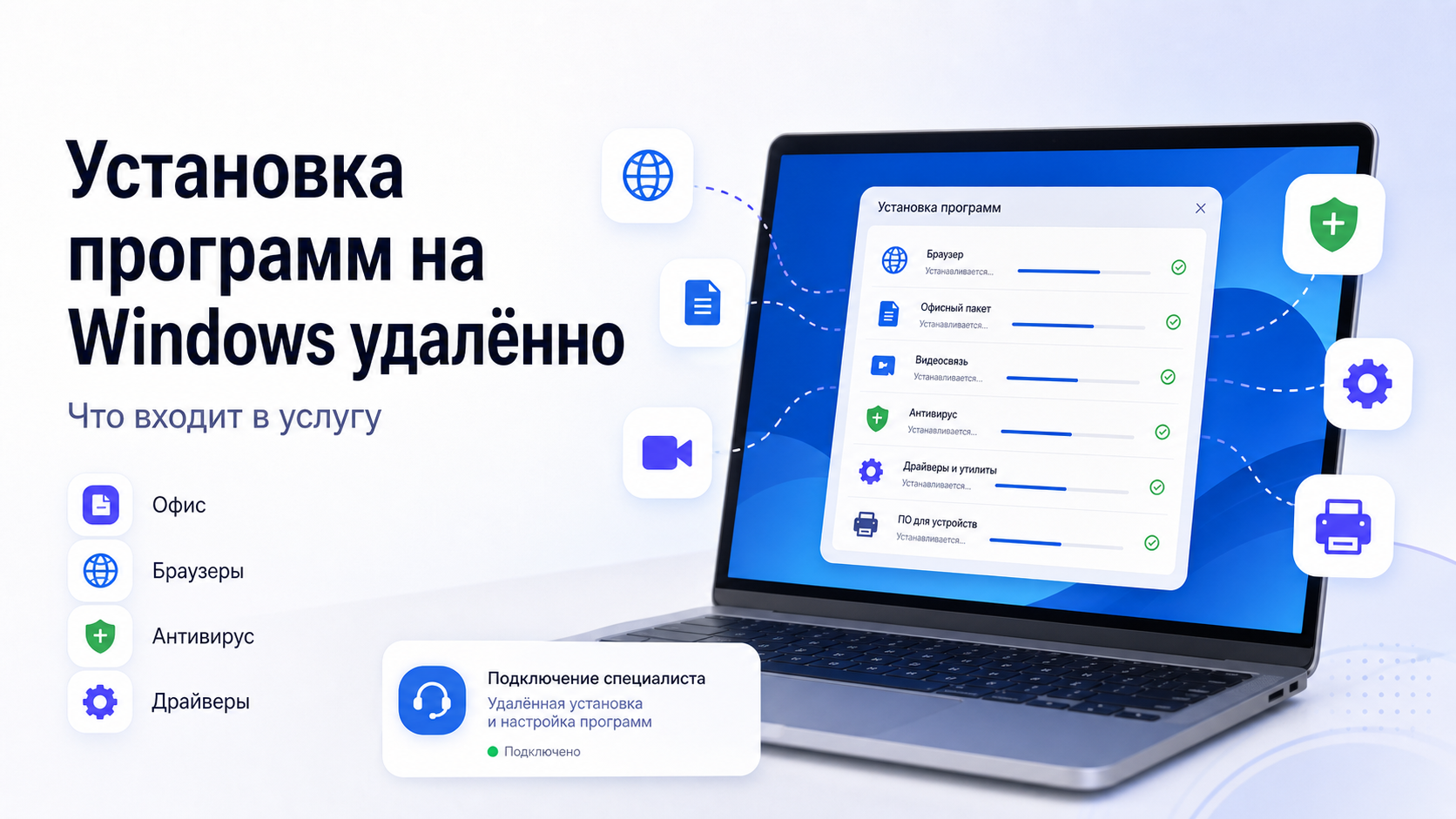
Удалённая установка программ на Windows — это не просто момент, когда специалист «нажимает Next несколько раз». В нормальном формате такая услуга включает проверку совместимости, безопасную установку, настройку системы под конкретную программу, устранение конфликтов со старыми версиями и доведение до рабочего результата. Это особенно важно для Windows 10 и 11, где на установку влияют не только сам дистрибутив, но и параметры безопасности, рекомендации по источникам приложений, Smart App Control, права доступа и состояние системы. Microsoft прямо указывает, что в Windows можно настраивать, откуда разрешено устанавливать приложения, а Windows Security включает App & browser control и Smart App Control, которые тоже влияют на запуск и установку программ.
Если нужна не просто установка, а нормальная помощь с Windows, у ExShare уже есть материалы про удалённую компьютерную помощь для Windows, настройку Windows 10 и 11 удалённо и разбор ситуации, когда не устанавливается программа на Windows. По опубликованным материалам ExShare это направление уже охватывает диагностику, настройку, устранение ошибок, установку программ, подключение устройств и восстановление нормальной работы системы.
Почему установка программ на Windows часто требует не одной кнопки
На бумаге всё выглядит просто: скачали файл, запустили, установили. На практике Windows может блокировать установку, путать пользователя рекомендациями Microsoft Store, конфликтовать со старой версией программы, не давать нужные права доступа, упираться в Smart App Control или работать с переполненным системным диском. Microsoft прямо пишет, что можно изменить app recommendation settings в разделе Apps > Advanced app settings, а Windows Security объединяет Microsoft Defender, Firewall и Smart App Control в один встроенный защитный контур.
Поэтому удалённая установка программ — это обычно не «услуга по скачиванию файла», а комплексная настройка под конкретную задачу. Особенно если речь идёт не о простом приложении на каждый день, а о рабочем ПО, офисных пакетах, драйверах, программах для связи, утилитах, браузерах, почтовых клиентах, специализированном корпоративном софте или приложениях, которые должны корректно взаимодействовать с системой.
Что обычно входит в услугу
Подбор и проверка правильной версии программы
Первый шаг — понять, что именно нужно установить. Для одной и той же задачи у программы может быть несколько редакций, разные варианты разрядности, версия для Windows 10 и 11, корпоративная или персональная сборка, установщик online и offline. Ошибка на этом этапе часто становится причиной дальнейших проблем.
Удалённо обычно проверяют:
- какую именно программу вы хотите получить;
- какая версия подходит под вашу Windows;
- не конфликтует ли она с уже установленным ПО;
- нужен ли обычный установщик, корпоративный клиент или специальная редакция.
Именно это отличает нормальную установку от хаотичной загрузки «первого попавшегося файла».
Проверка совместимости с Windows
Перед установкой часто нужно убедиться, что программа вообще подходит под конкретную систему. Если это не сделать, можно получить установку с ошибками, вылеты после запуска или нерабочее приложение. ExShare уже отдельно разбирает совместимость, блокировки, старые версии и системные службы как одни из первых вещей, которые стоит проверять, если программа не ставится.
На практике это означает проверку:
- версии Windows;
- архитектуры системы;
- текущих обновлений;
- свободного места;
- наличия системных компонентов, от которых зависит программа.
Удаление старых и конфликтующих версий
Одна из самых частых причин проблем — остатки прошлой установки. Пользователь удалил программу «как будто полностью», но в системе остались службы, фрагменты конфигурации, старые компоненты, ассоциации файлов или конфликтующие модули.
Поэтому в услугу очень часто входит не просто новая установка, а предварительная очистка старой версии. Это особенно важно для офисных пакетов, драйверов, мессенджеров, корпоративного софта, программ для печати, видеосвязи и утилит безопасности.
Настройка Windows под установку
Иногда проблема не в программе, а в самой Windows. Microsoft прямо пишет, что в Windows 10 и 11 можно менять app recommendation settings, то есть логику предупреждений и рекомендаций при попытке установить приложение вне Microsoft Store. Если это не учесть, пользователь получает впечатление, что «Windows не даёт поставить программу», хотя речь идёт о штатных ограничениях и защитной логике системы.
Также на установку могут влиять:
- App & browser control;
- Smart App Control;
- права запуска;
- параметры безопасности;
- состояние встроенной защиты Windows.
Поэтому в нормальную услугу часто входит приведение этих параметров к рабочему состоянию, а не бессмысленное отключение всего подряд.
Сама установка программы
Это центральная часть, но не единственная. На этом этапе специалист:
- запускает корректный установщик;
- выбирает нужные параметры установки;
- проверяет путь установки;
- учитывает, нужны ли дополнительные компоненты;
- следит, чтобы программа встала без ошибок.
Если программа сложнее обычного браузера или плеера, может понадобиться дополнительная настройка профиля, авторизация, подключение лицензии, вход в аккаунт или привязка к рабочей среде.
Первичная настройка после установки
Очень часто пользователю нужно не просто «чтобы программа появилась в списке», а чтобы она была готова к работе. Поэтому в услугу обычно входит и первичная настройка. Это может быть:
- вход в аккаунт;
- подключение рабочих данных;
- выбор языка;
- изменение параметров автозапуска;
- настройка уведомлений;
- подключение к принтеру, почте, облаку или камере;
- выставление программы по умолчанию для нужных файлов.
Именно здесь удалённая установка особенно полезна: не нужно потом отдельно разбираться, почему программа открывается, но работать с ней всё равно неудобно.
Проверка запуска и доведение до результата
Хорошая установка заканчивается не на сообщении Install completed, а на проверке, что программа реально открывается и работает как нужно. Это особенно важно, если речь идёт о рабочем ПО, офисных приложениях, видеосвязи, браузерах, корпоративных клиентах, программах для подписи, принтерах или специализированных инструментах.
Поэтому в услугу обычно входит:
- тестовый запуск;
- проверка базовых функций;
- устранение первых ошибок;
- доведение до состояния «можно пользоваться».
Какие программы чаще всего ставят удалённо
Чаще всего это вполне понятные категории:
- офисные программы;
- браузеры;
- мессенджеры и приложения для видеосвязи;
- программы для удалённой работы;
- PDF-редакторы и просмотрщики;
- архиваторы;
- почтовые клиенты;
- программы для печати и сканирования;
- утилиты безопасности;
- специализированное рабочее ПО;
- приложения для учёбы, учёта, отчётности и документов.
Во многих случаях сама программа может быть простой, но проблема находится в настройках Windows. Именно поэтому удалённая установка часто даёт лучший результат, чем самостоятельные попытки «ещё раз скачать с другого сайта».
Что часто мешает установке и тоже входит в работу
Блокировки Windows
Windows может ограничивать установку приложений вне Microsoft Store или дополнительно предупреждать о них. Microsoft отдельно описывает этот механизм в app recommendation settings.
Защитные механизмы системы
App & browser control и Smart App Control могут повлиять на установку или запуск приложения. Microsoft прямо описывает эти блоки в Windows Security. При этом в FAQ по Smart App Control есть и важная деталь: в некоторых сценариях установки, обновления или удаления приложений этот механизм может вызывать блокировки, а иногда его приходится временно корректировать.
Недостаток места на системном диске
Даже хорошая программа может не встать корректно, если системный диск почти заполнен. Microsoft отдельно рекомендует освобождать место через Settings > System > Storage и управлять тем, где сохраняется новый контент.
Остатки старых версий
Это один из самых частых источников конфликтов. Особенно для Office, драйверов, почтовых клиентов и рабочего ПО. ExShare уже отдельно разбирает конфликт старой и новой версии как практическую проблему в Windows-гайдах.
Когда услуга особенно полезна
Удалённая установка программ особенно полезна, если:
- программа не ставится с первого раза;
- Windows блокирует установку;
- уже есть старая версия, которую нужно убрать корректно;
- после установки нужен вход в аккаунт и базовая настройка;
- программа должна сразу работать с документами, почтой, камерой, принтером или сетью;
- вы не хотите тратить время на разбор ошибок и конфликтов вручную.
Это тот случай, когда одна небольшая задача быстро разрастается в цепочку связанных проблем, и проще закрыть её за один нормальный сеанс.
Когда лучше не тратить время и обратиться к специалистам
Лучше сразу обращаться за помощью, если программа уже несколько раз не установилась, Windows выдаёт ошибки или предупреждения, в системе есть остатки старых версий, установка нужна для работы или учёбы, а также если после установки всё равно требуется настройка под конкретную задачу.
Также это разумно, если вам нужно поставить не одно приложение, а сразу привести в порядок рабочее окружение Windows: браузер, офис, видеосвязь, PDF, почту, печать и базовые системные параметры.
Почему стоит выбрать ExShare
ExShare помогает не только установить программу, но и довести её до рабочего состояния: проверить совместимость, убрать конфликты, настроить Windows, выполнить установку и сразу привести приложение в порядок под ваш сценарий. Это удобнее, чем разбираться по частям — сначала со скачиванием, потом с ошибками, потом с блокировками Windows и потом ещё с настройкой самой программы.
Если нужна помощь, можно позвонить по номеру, оставить заявку через форму на сайте или написать в WhatsApp и Telegram. Для связи также подойдёт страница контактов ExShare.
Итоги
Установка программ на Windows удалённо — это обычно комплексная услуга, а не одна формальная операция. В неё чаще всего входят подбор правильной версии, проверка совместимости, удаление конфликтующих остатков, настройка Windows под установку, сама установка, первичная настройка и проверка результата. На это напрямую влияют и app recommendation settings, и Windows Security, и Smart App Control, и общее состояние системы.
Именно поэтому удалённая установка программ особенно полезна там, где важно не просто поставить приложение, а сделать так, чтобы оно действительно заработало нормально и без лишних проблем.


