Домашняя сеть для игр, VR и работы: что настроить в первую очередь
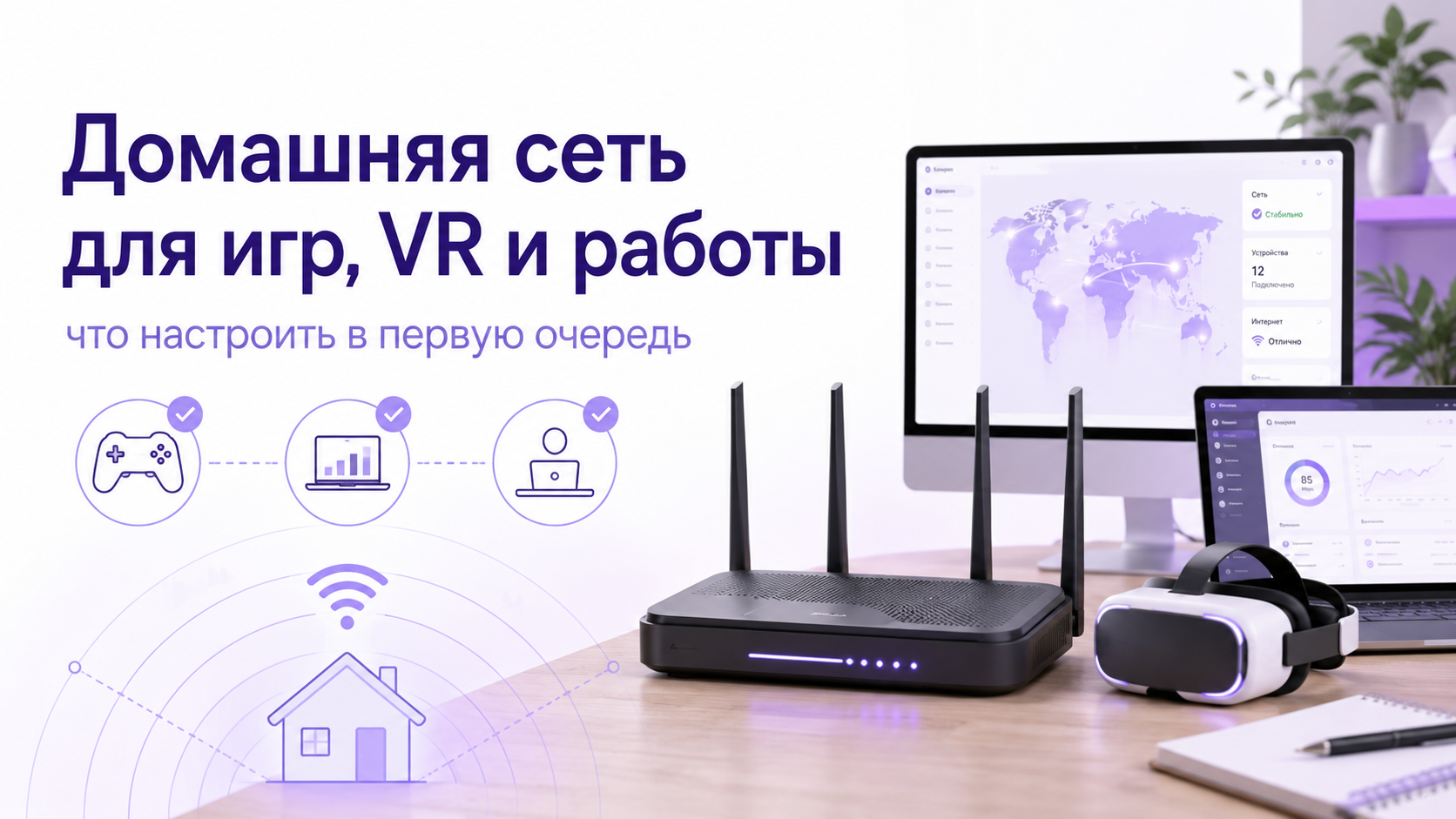
Домашняя сеть для игр — это не абстрактная «скорость в тарифе». Важны конкретные параметры, которые влияют на задержки, обрывы и качество VR-картинки. Для комфортной работы и стабильного VR-стриминга важны не только мегабиты. Существенную роль играет способ подключения, а также настройки роутера и компьютера.
Материал помогает расставить приоритеты. Вы увидите, какие настройки дают максимальный эффект сразу. Поймёте, какие параметры особенно важны именно для VR. А что можно отложить до следующего апгрейда роутера или смены провайдера.
Главное правило: сначала стабильность, потом скорость
Для игр, видеосвязи и VR первичной остаётся стабильность соединения. Пиковая скорость важна, но её польза ограничена. Она мало помогает, если соединение рвётся или задержка скачет каждую секунду.
Поэтому настройки домашней сети стоит проверять в таком порядке. Сначала способ подключения, затем полоса радиоканала и источник помех. И только потом оценивайте потолок пропускной способности. Такой подход заметно улучшает VR-стриминг, потоковое видео и удалённую работу по видеосвязи. Домашняя сеть для игр тоже выигрывает от такого приоритета.
Кабель против Wi‑Fi: когда Ethernet обязателен
Если в доме есть стационарный игровой ПК или рабочая станция, подключите эти устройства по Ethernet. Проводное соединение даёт минимальную задержку и устойчивость при высокой нагрузке. Это особенно заметно, когда другие устройства активно используют Wi‑Fi и создают общий фон помех.
- ПК или консоль, где идут самые требовательные онлайн-игры.
- Рабочий компьютер, на котором важна видеосвязь и удалённый доступ.
- Стационарный медиасервер или NAS, если вы стримите видео в дом.
- Роутер, подключенный к оборудованию провайдера, если между ними есть выбор.
Wi‑Fi остаётся удобным и часто единственным вариантом для VR-шлема. Однако ключевой источник нагрузки лучше посадить на кабель. Тогда для беспроводного VR высвобождается радиоресурс. Зона рядом с роутером получает более чистый эфир и меньший уровень помех.
Если протянуть кабель к ПК сложно, рассмотрите хотя бы временное подключение. Делайте это во время важных игровых сессий или работы с видеосвязью. Даже такой гибридный сценарий снижает количество обрывов и скачков пинга.
Подробный разбор сетевых настроек Windows для игр и VR даёт материал о базовой настройке нового ноутбука.
Почему важен диапазон 5 ГГц и отдельная сеть для VR
Современные VR-шлемы и игровые ноутбуки чувствительны к радиопомехам. Диапазон 2,4 ГГц часто перегружен бытовыми устройствами и старыми гаджетами. Там работают умные колонки, датчики, даже микроволновые печи. Для VR-стриминга через Wi‑Fi лучше подходит диапазон 5 ГГц. Ещё лучше — более новые стандарты, если роутер их поддерживает.
Оптимальная схема для квартиры, где активны игры, VR и удалённая работа, обычно проста. На 2,4 ГГц остаются нетребовательные устройства. Это датчики, старые смартфоны и бюджетные ноутбуки. На 5 ГГц выносите игровые ПК по Wi‑Fi, современные ноутбуки и VR-шлемы. Им нужна высокая скорость и низкая задержка без резких скачков.
- Включите отдельное имя сети (SSID) для диапазона 5 ГГц.
- Подключите к этой сети только VR-шлем и игровые устройства.
- Оставьте бытовые гаджеты на общей или «гостевой» сети.
- По возможности не перегружайте сеть 5 ГГц потоковым видео на телевизоре.
Такая организация сети уменьшает конкуренцию за эфир. Она сглаживает провалы в качестве VR-картинки и снижает микролаги. Домашняя сеть для игр заметно выигрывает даже при старом тарифе провайдера. Задержка внутри квартиры уменьшается сильнее, чем кажется по бумажным цифрам скорости.
Отдельный разбор настроек беспроводного VR-соединения вы найдёте в материале об оптимизации беспроводного VR.
Размещение роутера и помехи в квартире
Даже хороший роутер теряет преимущества, если спрятать его за телевизор или в шкаф. Сигнал ослабевает, отражается от стен и мебели. Радиоканал теряет устойчивость и получает лишние шумы. Для VR-шлема это оборачивается дёрганой картинкой и скачками задержки при поворотах головы.
- Ставьте роутер максимально открыто, без плотных преград вокруг.
- Избегайте соседства с микроволновкой и крупной бытовой техникой.
- Не прижимайте антенны вплотную к стене или корпусу телевизора.
- Если возможно, располагайте роутер ближе к комнате для VR-игр.
Если квартира вытянута или много капитальных стен, оцените покрытие. Иногда достаточно переставить роутер на полметра и повернуть антенны. Зона для VR-игр получает более устойчивый сигнал и меньший уровень ошибок. Локальная домашняя сеть для игр и работы сразу ощущается надёжнее в таких комнатах.
Если VR-шлем часто теряет связь или резкое движение вызывает «смазывание» картинки, сначала попробуйте перенести роутер ближе к зоне игры. Это даёт более быстрый эффект, чем любая тонкая программная настройка.
Ключевые настройки роутера для игр, VR и работы
Большинство домашних роутеров по умолчанию ориентированы на простую раздачу интернета. Для игр, VR и удалённой работы этого часто мало. Полезно внимательно пройтись по нескольким разделам панели управления устройством. Важно не сломать работу сети. Поэтому меняйте только понятные параметры и сохраняйте исходные значения настроек отдельно.
Режим работы, каналы и ширина полосы
- Включите стандарт Wi‑Fi, который поддерживает ваш VR-шлем и ноутбук.
- В диапазоне 5 ГГц выберите менее загруженный канал.
- Если эфир перегружен, иногда полезно сузить полосу канала.
- Отключите устаревшие режимы, если ими никто не пользуется.
Цель этих действий проста. Сигнал должен быть как можно чище. Тогда VR-поток идёт без повторной передачи пакетов и рывков. Не всегда максимальная ширина канала даёт лучший результат в реальной городской квартире. Вокруг много соседских сетей и пересечений каналов. Иногда более узкий, но стабильный канал обеспечивает более ровную задержку.
Приоритизация трафика и QoS
Во многих роутерах есть функции приоритизации трафика. Их названия различаются, но суть похожа. Трафик игр, видеозвонков или конкретного устройства получает более высокий приоритет. Он важнее, чем загрузка больших файлов или фоновые обновления игр и приложений.
- Найдите раздел с настройками QoS или игровым режимом.
- Назначьте приоритет основному игровому ПК и VR-шлему.
- Поставьте рабочий ноутбук в высокий, но не максимальный приоритет.
- При возможности ограничьте скорость для «гостевых» устройств.
Такая схема помогает, когда вся семья одновременно использует сеть. Домашняя сеть для игр и VR тогда не страдает от лишней нагрузки. Даже если кто-то запускает потоковое видео в высоком разрешении. Или синхронизирует крупное облачное хранилище ночью. В это время вы проходите сложный рейд или проводите важную встречу в VR-пространстве, и приоритеты уже расставлены правильно.
Нагрузка на сеть: как не мешать друг другу
Даже при хорошем тарифе и качественном роутере сеть можно перегрузить. Типичная ситуация выглядит так. VR-игра передаёт сжатое изображение с ПК по Wi‑Fi. Кто-то в это время смотрит фильм в максимальном качестве. В фоновом режиме несколько устройств обновляют крупные игры или синхронизируют данные облака. Всё это складывается в общую задержку и просадки качества.
- Договоритесь в семье о «часах» для требовательных задач.
- По возможности ставьте крупные обновления на ночь.
- Отключайте потоковое видео в максимальном качестве во время VR.
- Периодически проверяйте, какие устройства подключены к Wi‑Fi.
Иногда полезно завести простое правило. Время сложных VR-игр и важных рабочих созвонов считается приоритетным. В эти часы по дому действуют мягкие ограничения. Под запретом потоковое видео в максимальном качестве и крупные загрузки. Такой человеческий «QoS» часто эффективнее любой автоматической системы приоритизации в роутере.
Настройки операционной системы: что влияет на сеть
Даже идеальная конфигурация роутера не компенсирует проблемы на самом компьютере. Операционная система тоже влияет на задержку и стабильность сети. Особенно это заметно в Windows. Там множество служб и программ одновременно пытаются выйти в интернет вместе с игрой или VR-приложением. Домашняя сеть для игр начинает вести себя нестабильно именно из-за таких фоновых задач.
- Отключайте фоновые загрузки во время игр и VR.
- Следите, чтобы антивирус не сканировал крупные файлы в пиковые моменты.
- Обновляйте сетевые драйверы с проверенных источников.
- Проверяйте, не включен ли энергоэкономящий режим для адаптера.
Для ноутбуков отдельную роль играет план электропитания. При экономии энергии система может снижать производительность сетевого адаптера. В результате игры и VR-стриминг начинают терять пакеты. Реакция на каждую смену сцены становится заметно медленнее. Для игровых сессий лучше использовать профиль максимальной производительности. Особенно при работе от сети питания, а не от аккумулятора.
Особые требования VR к домашней сети
VR сочетает в себе особенности нескольких задач одновременно. Здесь важна не только средняя задержка, но и её предсказуемость. Кратковременный скачок пинга, незаметный в обычной онлайн-игре, в VR уже ощутим. Он может вызвать смазывание движения или лёгкий дискомфорт у пользователя, особенно в динамичных сценах.
Какие параметры сети критичны для VR-стриминга
- Минимальные и, главное, стабильные задержки внутри локальной сети.
- Чистый канал Wi‑Fi 5 ГГц или более новый стандарт.
- Отсутствие внезапных обрывов и пересоединений шлема.
- Достаточная скорость для постоянного видеопотока высокого качества.
- Равномерная загрузка процессора и сетевого адаптера на ПК.
Для шлемов, которые используют собственные приложения для VR-стриминга, важен выбор битрейта и кодека. Если нагрузка на сеть и ПК слишком высока, изображение начнёт рассыпаться на блоки. Движения в шлеме станут рывками и собьют ориентацию. Материалы ExShare с настройками конкретных шлемов помогают найти разумный баланс. Он сохраняет качество картинки и обеспечивает устойчивую передачу без лишних артефактов.
Например, подробные схемы настроек для Pico 4 Ultra рассмотрены в материале о стабильном PC VR через Pico 4 Ultra.
Частые ошибки при настройке сети под VR
- Использование только диапазона 2,4 ГГц для VR-шлема.
- Спрятанный в шкаф роутер или размещение за телевизором.
- Общая сеть без разделения устройств по важности.
- Игнорирование фоновых загрузок игр и обновлений во время VR.
- Несовместимое сочетание максимального битрейта и слабой сети.
- Включённый экономичный режим питания на ноутбуке или ПК.
Иногда пользователи пытаются компенсировать эти ошибки радикальным увеличением тарифа у провайдера. Однако локальные проблемы остаются и продолжают мешать. Домашняя сеть для игр и VR требует прежде всего грамотной внутренней организации. И только затем уже апгрейда внешнего канала или смены тарифа на более быстрый вариант у провайдера.
Подробные настройки SteamVR и влияние отдельных параметров на стабильность рассмотрены в материале о стабильной работе SteamVR.
Как по шагам улучшить домашнюю сеть для игр и VR
| Шаг | Что сделать | Какой результат даёт |
|---|---|---|
| 1 | Подключить игровой ПК и рабочий компьютер по Ethernet, если это возможно. | Снижается задержка и нагрузка на Wi‑Fi, игры и видеосвязь становятся стабильнее. |
| 2 | Включить и назвать отдельно сеть 5 ГГц, подключить к ней VR-шлем и игровые устройства. | VR-стриминг и онлайн-игры получают более чистый радиоканал и ровный отклик. |
| 3 | Переставить роутер в открытое место, подальше от металлических преград и крупной техники. | Улучшение уровня сигнала и уменьшение ошибок передачи в ключевых комнатах. |
| 4 | Настроить приоритеты трафика в роутере для игр, VR и рабочих устройств. | Скачки задержки уменьшаются даже при высокой общей загрузке сети в доме. |
| 5 | Ограничить фоновые загрузки и потоковое видео во время игр и VR-сессий. | Сетевой канал не забивается второстепенными задачами в критичные моменты. |
| 6 | Проверить настройки Windows или другой ОС: энергосбережение, сетевые драйверы, автозапуск программ. | Игры и VR-приложения получают доступ к сети без лишних задержек и конфликтов. |
| 7 | Подобрать разумные настройки внутри VR-приложений: битрейт, качество, способ кодирования. | Изображение в шлеме остаётся достаточно чётким, но сеть и ПК не перегружаются. |
Когда пора менять роутер или тариф
Иногда даже аккуратная настройка не решает всех проблем. Если роутер не поддерживает 5 ГГц или не справляется с количеством устройств, его ресурс исчерпан. То же верно, если он часто зависает под нагрузкой. В такой ситуации разумнее перейти на модель, поддерживающую современные стандарты Wi‑Fi. Она устойчивее работает с несколькими потоками трафика одновременно и лучше держит скорость.
Менять тариф у провайдера стоит, когда внутренние проблемы сети уже минимизированы. Однако задержки во внешних играх всё равно остаются высокими. Загрузка крупных проектов или обновлений занимает слишком много времени даже ночью. При этом важно помнить: самый быстрый тариф не исправит плохо настроенный роутер. Он не решит и проблему перегруженного Wi‑Fi внутри квартиры, если домашняя сеть для игр организована неудачно.
Итоги: как собрать надёжную сеть для игр, VR и работы
Комфортная домашняя сеть для игр и VR строится вокруг трёх опор. Это стабильность соединения, грамотное разделение устройств и аккуратные настройки. Важны настройки как на роутере, так и на компьютере. Скорость тарифа тоже важна, но она раскрывается только на фоне правильно организованной локальной инфраструктуры внутри квартиры.
Рациональная стратегия выглядит так. Сначала вы подключаете ключевые устройства по кабелю. Затем переносите самые требовательные к сети задачи на диапазон 5 ГГц. После этого оптимизируете размещение роутера, включаете приоритизацию трафика и убираете лишние фоновые нагрузки. Лишь потом имеет смысл подбирать тонкие настройки VR-приложений. При необходимости уже можно обновлять оборудование или менять тариф у провайдера на более подходящий.
Если настроить всё самостоятельно сложно, специалисты ExShare могут помочь. Они оценят структуру вашей сети и конфигурацию VR-оборудования. Связаться с командой можно через форму на сайте, в WhatsApp или Telegram, а также по телефону. Это ускорит путь к стабильной домашней сети для игр, VR и удалённой работы.


