Лучшие настройки Pico 4 Ultra для стабильного PC VR
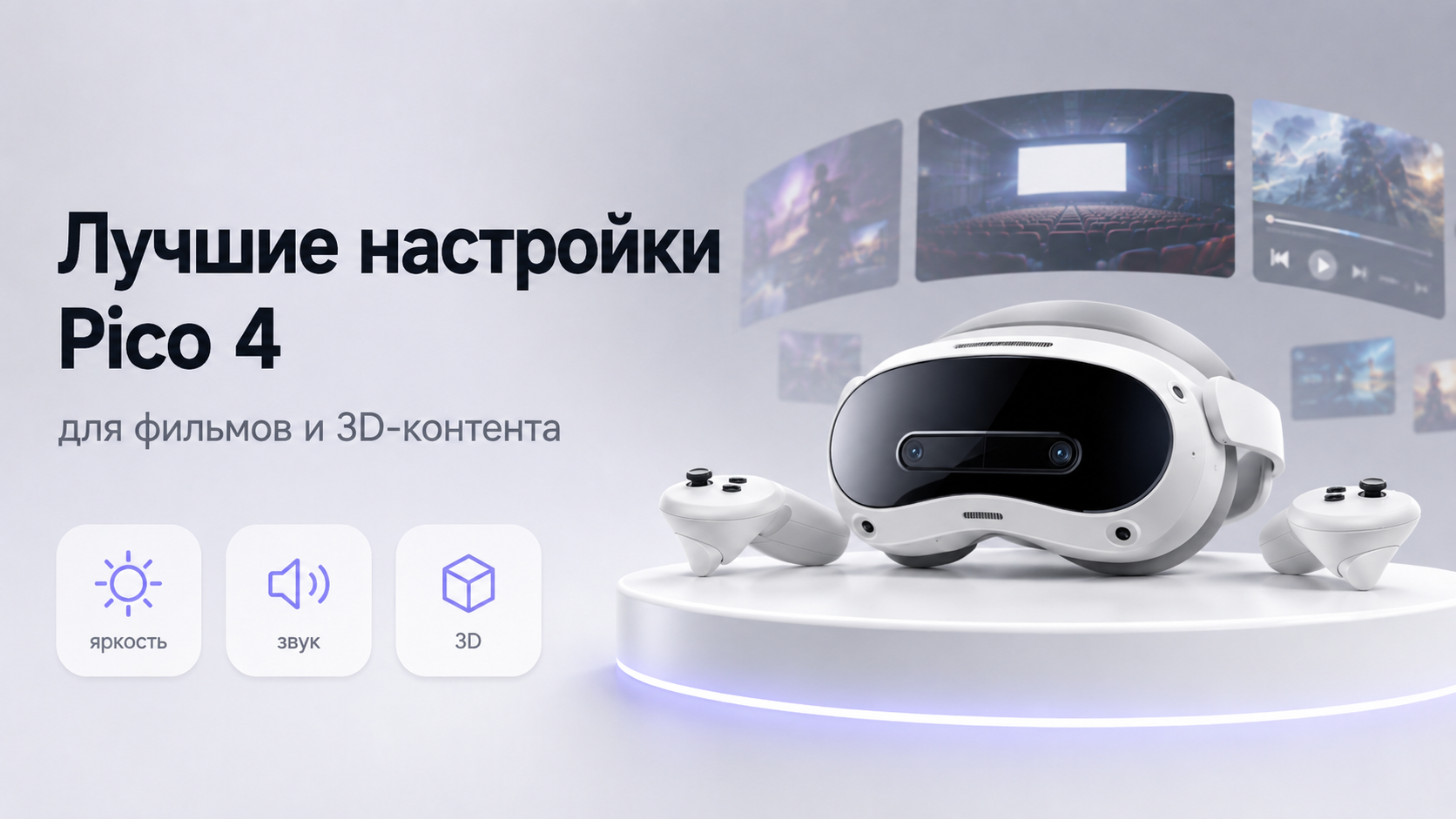
Pico 4 Ultra раскрывает потенциал именно в режиме PC VR, когда шлем работает как беспроводный дисплей для игр с ПК. Однако без точной настройки появляется задержка, лаги и «рваная» картинка. Материал собран так, чтобы по шагам привести связку «ПК — роутер — Pico 4 Ultra» к стабильной работе.
С чего начать: проверка основы для стабильного PC VR
Прежде чем менять отдельные параметры, важно убедиться, что базовые условия соблюдены. Даже идеальная настройка SteamVR не компенсирует слабый Wi‑Fi или перегруженный процессор.
- ПК подключен к роутеру по кабелю Ethernet, а не по Wi‑Fi.
- Роутер поддерживает современный стандарт Wi‑Fi 5 или лучше Wi‑Fi 6 с диапазоном 5 ГГц.
- Шлем Pico 4 Ultra находится в той же комнате, что и роутер, без капитальных стен между ними.
- Фоновые загрузки, облачные клиенты и стриминговые сервисы на ПК и других устройствах сети отключены или ограничены.
- Драйверы видеокарты и системные компоненты обновлены до актуальных версий.
Если какие‑то пункты нарушены, имеет смысл сначала устранить именно их. Это даёт мгновенный выигрыш по стабильности, даже без тонкой настройки шлема и программ на ПК.
Подробный разбор первичной подготовки Pico серии есть в материале о первичной настройке Pico.
Настройки Pico 4 Ultra: что важно включить и отключить
Далее — ключевые параметры самого шлема, которые влияют на задержку и стабильность в PC VR. Конкретные названия пунктов могут немного отличаться в зависимости от версии прошивки, но логика остаётся той же.
Режим работы шлема и базовые опции
- Убедитесь, что выбран режим, в котором Pico 4 Ultra используется как клиент для PC VR‑стриминга (через фирменный клиент или сторонний софт).
- Отключите все энерго‑сберегающие опции, которые снижают производительность при высоких нагрузках (особенно динамическое ограничение частоты процессора шлема).
- Минимизируйте количество фоновых приложений в шлеме: оставьте только клиент PC VR и системные сервисы.
- Проверьте частоту обновления дисплея шлема и выберите значение, которое ваш ПК и сеть действительно «тянут» стабильно, а не максимальное из возможных.
Частота обновления — одна из ключевых опций. Более высокое значение даёт плавность, но увеличивает нагрузку и требования к стабильности сети. В ряде случаев разумно целиться не в максимум, а в устойчивый средний вариант без просадок кадра и резких скачков задержки.
Калибровка центра и зоны обзора
Неправильно выставленный центр и зона обзора напрямую не создают сетевые лаги, но усиливают дискомфорт от любых рывков картинки. Поэтому калибровку лучше сделать заранее, прежде чем переходить к часам в PC VR.
О тонкостях центровки изображения на Pico 4 Ultra подробно рассказано в материале про быстрое и точное центрирование изображения.
Оптимальные параметры Wi‑Fi для Pico 4 Ultra в PC VR
Беспроводной канал — самое уязвимое звено в PC VR. Даже мощный компьютер не спасёт, если сеть даёт резкие скачки задержки или потери пакетов. Ниже общая логика настройки роутера под Pico 4 Ultra, которая работает с большинством современных моделей.
Диапазон, канал и ширина канала
- Включите отдельную сеть 5 ГГц, желательно с уникальным именем, чтобы легко отличать её от других.
- Отключите объединение 2,4 и 5 ГГц под одним именем — шлем должен подключаться строго к 5 ГГц.
- Выберите фиксированный канал в диапазоне 5 ГГц, а не режим «Авто». Чтобы найти менее загруженный, можно воспользоваться встроенными средствами роутера или программами‑анализаторами на ПК.
- Настройте разумную ширину канала. Слишком широкие значения дают высокий теоретический максимум, но становятся нестабильными в зашумлённых домах. Здесь важнее устойчивость, чем рекордная скорость.
- Проверьте, что регион и режим работы роутера настроены корректно, иначе часть каналов может быть недоступна или работать нестабильно.
Цель этих действий — получить максимально предсказуемый и чистый канал для шлема, без неожиданных перескоков частот и агрессивной автоподстройки, которая часто и провоцирует микрофризы в PC VR‑стриминге.
Отдельная сеть только для шлема Pico 4 Ultra
Хорошей практикой становится выделение отдельной беспроводной сети специально под VR‑шлем. Это может быть отдельный SSID на том же диапазоне 5 ГГц или гостевая сеть с ограниченным доступом к локальным ресурсам (если это не мешает PC VR‑клиенту).
- Подключайте к этой сети только Pico 4 Ultra, не присоединяйте к ней смартфоны, телевизоры и приставки.
- Отключите на этой сети опции, которые могут вмешиваться в работу времени отклика: агрессивную оптимизацию для потокового видео, систем умного приоритета трафика, если они создают скачки задержки.
- Если в роутере есть гибкая система приоритета устройств, шлему можно назначить высокий приоритет, а другим устройствам — стандартный.
Подобная изоляция снижает количество конкурирующего трафика и делает поведение сети более предсказуемым, что сразу отражается на плавности VR‑картинки при движении головы и контроллеров.
Отдельный материал ExShare посвящён именно устранению лагов Pico 4 Ultra по Wi‑Fi — он поможет, если после базовой настройки рывки сохраняются: как оптимизировать беспроводное подключение Pico 4 Ultra.
Настройки приложения для PC VR‑стриминга и SteamVR
На следующем уровне находятся параметры приложения, которое отвечает за потоковое вещание VR‑картинки с ПК на Pico 4 Ultra, и настройки SteamVR. Здесь задача — найти баланс между разрешением, битрейтом и стабильностью кадровой частоты в играх.
Разрешение и масштаб рендеринга
Разрешение в PC VR часто задаётся в двух местах: в самом приложении‑стримере и в SteamVR. При этом итоговая нагрузка на видеокарту и сеть растёт очень быстро при небольших повышениях масштаба рендеринга.
- Начните с умеренного масштаба рендеринга в SteamVR, не поднимая его выше базового уровня, пока не протестируете стабильность.
- В приложении‑стримере отключите лишние «улучшатели», которые повышают внутреннее разрешение сверх значения SteamVR, чтобы не удваивать нагрузку.
- После первых тестов поднимайте масштаб небольшими шагами, концентрируясь не на цифрах, а на субъективной чёткости в шлеме и отсутствии лагов.
- Если используется функция сглаживания с временным накоплением, проверьте, не даёт ли она дополнительный шлейф и задержку в быстрых играх.
Главный критерий здесь — отсутствие стабильных просадок ниже целевой частоты кадров. Любое периодическое падение фреймрейта воспринимается в VR гораздо болезненнее, чем небольшая потеря чёткости изображения.
Битрейт, кодек и тип декодера
Поток VR‑картинки с ПК на Pico 4 Ultra кодируется видеокодеком и передаётся по сети. Выбор битрейта и типа декодера влияет как на детализацию, так и на задержку, а также требовательность к стабильности Wi‑Fi.
- Битрейт: начните с умеренного значения. Слишком высокий создаст нагрузку на сеть и роутер, что выльется в микролаги и артефакты сжатия при потере пакетов.
- Кодек: в зависимости от поддержки со стороны видеокарты и шлема может быть доступно несколько вариантов. Выбирайте тот, который стабильно декодируется на стороне Pico 4 Ultra и не создаёт избыточную задержку.
- Декодер: при возможности используйте аппаратный декодер шлема — программный вариант на его процессоре, как правило, проигрывает по плавности при высоких разрешениях.
- Адаптивный битрейт: в некоторых приложениях есть функция автоматического подбора. Если сеть нестабильна, она может помочь, но иногда приводит к заметным «качелям» качества. В стабильной сети ручная настройка часто даёт более предсказуемый результат.
Логика подбора проста: битрейт должен быть достаточно высоким, чтобы не разрушать детализацию в динамичных сценах, но при этом не доводить сеть до предельной загрузки. Небольшой запас по пропускной способности почти всегда полезнее, чем попытка выжать максимум из роутера.
Параметры сглаживания движения и буферизации кадров
Во многих PC VR‑решениях используется интерполяция кадров и различные варианты буферизации, чтобы компенсировать временные просадки. При аккуратной настройке это помогает, но чрезмерно агрессивные режимы могут, наоборот, создать ощущение резинового или смазанного движения.
- Начните с базового режима, без усиленной интерполяции и дополнительных фильтров движения.
- Постепенно включайте опции сглаживания и отслеживайте, как они влияют на ощущение отклика при быстрых поворотах головы и контроллеров.
- Если появляется ощущение задержки между движением и реакцией изображения, лучше снизить уровень интерполяции, даже ценой видимых ступенек фреймрейта.
- Проверьте, не увеличивает ли глубинная буферизация задержку ввода — особенно это заметно в соревновательных играх.
В результате настройка сводится к поиску баланса между ровной кривой кадровой частоты и минимально возможным временем отклика, которое субъективно не мешает конкретным жанрам игр, используемым на Pico 4 Ultra.
Если Pico не определяется в SteamVR или возникают системные ошибки, поможет отдельное руководство: о причинах и решениях проблем определения Pico в SteamVR.
Оптимизация графики на ПК под PC VR на Pico 4 Ultra
Даже после настройки сети и стриминга стабильность PC VR во многом упирается в то, как настроены сами игры и глобальные параметры графики. Важнее всего снизить «всплески» нагрузки на видеокарту и процессор, которые приводят к кратковременным задержкам и пропускам кадров.
На что обратить внимание в настройках игр
- Тени и глобальное освещение: одни из самых тяжёлых настроек. Снижение их качества часто даёт значительный прирост стабильности без критической потери визуала в VR.
- Разрешение отражений и качество постобработки: эффекты блюра, глубины резкости, интенсивного киношного зерна в VR не всегда заметны, но отнимают ресурсы.
- Уровень детализации (LOD) и дальность прорисовки: чрезмерные значения создают сильную нагрузку при видах вдаль, что особенно заметно в открытых локациях.
- Сглаживание: тяжёлые варианты, основанные на суперсэмплинге, редко оправданы в PC VR при стриминге на шлем — более лёгкие алгоритмы часто дают достаточную картинку.
- Ограничение кадров: при необходимости можно задать жёсткий потолок, чтобы снизить хаотические скачки нагрузки и сделать поведение игры предсказуемым.
Стоит помнить, что VR‑голова постоянно двигается. Любой эпизодический провал кадров чувствуется сильнее, чем в обычных играх на мониторе, поэтому стабильность почти всегда важнее максимальных эффектов и супердетализированных теней.
Приоритет процессов и фоновая нагрузка на ПК
Когда игра и стриминг запускаются одновременно, к ним добавляются антивирус, системные службы, мессенджеры и браузер. Все вместе они могут давать кратковременные пики нагрузки, которые в VR воспринимаются как рывки изображения или задержка отклика контроллеров на Pico 4 Ultra.
- Во время сессий PC VR закройте браузер и ресурсоёмкие приложения, особенно те, которые используют видеокарту для воспроизведения видео.
- Проверьте, нет ли активных задач обновления игр, синхронизации больших библиотек или резервного копирования.
- При необходимости задайте высокий приоритет для процесса VR‑клиента и игры, однако делайте это осторожно, чтобы не нарушать стабильность работы системы.
- Убедитесь, что режим энергопотребления Windows или другой операционной системы переведён в профиль с приоритетом производительности, а не экономии энергии.
Такая санитарная очистка окружения даёт заметный эффект даже на относительно мощных ПК, особенно в проектах с тяжёлой физикой и большим количеством динамических объектов в кадре.
Типичные симптомы и как их связать с настройками
Чтобы не менять десятки параметров вслепую, полезно научиться распознавать характер проблемы по симптомам. Ниже — обобщённая схема, которая помогает понять, куда в первую очередь смотреть в связке «ПК — сеть — Pico 4 Ultra».
| Симптом | Наиболее вероятная причина | Куда смотреть в первую очередь |
|---|---|---|
| Краткие подвисания раз в несколько секунд при нормальной чёткости | Скачки задержки сети, перегруженный канал Wi‑Fi | Настройки роутера, выделенная сеть для шлема, битрейт стрима |
| Общее ощущение «резинового» управления при нормальном FPS в игре | Слишком агрессивная интерполяция кадров, глубокая буферизация | Опции сглаживания движения и буфера в приложении‑стримере и SteamVR |
| Резкие просадки качества картинки, блоки и артефакты | Потеря пакетов при перегрузке сети или экстремально высоком битрейте | Уменьшение битрейта, проверка загруженности Wi‑Fi и фонового трафика |
| Постоянно низкий FPS и плавные, но заметные тормоза | Недостаточная производительность ПК или слишком высокие настройки графики | Снижение разрешения и тяжёлых эффектов, проверка загрузки GPU/CPU |
| Игра идёт гладко на мониторе, но в шлеме ощущаются задержки | Слишком тяжёлый поток для декодера шлема или проблемы с кодеком | Выбор другого кодека, переход на аппаратный декодер, корректировка битрейта |
Пошаговый маршрут настройки Pico 4 Ultra для PC VR
Чтобы не запутаться, удобно двигаться по фиксированному маршруту. Тогда каждый шаг даёт предсказуемый эффект, а откат к рабочей конфигурации не превращается в отдельную задачу.
- Настройте базу: проводное подключение ПК к роутеру, отдельная сеть 5 ГГц под шлем, минимизация помех и фоновых загрузок.
- Приведите в порядок сам Pico 4 Ultra: обновите прошивку, отключите лишние фоновые приложения, выберите реалистичную частоту обновления, откалибруйте центр и зону обзора.
- Настройте приложение для PC VR‑стриминга: разумный битрейт, аппаратный декодер, консервативные параметры сглаживания движения, без излишних «улучшателей».
- Сбалансируйте SteamVR и настройки игр: начните с базового масштаба рендеринга, снизьте тяжёлые графические опции, обеспечьте стабильную частоту кадров.
- Проведите серию коротких тестов в разных играх: медленная, динамичная и с насыщенной графикой. Отмечайте, где появляются лаги, и точечно корректируйте настройки.
- Сохраните рабочий профиль настроек для «тяжёлых» и «лёгких» игр отдельно, чтобы в дальнейшем не тратить время на глобальные перенастройки перед каждой сессией.
Если с подключением к ПК возникают сложности уже на первом шаге, есть отдельный пошаговый разбор как настроить PC VR на Pico 4 Ultra с нуля.
Когда лучше не тратить время и обратиться к специалистам
Бывает, что несмотря на аккуратную настройку, связка «ПК — роутер — Pico 4 Ultra» продолжает вести себя непредсказуемо: шлем периодически отваливается от сети, SteamVR не видит устройство, игры вылетают при запуске PC VR‑клиента. Такие ситуации могут быть связаны с редкими несовместимостями оборудования, нестандартными прошивками роутеров или конфликтами драйверов, которые сложно диагностировать без опыта.
В этих случаях разумнее передать диагностику и настройку специалистам, особенно если шлем используется не только для личных экспериментов, но и для регулярных игровых сессий, демонстраций или работы с профессиональными приложениями. Это экономит не только время, но и ресурсы, которые могли бы уйти на бесконечные попытки перебора настроек вслепую.
Почему стоит выбрать ExShare
Команда ExShare специализируется именно на VR‑устройствах и настраивает Pico 4 Ultra под конкретные конфигурации ПК и сценарии использования. Специалисты учитывают особенности роутеров, видеокарт, игр и клиентского софта, чтобы связка работала устойчиво в реальных условиях: в квартире с загруженным Wi‑Fi, в офисе с жёсткими ограничениями сети или на выделенной игровой станции.
Связаться с командой можно через форму на сайте, в WhatsApp или Telegram, а также по телефону. Это позволяет обсудить конфигурацию заранее, понять потенциальные ограничения и подобрать формат помощи: от консультации по конкретной проблеме до комплексной удалённой настройки PC VR под Pico 4 Ultra.
С услугами по удалённой настройке VR‑шлемов можно познакомиться на странице удалённой настройки и активации VR‑шлемов.
Итоги
Стабильный PC VR на Pico 4 Ultra — это не одна «секретная галочка» в настройках, а согласованная работа трёх звеньев: ПК, сети и самого шлема. Правильный выбор диапазона и канала Wi‑Fi, умеренный битрейт и аккуратная настройка SteamVR в сочетании с продуманной графикой в играх дают тот эффект, ради которого и покупается современный VR‑шлем: естественное, предсказуемое и комфортное присутствие в виртуальном пространстве без постоянной борьбы с лагами.
Чем внимательнее вы относитесь к каждому звену этой цепочки, тем реже потребуется что‑то радикально менять. А при возникновении сложных, нетипичных проблем всегда можно обратиться к специалистам, которые ежедневно работают с подобными конфигурациями и знают, где чаще всего скрываются узкие места в настройке Pico 4 Ultra под PC VR.


