Game Pass Ultimate для семьи: общий доступ и личные возможности аккаунта
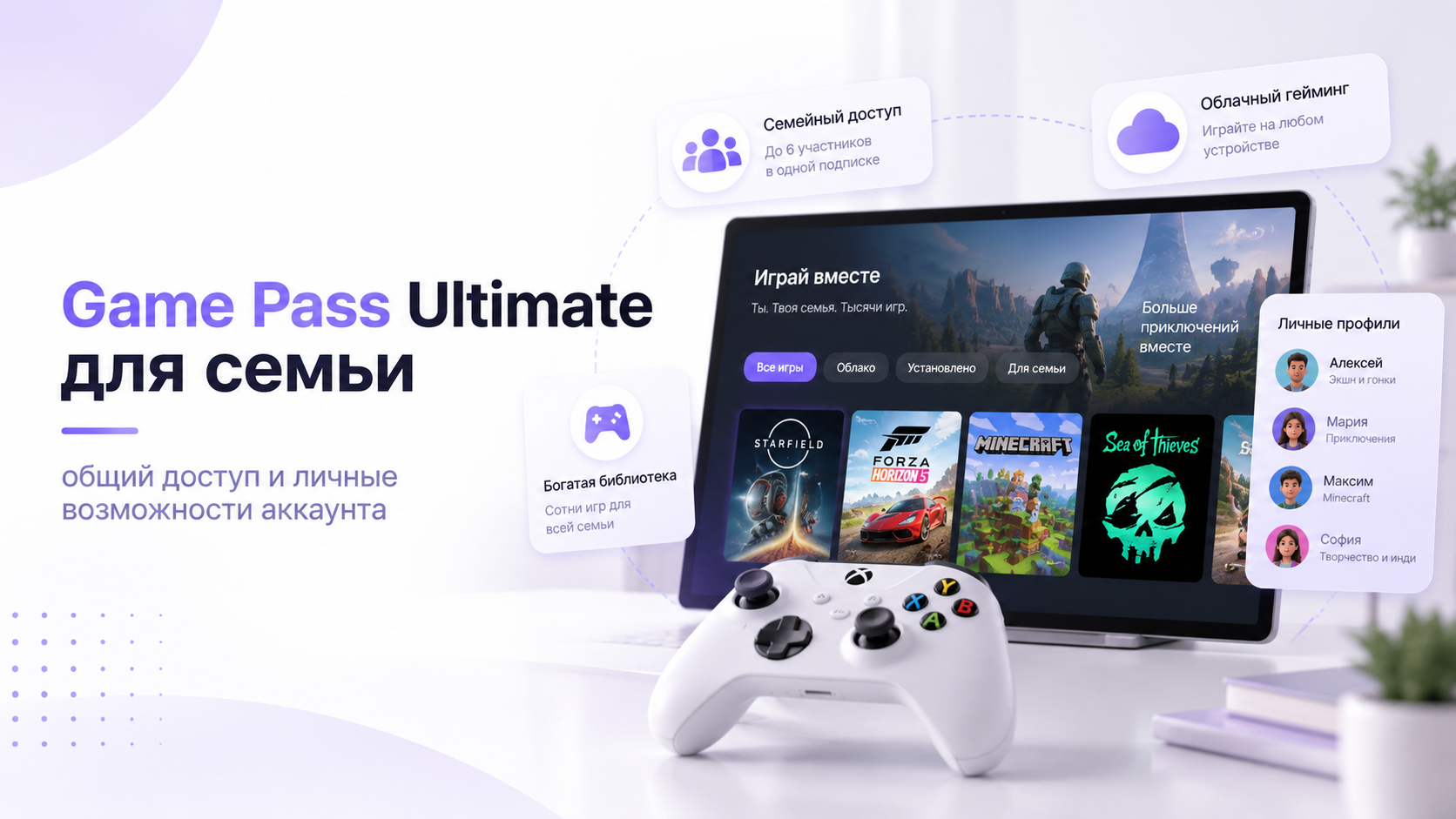
Game Pass для семьи удобен прежде всего на одной домашней Xbox. Подписка Ultimate принадлежит конкретному аккаунту, но часть консольного доступа можно использовать с отдельных профилей. Это не превращает каждого родственника в самостоятельного подписчика. Облако, персональные бонусы и компьютерные сценарии требуют отдельной проверки прав.
До оплаты полезнее составить список пользователей и устройств, чем искать обещание «подписка на всю семью». У родителей может быть консоль, у ребёнка ноутбук, у второго взрослого планшет. Для сервиса это три разных способа запуска. Одна работающая игра на Xbox не подтверждает доступность остальных сценариев.
Game Pass для семьи начинается с домашней консоли
Домашняя Xbox связывает доступные для общего использования лицензии с выбранной консолью. Другие пользователи этой приставки могут запускать соответствующий контент под своими профилями. При этом покупатель подписки сохраняет собственный аккаунт. Его пароль не становится семейным реквизитом и не требуется каждому игроку ежедневно.
Один аккаунт назначает домашней одну консоль одновременно. Поэтому две приставки в разных комнатах нельзя считать одинаковыми точками общего доступа. Выбор имеет практический смысл: домашней обычно делают ту Xbox, которой чаще пользуются остальные члены семьи. Владелец подписки отдельно проверяет свой доступ на другой приставке.
Назначение домашней консоли не следует менять ради каждого игрового вечера. У Microsoft есть ограничение частоты таких изменений. Если нужная настройка уже занята другой приставкой, сначала выясните, кто ей пользуется. Перенос может лишить прежнюю консоль общего доступа, хотя сами установленные файлы останутся.
Проверку удобно провести без сложных сетевых экспериментов. Владелец назначает согласованную домашнюю Xbox через системные настройки. Затем другой член семьи входит в собственный профиль и запускает установленную подходящую игру. Проверяется именно запуск, а не видимость обложки в общей библиотеке или возможность начать загрузку.
Какие права общие, а какие остаются личными
Общий доступ распространяется не на название тарифа целиком, а на определённые возможности. Поэтому сравнивайте конкретные действия: установить игру, запустить её, войти в сетевой режим, получить бонус. Ошибка возникает, когда успешный первый пункт считают доказательством остальных. У разных приложений могут быть дополнительные условия издателя.
| Сценарий | На что можно рассчитывать | Что проверить отдельно |
|---|---|---|
| Другой профиль на домашней Xbox | Доступ к подходящим консольным играм через общий доступ | Наличие игры в тарифе, возрастные разрешения и совместимость консоли |
| Владелец подписки на другой Xbox | Доступ через собственный аккаунт в пределах правил сервиса | Интернет, активную подписку и ограничения одновременного использования |
| Член семьи на ПК | Не следует считать его отдельным подписчиком автоматически | Лицензию конкретной игры, используемый аккаунт и сторонний клиент |
| Облачный запуск с чужого профиля | Домашняя Xbox сама по себе не выдаёт облачное право | Собственные условия доступа профиля, регион и поддерживаемую игру |
| Бонусы, валюта и награды | Могут быть привязаны к получившему их аккаунту | Правила предложения и возможность однократного получения |
Профиль другого пользователя при этом может не показывать активный Ultimate. Это не обязательно неисправность. Он получает разрешённый консольный доступ через домашнюю Xbox, а не собственную оплаченную подписку. Проверяйте нужную игру под этим профилем, прежде чем покупать второй тариф только из-за отсутствующей отметки.
Дополнения также требуют внимательного чтения карточки. Отдельный сюжетный пакет и внутриигровая валюта не равнозначны. Контент, который закрепляется за аккаунтом при получении, может не разделяться. Для семейного бюджета разумно заранее записать, кому именно потребуется дополнение и есть ли у него подходящая базовая игра.
Зачем каждому нужен собственный профиль
Раздельные профили сохраняют понятную принадлежность прогресса, достижений и настроек. Если ребёнок проходит игру под аккаунтом родителя, его результат становится частью родительской истории. Позже отделить такие данные может оказаться невозможно. Поэтому экономию на подписке не стоит строить на смешивании игровых личностей.
Семейная группа Microsoft и домашняя Xbox решают разные задачи. Первая помогает управлять детскими ограничениями и разрешениями. Вторая относится к общему консольному доступу. Добавление человека в семейную группу не следует считать выдачей лицензии Ultimate. Настраивать оба механизма нужно осознанно, проверяя результат отдельно.
Для детского профиля учитывайте возрастной рейтинг, покупки и сетевое общение. Игра может входить в доступную библиотеку, но оставаться заблокированной семейными правилами. Это не повод входить вместо ребёнка взрослым аккаунтом. Лучше разобраться, какое ограничение сработало, и принять решение через штатное управление семьёй.
Настройка семейных ограничений Game Pass для ребёнка
Защитите взрослый профиль от случайных покупок на общей приставке. Проверьте доступные настройки подтверждения входа и оплаты. Обсудите с семьёй, кто может оформлять дополнения и продлевать сервисы. Доступность игры в каталоге не означает, что каждый предлагаемый внутри неё предмет уже включён в подписку.
Как оценить две консоли и одновременную игру
Для двух консолей принципиально различаются общий доступ на домашней Xbox и личный вход владельца на другой. Microsoft предусматривает использование домашней консоли другим пользователем в разрешённых сценариях. Однако одинаковая игра, сторонний аккаунт и конкретный сетевой режим могут добавлять ограничения. Обещание «всё работает одновременно везде» некорректно.
Представьте семью, где ребёнок играет на приставке в гостиной. Родитель использует вторую Xbox под собственным аккаунтом. Выбор гостиной домашней консолью соответствует расположению общего доступа. Но перед оплатой ради совместной игры нужно проверить именно выбранный проект, отдельные профили и поддерживаемый способ подключения друг к другу.
Не используйте один профиль для двух участников совместной сессии. Даже если меню игры открывается на обоих устройствах, сервис может ограничить запуск. Кроме того, участники будут спорить за одни сохранения и социальные настройки. Отдельная игровая личность необходима не только ради удобства, но и ради предсказуемой работы.
Две приставки в разных домах требуют особенно ясного соглашения. Смена домашней Xbox влияет на доступ других людей, а восстановление аккаунта зависит от владельца. Не превращайте семейную настройку в покупку места у незнакомого продавца. Передача пароля и контроль над чужой консолью создают риск потери доступа.
Почему облако нельзя приравнять к домашней Xbox
Облачная игра запускается на инфраструктуре сервиса и проверяет права вошедшего пользователя. Назначение физической приставки домашней не делает облачный сеанс её продолжением. Поэтому планшет ребёнка под его профилем не получает Ultimate лишь потому, что дома работает общий консольный доступ. Нужны собственные подходящие условия доступа.
Различайте облако и удалённую передачу изображения со своей консоли. В первом случае вычисления выполняет облачный сервис. Во втором используется ваша приставка, её установленная игра и отдельные требования удалённого воспроизведения. Похожая картинка на телефоне скрывает разные технические и лицензионные сценарии.
Доступность Xbox Cloud Gaming зависит от поддерживаемого региона, устройства и игры. Не считайте наличие активного Ultimate гарантией работы облака из России. Также нельзя обещать неизменные лимиты сервиса на весь будущий срок. Перед покупкой ради облака проверьте текущие условия именно своего аккаунта и предполагаемого места использования.
Практический критерий здесь простой: нужный человек должен запускать нужную игру под своим профилем. Демонстрация продавцом собственного облачного сеанса этого не доказывает. Если основной семейный сценарий не подтверждён, оценивать покупку следует без него. Тогда решение не зависит от предположения о будущей доступности.
Компьютер проверяют как отдельную платформу
У Windows нет прямого аналога назначения домашней Xbox для всей семьи. На компьютере участвуют аккаунты Windows, Microsoft Store, приложения Xbox и иногда стороннего издателя. Их сочетание влияет на доступ. Поэтому старые советы о разных входах в магазин и приложение нельзя считать универсальным семейным тарифом.
Не меняйте аккаунты в Windows наугад ради запуска одной игры. Так можно смешать рабочие данные, синхронизацию и семейные ограничения. Сначала запишите текущую конфигурацию и владельца подписки. Затем проверьте официальные требования выбранного проекта. Если права другого профиля не подтверждаются, закладывайте отдельную законную лицензию или подходящую подписку.
Игра из Game Pass может использовать клиент EA или другого издателя. Его привязка к аккаунту является самостоятельным условием. Перепривязка иногда затрагивает накопленный прогресс и права доступа. Не отвязывайте существующий профиль только потому, что второй член семьи хочет играть. Сначала проверьте ограничения соответствующего сервиса.
Особенности EA Play внутри Game Pass Ultimate
После переустановки Windows наличие игровой папки тоже не подтверждает лицензию. Установка, обнаружение файлов и разрешение запуска являются отдельными этапами. Сначала восстановите правильный вход владельца игры, затем разбирайтесь с установкой. Полное удаление библиотеки не исправляет отсутствие прав у другого профиля.
Проверка Game Pass после переустановки Windows
Как посчитать семейную пользу без рекламных обещаний
Составьте короткий список обязательных игр каждого участника. Напротив каждой укажите устройство, профиль и предполагаемый режим. Затем отметьте подтверждённый доступ. Семья, которая играет по очереди на одной Xbox, оценивает иной продукт, чем два человека с ноутбуками и третий пользователь облака.
Сравнивайте расходы с реально используемыми возможностями. Если всем нужна одна постоянно покупаемая игра, большой каталог может оказаться лишним. Если интересы часто меняются и подходящих проектов несколько, подписка выглядит убедительнее. Однако количество доступных обложек само по себе ничего не говорит о времени совместной игры.
Отдельно оцените обычный месяц без каникул. Допустим, семье доступны два вечера в неделю, а каждому хочется пройти длинную кампанию. Подписка не увеличит свободное время. Выберите ближайшие проекты и только после этого сравнивайте срок оплаты с покупкой игр. Сравнивайте итоговую сумму за выбранный период, включая продление после скидки. Рекламная цена первого месяца не показывает расходы за весь срок.
Сравнение PS Plus и Game Pass по игровым сценариям
Перед продлением проверяйте, остаются ли важные игры в каталоге. Установленные файлы не превращают подписочный доступ в постоянную покупку. Если один проект нужен надолго, рассмотрите его отдельное приобретение в подходящей редакции. При этом заранее уточните совместимость сохранений и нужных дополнений, а не только название.
Что проверить, если общий запуск не получился
Начните с четырёх вопросов: активна ли подписка владельца, правильно ли выбрана домашняя Xbox, входит ли игра в доступный каталог, разрешена ли она второму профилю. Это точнее, чем повторно оплачивать Ultimate. Запишите текст ошибки и проверьте один заведомо подходящий проект под тем же пользователем.
Если другой проект запускается, проблема, вероятно, относится к конкретной игре или её требованиям. Если не запускается ничего, вернитесь к общей конфигурации аккаунтов и консоли. Не удаляйте сохранения и не сбрасывайте Xbox ради проверки подписки. Такие действия затрагивают данные, но не создают отсутствующие лицензии.
Покупку стоит отложить, когда продавец требует пароль, обещает неизвестный семейный тариф или не объясняет платформенные ограничения. Надёжный план содержит конкретные профили, устройства и права. Game Pass для семьи приносит пользу тогда, когда общий консольный доступ сочетается с личными аккаунтами, а ПК и облако проверены самостоятельно.


