Как настроить Pico 4 после покупки: полный порядок действий
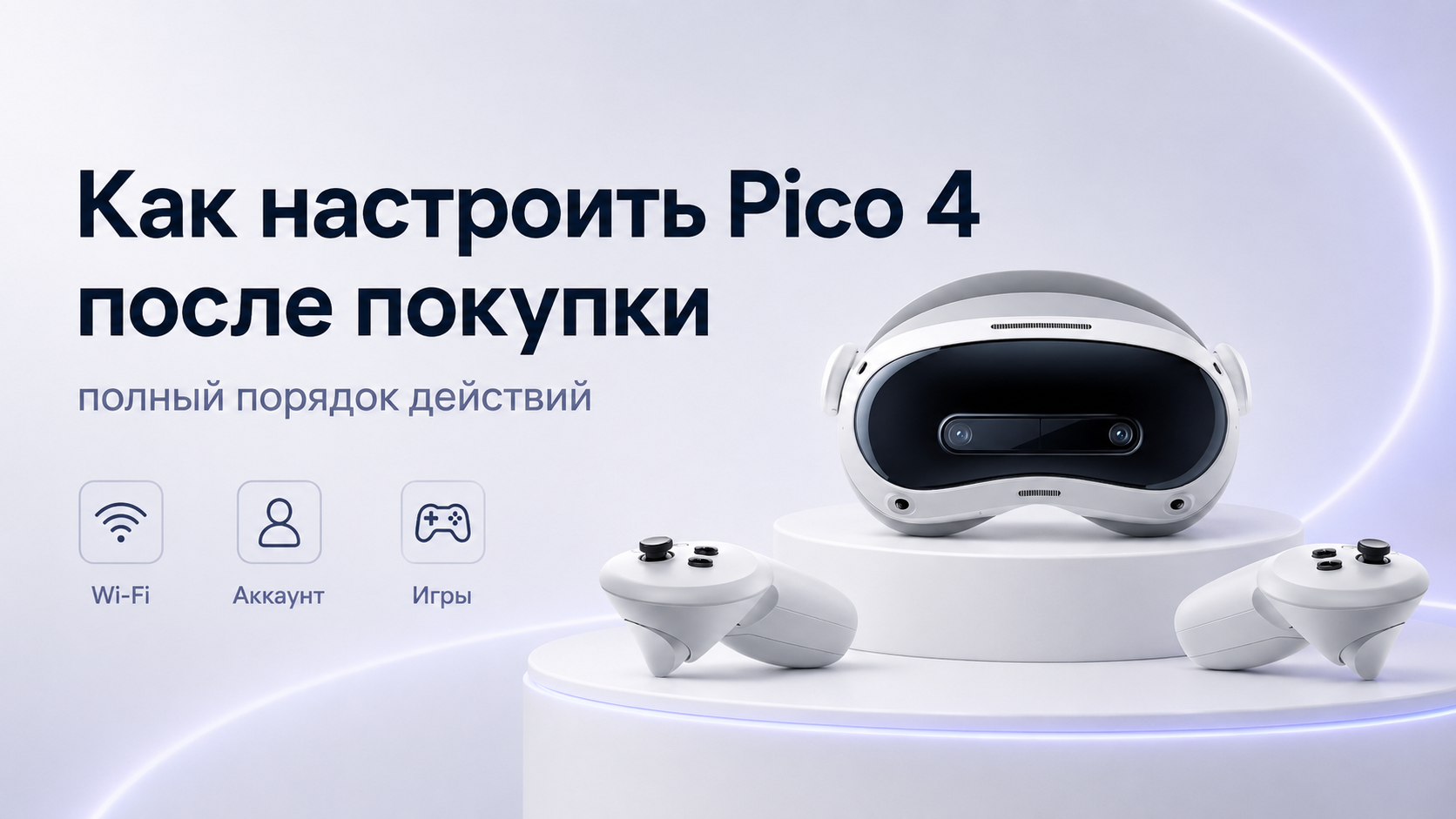
Первый запуск Pico 4 задает тон всему дальнейшему опыту. Если сразу выстроить правильную последовательность действий, шлем будет работать стабильнее, картинка окажется четче, а игры и приложения начнут вести себя предсказуемо. Ниже — полный, логичный порядок настройки Pico 4 после покупки: от включения устройства до подготовки к PC VR.
1. Подготовка к первому включению
Перед тем как надеть шлем, важно подготовить пространство и сам комплект. Это не занимает много времени, но убирает часть типичных проблем: внезапные отключения, прерывания связи и риск столкнуться с мебелью.
- Аккуратно распакуйте Pico 4, достаньте шлем, контроллеры, кабель питания и, при наличии, дополнительный ремешок или уплотнители.
- Осмотрите корпус и линзы на предмет заводских пленок. Если пленка есть, снимайте ее осторожно, не прикасаясь к оптике пальцами.
- Поставьте шлем на зарядку. Лучше выполнить первую настройку при хорошем уровне заряда, чтобы устройство не выключилось в критический момент.
- Выберите пространство, где вы сможете свободно поднять руки и сделать несколько шагов вперед-назад, не задевая мебель и стены.
- Уберите с пола мелкие предметы, на которые можно наступить во время движения в VR.
Дополнительно имеет смысл заранее позаботиться о подключении к интернету. Pico 4 ориентирован на работу по Wi‑Fi, поэтому стабильный сигнал — одно из ключевых условий комфортной настройки.
2. Первое включение и базовые параметры системы
После зарядки можно переходить к первому включению. Этот этап включает выбор языка, региона, настройку базовой ориентации шлема и сопряжение контроллеров. Лучше не спешить и внимательно просматривать все экраны, даже если часть параметров кажется очевидной.
- Нажмите и удерживайте кнопку питания на корпусе Pico 4 до вибрации или появления логотипа.
- Возьмите контроллеры: шлем, как правило, обнаруживает их автоматически, при необходимости следуйте подсказкам на экране.
- Выберите язык интерфейса. Русский язык обычно доступен, но при желании можно выбрать любой другой удобный вариант.
- Укажите регион. Этот параметр влияет на доступность отдельных сервисов и магазина контента.
- Настройте базовую ориентацию: встаньте или сядьте так, как планируете чаще всего использовать шлем, и подтвердите положение по инструкции на экране.
Подробный разбор первичного запуска и нюансов меню Pico 4 можно найти в материале о первичной настройке Pico 4.
3. Подключение Pico 4 к Wi‑Fi и проверка сети
Интернет‑подключение нужно для обновлений системы, загрузки приложений и синхронизации учетной записи. Лучше всего подойдут современные маршрутизаторы с поддержкой диапазона 5 ГГц или Wi‑Fi 6. Это уменьшает задержки и повышает стабильность передачи данных в играх и при потоковой передаче с ПК.
- Откройте меню настроек сети в интерфейсе Pico 4.
- Выберите свою домашнюю сеть Wi‑Fi из списка доступных.
- Убедитесь, что вы подключаетесь именно к сети 5 ГГц, если у роутера несколько имен.
- Внимательно введите пароль и дождитесь подтверждения подключения.
- Проверьте качество сигнала: если уровень низкий, переместите роутер ближе или смените место использования шлема.
Если Pico 4 отказывается подключаться к Wi‑Fi или соединение постоянно обрывается, полезно пройтись по проверенному алгоритму диагностики: от перезапуска маршрутизатора и шлема до коррекции настроек безопасности сети и диапазона частот.
Отдельная пошаговая инструкция на случай, если Pico 4 не подключается к Wi‑Fi, поможет быстро найти причину и устранить ее.
4. Обновление системы и приложений Pico 4
После подключения к сети имеет смысл сразу проверить наличие обновлений. Новые версии прошивки обычно улучшают стабильность, добавляют функции и исправляют ошибки отслеживания или связи с ПК. Этот шаг разумно выполнить до установки множества приложений, чтобы не сталкиваться с повторными перезагрузками и обновлениями позже.
- Откройте раздел обновлений системы в настройках Pico 4.
- Запустите проверку наличия новой версии прошивки.
- Если обновление найдено, убедитесь, что уровень заряда достаточен, и начните установку.
- Не выключайте шлем и не снимайте его во время установки, если система показывает прогресс обновления в VR.
- После перезагрузки вновь зайдите в раздел обновлений и убедитесь, что больше обновлений нет.
По той же логике стоит обновить предустановленные приложения и магазин. Это уменьшает вероятность ошибок при первой покупке или загрузке игр, а также ускоряет работу интерфейса.
5. Учетная запись, регион и базовые настройки конфиденциальности
Полноценная работа Pico 4 предполагает использование учетной записи. Через нее синхронизируется библиотека, покупки и часть настроек. Важно внимательно выбрать регион и внимательно отнестись к параметрам приватности, чтобы не делиться лишними данными и одновременно не ограничить функциональность без необходимости.
- Создайте новую учетную запись или войдите в существующую по инструкции на экране.
- Проверьте указанный регион: от него зависит ассортимент магазина и часть сервисов.
- Настройте параметры резервного копирования и синхронизации: включите их, если важно сохранять прогресс и настройки.
- Просмотрите вкладку конфиденциальности: решите, отправлять ли анонимную статистику использования, и какие данные могут использоваться для персонализации.
- При желании настройте блокировку по коду, чтобы ограничить доступ к шлему для детей или гостей.
6. Настройка зоны безопасности (границ)
Зона безопасности — один из ключевых шагов после покупки Pico 4. От корректной разметки зависит, будете ли вы упираться в стены и мебель или сможете спокойно играть в играх с активными перемещениями. Система предлагает режим с ограниченным движением на месте и режим, в котором вы очерчиваете доступное пространство вокруг себя.
- Выберите режим: стационарный (сидя или стоя на месте) или с полной комнатной разметкой.
- При разметке комнаты медленно обойдите доступное пространство, удерживая контроллер и следуя подсказкам на экране.
- Не подводите границу вплотную к стенам и мебели — оставьте небольшой запас, чтобы избежать ударов при резких движениях.
- Проверьте, нет ли на полу ковров или неровностей, о которые можно споткнуться при перемещении в VR.
- Сохраните разметку и выполните короткий тест: сделайте несколько шагов, оцените, как границы появляются в поле зрения.
При смене помещения или существенной перестановке мебели зону безопасности лучше настроить заново. Это займет несколько минут, но заметно снизит риск травм и повреждений шлема или контроллеров.
7. Комфорт: посадка, ремни, межзрачковое расстояние
Даже идеально настроенный по программной части Pico 4 будет казаться неудобным, если шлем неправильно сидит на голове. Слишком слабая фиксация ухудшает четкость изображения, слишком сильная приводит к давлению и быстрой усталости. Важно найти баланс, настроить ремни и при необходимости скорректировать межзрачковое расстояние (IPD).
- Расположите основную опору ремня чуть выше затылка, а не на макушке: так вес распределяется равномернее.
- Отрегулируйте ремни так, чтобы шлем плотно прилегал, но не давил на переносицу и щеки.
- Посмотрите на текст в интерфейсе: если буквы расплываются, попробуйте слегка приподнять или опустить шлем, изменяя угол наклона.
- Настройте межзрачковое расстояние согласно подсказкам системы. Цель — чтобы картинка была максимально четкой без напряжения глаз.
- Сделайте короткую сессию в течение 10–15 минут и оцените, нет ли ощущений давления, перегрева или усталости шеи. При необходимости вернитесь к ремням и посадке.
Если пользоваться шлемом будут несколько человек, полезно договориться о базовых положениях ремней и сохранять свои индивидуальные настройки IPD, чтобы каждый раз не тратить много времени на повторную калибровку.
8. Изображение и звук: оптимальные параметры для начала
После того как комфорт достигнут на физическом уровне, логично перейти к изображению и звуку. На старте не обязательно изменять каждую настройку, но есть несколько параметров, которые стоит проверить сразу, чтобы избежать излишней нагрузки на глаза и слух и получить более приятное впечатление от первых игр и приложений.
- Яркость: установите умеренный уровень, чтобы картинка оставалась контрастной, но не слепила в темных сценах.
- Громкость: настройте комфортный запас по уровню звука, избегая максимальных значений для длительных сессий.
- Сглаживание и дополнительные эффекты: при первых запусках лучше не включать агрессивные режимы повышения четкости, если вы не уверены в их влиянии на комфорт.
- Режим энергосбережения: если планируются длинные сессии без подзарядки, стоит учесть баланс между качеством картинки и временем работы.
- Сетевые параметры в играх: при первой установке попробуйте ограничиться серверами с минимальной задержкой, если такой выбор доступен в настройках конкретного приложения.
9. Настройка контроллеров и жестов
Контроллеры Pico 4 — основной способ взаимодействия со шлемом в большинстве игр и приложений. На этапе первичной настройки достаточно убедиться, что они правильно определяются, клавиши нажимаются без заеданий, а отслеживание движений стабильное. Также полезно освоить базовые жесты и комбинации кнопок для работы с системным меню.
- Проверьте уровень заряда контроллеров и при необходимости замените элементы питания или зарядите аккумуляторы.
- Проследите, чтобы ремешки на запястья были надежно закреплены: это защита и для вас, и для окружающих предметов.
- Выполните калибровку, если она предлагается системой: двигайте контроллеры по подсказкам, чтобы улучшить отслеживание.
- Освойте базовые комбинации: вызов системного меню, центрирование изображения, переход домой, скриншоты и запись видео.
- Проверьте реакцию в простой игре или демо‑сцене: движения рук должны отображаться без заметной задержки и рывков.
Если в дальнейшем потребуется точная центровка изображения или устранение смещения по оси, поможет подробный разбор как правильно центрировать изображение на Pico 4.
10. Базовая библиотека: что установить в первую очередь
После настройки системы имеет смысл сразу собрать небольшую базовую библиотеку. Она позволит протестировать разные сценарии использования Pico 4: игры с активным перемещением, спокойные сюжетные проекты, медиа‑приложения и утилиты для работы с файлами или просмотра видео. На этом этапе важно не количество, а разнообразие и качество первых впечатлений.
- Одну–две короткие динамичные игры для проверки трекинга и работы зоны безопасности.
- Спокойные проекты с возможностью играть сидя, чтобы оценить комфорт при разных позах.
- Медиа‑приложение для просмотра видео в VR‑кинотеатре или в режиме «огромного экрана».
- Несколько бесплатных демо или обучающих сцен, которые помогают освоить управление и жесты без давления сложного геймплея.
- При необходимости — служебные приложения, связанные с PC VR, если вы планируете подключать шлем к компьютеру.
11. Подготовка Pico 4 к работе с ПК (PC VR)
Даже если в первый день вы не собираетесь подключать Pico 4 к компьютеру, имеет смысл наметить общую схему. Для комфортного PC VR важны три составляющие: достаточно мощный ПК, стабильное соединение (кабельное или по Wi‑Fi) и корректно настроенный софт как на компьютере, так и в шлеме. Ошибка на любом из этапов приводит к задержкам, рывкам или потере сигнала.
Общий порядок действий выглядит так: установить необходимое программное обеспечение на ПК, подготовить сеть или кабель, включить нужные режимы в Pico 4 и протестировать соединение в простой игре. Уже на этой стадии можно понять, достаточно ли мощности и устойчиво ли работает канал передачи данных.
Если на этапе подключения возникают трудности, пригодится специализированный гид по работе Pico 4 Ultra с ПК, в котором подробно разобраны все шаги настройки PC VR «с нуля».
12. Типичные ошибки при настройке Pico 4 после покупки
Часть проблем с Pico 4 возникает не из‑за неисправности устройства, а из‑за спешки или пропуска важных шагов на старте. Если заранее знать наиболее распространенные ошибки, их легко избежать или быстро исправить, не тратя часы на бессистемные попытки «настроить шлем заново».
- Использование слабого или перегруженного Wi‑Fi, из‑за чего обновления и игры загружаются с ошибками.
- Игнорирование первых обновлений системы и приложений: в результате шлем работает нестабильно или некорректно взаимодействует с ПК.
- Неправильная посадка шлема и отсутствие настройки межзрачкового расстояния, что приводит к быстрой усталости и жалобам на «мутную картинку».
- Слишком тесная зона безопасности или ее отсутствие, что резко повышает риск столкновений с предметами в комнате.
- Запуск тяжелых игр до проверки базовых сцен и демо: при этом сложно понять, проблема в настройках или в конкретном проекте.
- Подключение к ПК без проверки качества домашней сети и без минимальной подготовки системы Windows и драйверов.
13. Когда имеет смысл вернуться к настройкам
Первичная настройка Pico 4 не является чем‑то раз и навсегда завершенным. По мере накопления опыта и изменения сценариев использования вы, вероятнее всего, будете периодически возвращаться к отдельным разделам меню, чтобы точнее подстроить шлем под свои привычки и задачи. Важно понимать, в каких ситуациях настройка особенно полезна, а не пытаться разово решить все вопросы в первый день.
- Появились новые игры или приложения, которые иначе используют пространство и управление.
- Вы сменили место использования шлема: переехали, сделали перестановку или начали играть в другой комнате.
- Изменился уровень подготовки: вы стали дольше проводить время в VR и хотите повысить качество картинки или снизить нагрузку на глаза.
- Планируется активное использование PC VR, которого не было на старте, и нужен пересмотр сетевых параметров и настроек качества.
- Стал заметен дискомфорт: усталость глаз, шеи или частые ошибки трекинга, которых не было раньше.
Когда лучше не тратить время и обратиться к специалистам
Большинство шагов настройки Pico 4 после покупки доступны любому внимательному пользователю. Однако в ряде случаев имеет смысл передать часть задач профессионалам. Это особенно верно, когда речь идет о связке шлема с мощным ПК, нестандартных сетевых сценариях или необходимости быстро подготовить устройство к работе в условиях ограниченного времени.
Специалисты, регулярно имеющие дело с разными VR‑шлемами и конфигурациями, видят типичные ловушки и умеют настраивать не только сам Pico 4, но и окружающую инфраструктуру: роутер, компьютер, программное обеспечение. В результате шлем начинает работать в полную силу, а вы экономите время и нервы, избегая затяжного поиска причин неполадок методом проб и ошибок.
Когда лучше не тратить время и обратиться к специалистам
Есть ситуации, когда самостоятельная настройка Pico 4 перестает быть рациональной. Например, если вы уже несколько раз сбрасывали шлем к заводским параметрам, но проблемы с подключением к Wi‑Fi, ПК или трекингом возвращаются. Или если шлем покупался не только для игр, но и для работы, и каждая неделя простоя превращается в прямые потери времени и денег.
- Повторяющиеся ошибки подключения к Wi‑Fi или ПК, которые не решаются стандартными действиями.
- Сложные конфигурации: несколько шлемов в одной сети, требовательные к задержкам приложения, профессиональное использование VR.
- Отсутствие времени на экспериментальные настройки и тесты: шлем нужен «к определенной дате» в рабочем состоянии.
- Сомнения, что ПК или сеть соответствуют требованиям для комфортного PC VR, и необходимость комплексной диагностики.
- Желание один раз грамотно настроить Pico 4, а затем только поддерживать порядок, не вникая в технические детали.
В подобных случаях разумнее обратиться к специалистам по VR‑настройке. Экспертный взгляд помогает избежать затяжных попыток «угадать правильную комбинацию параметров» и позволяет быстро выйти на оптимальную конфигурацию для ваших сценариев использования Pico 4.
Почему стоит выбрать ExShare
ExShare специализируется на VR‑устройствах и сочетает технический опыт с практическим пониманием сценариев использования. Для Pico 4 это означает не только формальную настройку, но и учет того, как именно вы планируете пользоваться шлемом: играть локально, активно использовать PC VR или совмещать развлечения с профессиональными задачами.
Команда ExShare помогает на всех этапах: от первичной конфигурации и обновления системы до устранения сложных проблем с сетью или связкой «шлем — ПК». Связаться с командой можно через форму на сайте, в WhatsApp или Telegram, а также по телефону. Это позволяет подобрать удобный формат взаимодействия и получить помощь именно в том объеме, который вам нужен.
Дополнительно можно изучить другие материалы раздела статей и гидов ExShare, чтобы лучше понимать возможности Pico 4 и сопутствующие сервисы.
Итоги
Грамотная настройка Pico 4 после покупки — это последовательность понятных шагов, а не набор разрозненных советов. Сначала подготавливается пространство и выполняется первое включение, затем настраиваются сеть, учетная запись и обновления, далее — зона безопасности, комфорт посадки, изображение и контроллеры. Завершает процесс сбор небольшой библиотеки приложений и, при необходимости, подготовка шлема к работе с ПК.
Следуя этому порядку действий, вы получаете стабильный, предсказуемый и комфортный VR‑опыт уже в первые дни использования Pico 4. А если в какой‑то момент настройка выходит за пределы доступного времени или привычной зоны компетенции, всегда можно опереться на помощь специалистов ExShare и сосредоточиться на самом важном — содержании и впечатлениях, а не на технических затруднениях.


