Лучшие настройки Meta* Quest для фильмов и 3D‑видео: подробное руководство
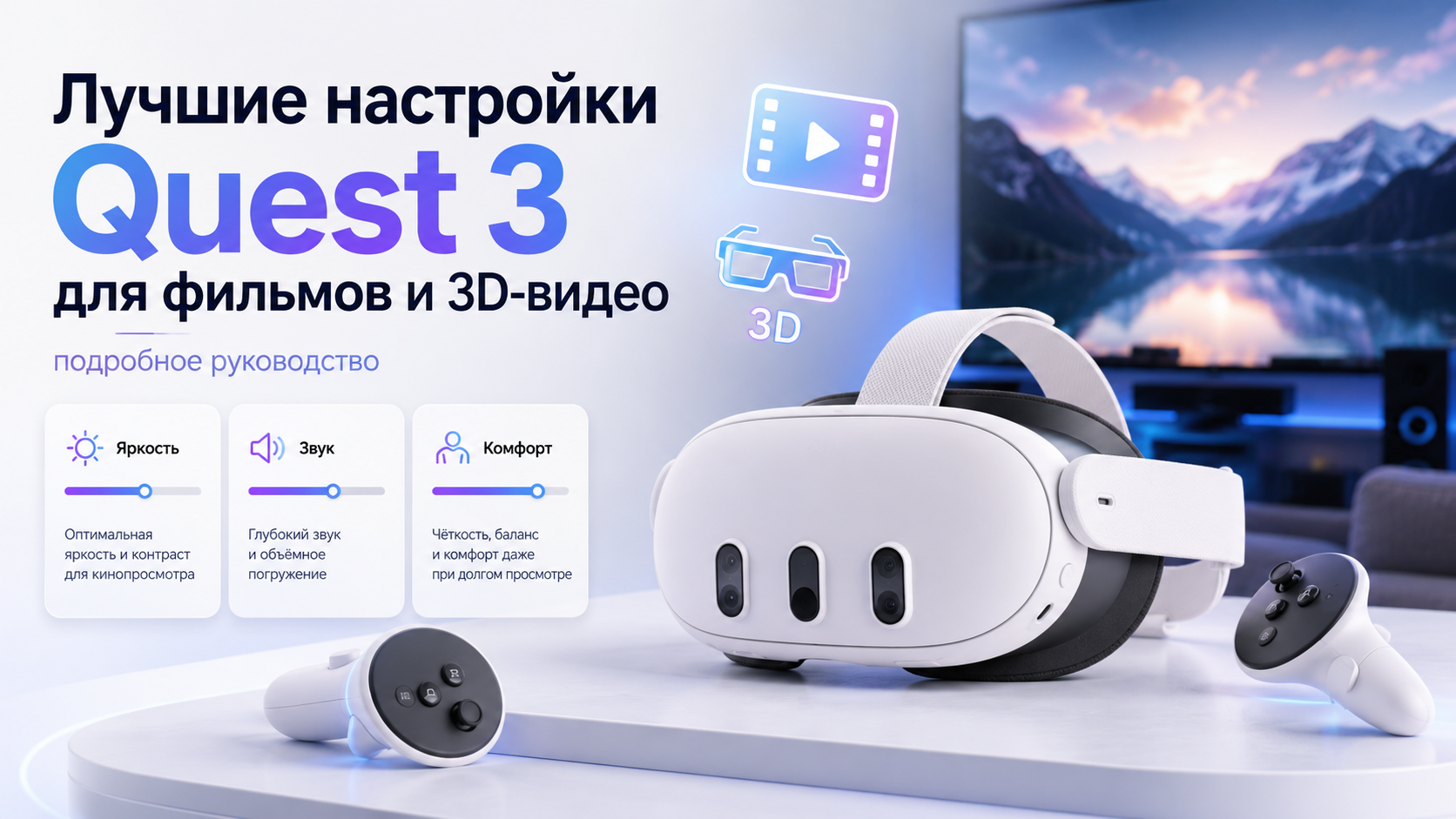
Просмотр фильмов и 3D‑видео в VR‑шлеме Meta* Quest — это не просто «еще один экран». При удачных настройках гарнитура превращается в личный кинозал, а при неудачных — в источник утомления глаз, блеклой картинки и дерганого изображения. Чтобы каждый сеанс напоминал поход в хороший кинотеатр, а не эксперимент с техникой, важно один раз аккуратно настроить шлем под фильмы и 3D‑контент.
1. Базовая подготовка шлема к просмотру фильмов
Прежде чем искать «секретные» параметры, имеет смысл убедиться, что сам шлем надет и отрегулирован корректно. От этого напрямую зависит резкость, читаемость темных сцен и общий комфорт.
Подгонка посадки и межзрачкового расстояния
- Отрегулируйте ремни так, чтобы гарнитура плотно прилегала, но не давила на лоб и щеки. При слишком слабой фиксации появляется размытость при малейшем движении головы, при слишком сильной — быстрая усталость.
- Сместите шлем так, чтобы центр изображения совпал с естественной линией взгляда. Нередко достаточно поднять или опустить корпус на пару миллиметров, чтобы текст и мелкие детали стали заметно четче.
- Настройте межзрачковое расстояние (IPD) штатным переключателем или программным меню (в зависимости от модели). Цель — добиться максимальной резкости в центре поля зрения без напряжения глаз.
- Проверьте, чтобы ресницы не задевали линзы, а по краям обзора не было ощутимого радужного ореола — это признак неправильной посадки или IPD.
Чистота линз и вентиляция
Даже легкий слой пыли или отпечаток пальца на линзе в темных сценах кино превращается в заметное светлое пятно. Регулярная аккуратная протирка микрофиброй и короткая «проветривка» гарнитуры перед длительным сеансом помогают избежать запотевания и снижения резкости по краям кадра.
2. Комфорт изображения: яркость, цвет, частота обновления
Фильмы и 3D‑видео предъявляют к изображению другие требования, чем динамичные игры. В кинопросмотре важнее естественные цвета, читаемые тени и отсутствие лишнего «шума», чем максимальная насыщенность и резкость любой ценой.
Яркость и контраст: как не «выжечь» картинку
В темной комнате слишком высокая яркость в VR утомляет сильнее, чем на обычном мониторе: светит не экран вдали, а дисплей прямо перед глазами. При этом чрезмерное снижение яркости делает темные сцены слабо различимыми. Оптимальный подход — найти баланс под конкретные условия освещения помещения.
- Если вы смотрите фильмы в затемненной комнате, имеет смысл немного снизить яркость относительно стандартного уровня, чтобы белые участки кадра не слепили.
- При просмотре в полутемной или светлой комнате яркость можно удерживать ближе к стандартным значениям, но оценивать картинку именно по темным сценам: лица в тени не должны превращаться в однородное пятно.
- При наличии в приложении для кинотеатра встроенной регулировки гаммы и контраста полезно чуть приподнять яркость теней, не трогая белые области — так детализация темных сцен станет лучше без ощущения засвета.
Цвет и насыщенность: естественность вместо «режима витрины»
Часть приложений‑кинотеатров и проигрывателей предлагает режимы изображения: «яркий», «кино», «стандартный» и им подобные. Для фильмов, особенно снятых с аккуратной цветокоррекцией, обычно больше подходит вариант, максимально близкий к нейтральному. Избыточная насыщенность делает кожу неестественной, а тонкие оттенки света — «пластиковыми».
- Отдавайте предпочтение режимам с пометками «кино», «фильм», «естественный» или аналогичными формулировками.
- Избегайте пресетов, явно ориентированных на демонстрацию яркости и контраста любой ценой: они уместны для шоу‑румов, но утомляют при часовом просмотре.
- Если проигрыватель позволяет, ограничьтесь легкой корректировкой насыщенности и температуры цвета, не уходя в крайности. Небольшое потепление изображения часто делает картинку субъективно более приятной для глаз.
Частота обновления и плавность движения
Фильмы, как правило, сняты с частотой кадров ниже, чем максимально доступная частота обновления дисплея гарнитуры. Поэтому задача не в том, чтобы «ускорить кино», а в том, чтобы снизить заметность рывков при поворотах головы и при панорамах в самой записи.
- Если гарнитура позволяет выбирать повышенную частоту обновления, для кинопросмотра она чаще всего комфортнее, чем базовый минимум: при небольших поворотах головы фон смещается плавнее.
- Имитация высокого фреймрейта за счет программной интерполяции кадров в самих приложениях‑кинотеатрах иногда создает «эффект мыльной оперы». Кому‑то он нравится, кому‑то нет. Имеет смысл протестировать оба варианта и выбрать более комфортный лично для вас.
- Если при передаче потока с ПК по Wi‑Fi появляются подергивания изображения, проблема обычно не в частоте обновления дисплея, а в нестабильном канале связи. В этом случае полезно сначала настроить сеть, а не снижать параметры картинки.
3. Звук: равновесие между объемностью и комфортом
Звук в VR‑кино влияет не только на впечатление, но и на утомление. Слишком громкие всплески, агрессивный бас и перегруженный эквалайзер отвлекают от сюжета так же, как и тусклая картинка. Поэтому при настройке гарнитуры под фильмы важно уделить внимание и аудио.
- Установите комфортный общий уровень громкости, при котором диалоги хорошо различимы, а звуковые эффекты не заставляют инстинктивно отстраняться от шлема.
- Если вы смотрите фильмы ночью и не хотите мешать окружающим, удобнее использовать проводные или беспроводные наушники, совместимые с гарнитурой. Они обычно дают более выразительный бас и лучшее разделение планов звука.
- При наличии нескольких пресетов пространственного аудио выберите тот, где голоса звучат естественно и не «расплываются» по виртуальному залу. Эффект присутствия важен, но не должен мешать пониманию речи.
- В эквалайзере приложений стоит осторожно приподнимать только те диапазоны, которые реально помогают — например, немного усилить середину для большей разборчивости диалогов. Сильные изменения по всем полосам обычно вредят, а не помогают.
4. Источники контента: локальные файлы, стриминг и ПК
Качество фильма или 3D‑видео в Meta* Quest определяется не только настройками самого шлема, но и тем, откуда берется картинка: из локального хранилища, по сети, с ПК или из потокового сервиса. Для каждого варианта есть нюансы, влияющие на итоговое впечатление.
Локальное воспроизведение
Проигрывание файлов, сохраненных во внутреннюю память гарнитуры или на доступный хранилищу носитель, обычно дает наиболее стабильный результат: поток не зависит от качества Wi‑Fi и загруженности сети. Для фильмов в высоком разрешении это особенно заметно: исчезают случайные рывки и падения детализации при сложных сценах.
- Перед копированием фильмов имеет смысл разложить их по понятным папкам: отдельно обычное 2D‑видео, отдельно 3D‑файлы с указанием формата (например, в названиях файлов). Так в самом проигрывателе будет проще ориентироваться.
- При выборе плеера обращайте внимание на поддерживаемые форматы, удобство переключения между 2D и 3D и наличие режимов «кинотеатр», «экран на стене» и похожих. От этого зависит, насколько естественным будет ощущаться виртуальный зал.
- Для длительных сеансов кино полезно проверить настройки энергосбережения гарнитуры: автоматическое выключение по таймеру во время просмотра может неожиданно оборвать фильм. В режиме локального воспроизведения гарнитура обычно корректно распознает активность, но лучше убедиться в этом заранее.
Стриминг по Wi‑Fi
При передаче фильма с ПК или другого устройства по Wi‑Fi основное узкое место — стабильность и пропускная способность сети. Даже идеально настроенный шлем не компенсирует постоянные скачки скорости и задержки на стороне роутера. Поэтому перед тем как искать проблему в гарнитуре, полезно оптимизировать домашнюю сеть именно под потоковое видео.
- Для просмотра фильмов и 3D‑видео через Wi‑Fi предпочтителен диапазон 5 ГГц или более новый стандарт, если он поддерживается как роутером, так и гарнитурой. Такой канал обычно менее загружен и обеспечивает более стабильную передачу данных.
- По возможности располагайте роутер в той же комнате, где смотрите фильмы в VR, и избегайте лишних препятствий между ним и шлемом. Толстые стены, зеркала и бытовые приборы заметно ухудшают сигнал.
- Если видео передается с ПК, имеет смысл подключить компьютер к роутеру по проводному соединению. Это снижает общую задержку и делает поток менее подверженным случайным просадкам.
- При появлении квадратов, размытия или резких рывков изображения в сложных сценах можно немного снизить битрейт потока в приложении для стриминга. Правильно подобранное значение позволит сохранить качественную картинку без заметных зависаний.
Подключение к ПК для «настольного» кино
Многие используют Meta* Quest как экран для просмотра фильмов с ПК — фактически как персональный кинотеатр поверх настольного плеера. В этом сценарии важны не только настройки гарнитуры, но и параметры самой операционной системы и видеоплеера на компьютере.
- Выбирайте стабильный способ подключения гарнитуры к ПК — проводной или беспроводной, в зависимости от доступных средств. Проводное соединение дает предсказуемую задержку и меньше зависит от состояния сети.
- Видеоплеер на ПК стоит настроить на использование аппаратного ускорения, если это поддерживается, чтобы снизить нагрузку на процессор при декодировании высокого разрешения и сложных кодеков.
- Разрешение и формат окна плеера на ПК желательно подогнать под виртуальный экран в VR‑окружении. Четкое совпадение соотношения сторон убирает лишние черные полосы и искажения геометрии.
- Виртуальное окружение (комната, зал, темный кинозал) лучше выбирать исходя из длительности просмотра. Для многосерийных марафонов менее навязчивая, почти полностью темная обстановка оказывается комфортнее, чем яркий зал с деталями интерьера.
5. 3D‑видео: форматы, режимы и типичные ошибки
С 3D‑видео в VR часто возникает разочарование: картинка кажется «плоской», а попытка включить стерео приводит лишь к странным искажениям. В большинстве случаев дело не в шлеме, а в несоответствии режима проигрывателя реальному формату файла или исходного потока. Корректная настройка этих параметров делает объем ощутимым и естественным.
Основные форматы 3D‑видео
| Формат | Описание | Что важно при настройке |
|---|---|---|
| Side‑by‑Side (SBS) | Левый и правый ракурсы расположены рядом в одном кадре по горизонтали. | В плеере нужно выбрать режим «SBS» или «левый/правый», а также правильное соотношение сторон, чтобы картинка не выглядела сильно сжатой по горизонтали. |
| Over‑Under (OU, Top/Bottom) | Левый и правый ракурсы расположены друг над другом. | В настройках указывается режим «Over‑Under», «Top/Bottom» или похожее название. Важно проверить правильность вертикального растяжения. |
| Монокулярное 2D | Обычный «плоский» фильм без стерео. | Следует убедиться, что стереорежим в плеере отключен. Искусственное разделение на два канала без истинной стереопары портит картинку. |
| Специализированные VR‑форматы | Видео с сферической или полусферической проекцией. | Необходимо выбрать точный тип проекции (например, 180° или 360°), иначе геометрия сцены будет искажена. Для классического кино такие форматы не используются. |
Правильный выбор режима в проигрывателе
Если формат файла не указан в названии, его можно определить по внешнему виду кадра: у SBS изображение делится вертикальной границей на два похожих фрагмента, у OU — горизонтальной. После выбора правильного режима стереоэффект становится естественным: объекты не «расползаются», а расстояния в сцене воспринимаются реалистично. При некорректной настройке взгляд быстро устает, а объем ощущается искусственным или вовсе теряется.
Настройка глубины и масштаба сцены
Некоторые VR‑проигрыватели дают возможность отдельно регулировать виртуальное расстояние до экрана и интенсивность стерео. Это удобный инструмент для адаптации 3D‑фильмов к личному восприятию — особенно если стандартные параметры кажутся излишне агрессивными.
- При слишком сильном стерео ближние объекты буквально «лезут в лицо», и глаза быстро устают. В этом случае полезно немного уменьшить глубину.
- Если объем почти не ощущается, а картинка при этом корректно разделена на левый и правый ракурсы, можно слегка увеличить стереоэффект, не доводя его до неестественных значений.
- Расстояние до виртуального экрана имеет смысл подстраивать так, чтобы он занимал комфортную часть поля зрения, не заставляя постоянно двигать глазами по краям, как по стене из нескольких мониторов. Для длительных сеансов легче воспринимаются экраны умеренного размера, а не максимальные.
6. Выбор виртуального кинотеатра и окружения
Почти все VR‑приложения для просмотра фильмов предлагают разные типы виртуальных залов: от классического кинозала до минималистичной темной комнаты. На качество изображения это влияет косвенно, но непосредственно сказывается на общем ощущении от просмотра и уровне утомления.
- Для одиночных вечерних просмотров хорошо подходят темные или полутемные залы с минимумом отвлекающих деталей — они создают ощущение настоящего кинотеатра и не перегружают зрение.
- Если вы периодически отвлекаетесь на внешние задачи, удобнее окружения, где часть виртуального мира слегка подсвечена. Это помогает не полностью «растворяться» в фильме и легче возвращаться к реальности.
- Виртуальное положение зрителя в зале (первый ряд, середина, задние ряды) влияет на субъективный размер экрана и перспективу. Выбор средней дистанции для большинства людей оказывается наиболее комфортным: достаточно большой экран без чрезмерного наклона головы.
- Некоторые приложения поддерживают совместный просмотр. В этом случае важно учитывать не только личный комфорт, но и то, как выбранный зал воспринимают другие участники — например, избегать слишком ярких и броских окружений при длительных сессиях.
7. Удобство и здоровье: как смотреть долго и без лишней усталости
Даже идеально настроенное изображение и звук не компенсируют неудобную посадку шлема и отсутствие перерывов. Кинопросмотр в VR — нагрузка для глаз и шейного отдела, поэтому разумнее сразу выстроить комфортный режим, а не ждать, пока тело начнет активно сигнализировать усталостью.
- Смотрите фильмы сидя или полулежа, с опорой под спину и шею. Это снижает нагрузку на мышцы и помогает удерживать голову в естественном положении — без постоянного наклона и подъема.
- Регулярно делайте короткие перерывы, особенно при марафонах из нескольких серий. Достаточно на пару минут снять шлем, перевести взгляд вдаль и дать глазам отдохнуть.
- Если вы замечаете признаки укачивания — дискомфорт в желудке, легкое головокружение, — стоит уменьшить резкость движений головы, выбрать более статичное окружение и сократить длительность непрерывных сеансов.
- При длительном просмотре полезно слегка ослабить ремни гарнитуры (но без потери устойчивости) и использовать более мягкие или альтернативные накладки, если штатные кажутся жесткими. Комфорт посадки для кино иногда отличается от того, что удобно в активных играх.
8. Если что‑то пошло не так: типичные проблемы и куда смотреть в первую очередь
Даже при аккуратной настройке Meta* Quest иногда отказывается вести себя предсказуемо: не запускает нужный плеер, не видит файлы, зависает при переходе между приложениями или после обновления внезапно меняет поведение. В таких ситуациях полезно разделять причины: программные сбои, сетевые проблемы и некорректные параметры самой гарнитуры.
- Если после обновления гарнитура стала нестабильно запускать приложения для кино, иногда помогает аккуратная перезагрузка или сброс части настроек. При серьезных сбоях может понадобиться более глубокое вмешательство со стороны специалиста.
- Проблемы с подключением к телефону или к приложению управления на смартфоне не всегда влияют на кинопросмотр напрямую, но без стабильной связки сложнее устанавливать и обновлять нужные приложения.
- Сбои при передаче изображения по Wi‑Fi или в режиме стриминга чаще всего связаны с роутером и сетевыми настройками, а не с самим шлемом. Отладка сети нередко решает проблему «рывков» и «пикселей» в кино лучше, чем любые манипуляции с яркостью и контрастом.
- Если гарнитура зависает на логотипе при запуске и не доходит до интерфейса, вопрос выходит за рамки обычных пользовательских настроек: целесообразно обратиться за адресной помощью, чтобы не усугубить ситуацию экспериментами.
Подробные разборы типичных сбоев Meta* Quest и пошаговые решения собраны в отдельных материалах на сайте ExShare. Они помогут, если проблемы с просмотром фильмов вызваны не настройками изображения, а общими неполадками гарнитуры.
Когда кинопросмотр в VR упирается в ошибки приложений или зависания после обновлений, полезно обратиться к материалу о том, что делать, если Meta Quest не запускает игры — в нем собраны основные сценарии отказов и последовательность действий для их устранения.
При устойчивых проблемах с привязкой гарнитуры к телефону и авторизацией полезно свериться с руководством как повторно подключить Meta Quest к телефону: там постепенно разбираются причины сбоев и варианты их устранения без лишнего риска для данных.
Если гарнитура после обновления перестала корректно запускаться или зависает на этапе загрузки, имеет смысл учитывать рекомендации из материала о том, что делать, если Meta Quest не запускается после обновления: там разобраны типичные последствия неудачных обновлений и осторожные способы вернуть шлем к рабочему состоянию.
Когда лучше не тратить время и обратиться к специалистам
Подбор комфортных настроек для фильмов и 3D‑видео чаще всего удается выполнить самостоятельно. Однако есть ситуации, когда эксперименты начинают отнимать больше времени, чем сам просмотр, а результат так и не приближается к задуманному. Это, например, случаи, когда гарнитура регулярно зависает при запуске приложений‑кинотеатров, после изменения сетевых параметров полностью пропадает стриминг с ПК, а попытки «сбросить все к заводским настройкам» вызывают новые проблемы.
Если Meta* Quest неожиданно начинает вести себя нестабильно, перестает корректно проходить базовую настройку, не подключается к телефону или зависает при включении, разумнее не настраивать шлем вслепую, а обратиться к специалистам, хорошо знакомым с типичными сбоями и особенностями обновлений прошивок. Это снижает риск потери данных и экономит часы, которые можно было бы провести за полноценным VR‑кино, а не за попытками вернуть гарнитуру к жизни.
Почему стоит выбрать ExShare
ExShare объединяет практический опыт работы с VR‑гарнитурами, настройками Meta* Quest и реальными сценариями использования — от игр до регулярного просмотра фильмов и 3D‑видео. Специалисты проекта помогают не только устранить очевидные неполадки, но и выстроить конфигурацию гарнитуры под конкретные задачи: стабильный стриминг с ПК, корректную работу приложений‑кинотеатров, аккуратный сброс и повторную активацию шлема при необходимости обновления или смены владельца.
Связаться с командой можно через форму на сайте, в WhatsApp или Telegram, а также по телефону. Такой формат позволяет выбрать удобный канал общения, описать ситуацию и получить адресные рекомендации или полную удаленную настройку — так, чтобы Meta* Quest радовал устойчивой работой и по‑настоящему кинематографичной картинкой в VR‑формате.
Итоги
Комфортный просмотр фильмов и 3D‑видео на Meta* Quest складывается из нескольких слоев: правильной посадки шлема и настройки межзрачкового расстояния, аккуратно подобранной яркости и цветопередачи, взвешенных аудиопараметров, надежного источника сигнала и корректно заданных форматов 3D‑видео. Когда все эти элементы приведены в согласие, гарнитура перестает напоминать экспериментальный гаджет и становится персональным кинозалом, куда можно возвращаться вечером за хорошим фильмом, не задумываясь о технических мелочах.
Один раз уделив внимание базовой настройке и не стесняясь корректировать параметры под личные ощущения, владелец Meta* Quest получает предсказуемый, комфортный и по‑настоящему выразительный формат VR‑кино, в котором техническая сторона лишь подчеркивает достоинства самого фильма, а не спорит с ними.


