Mesh-сеть для PC VR: когда бесшовный Wi-Fi мешает игре
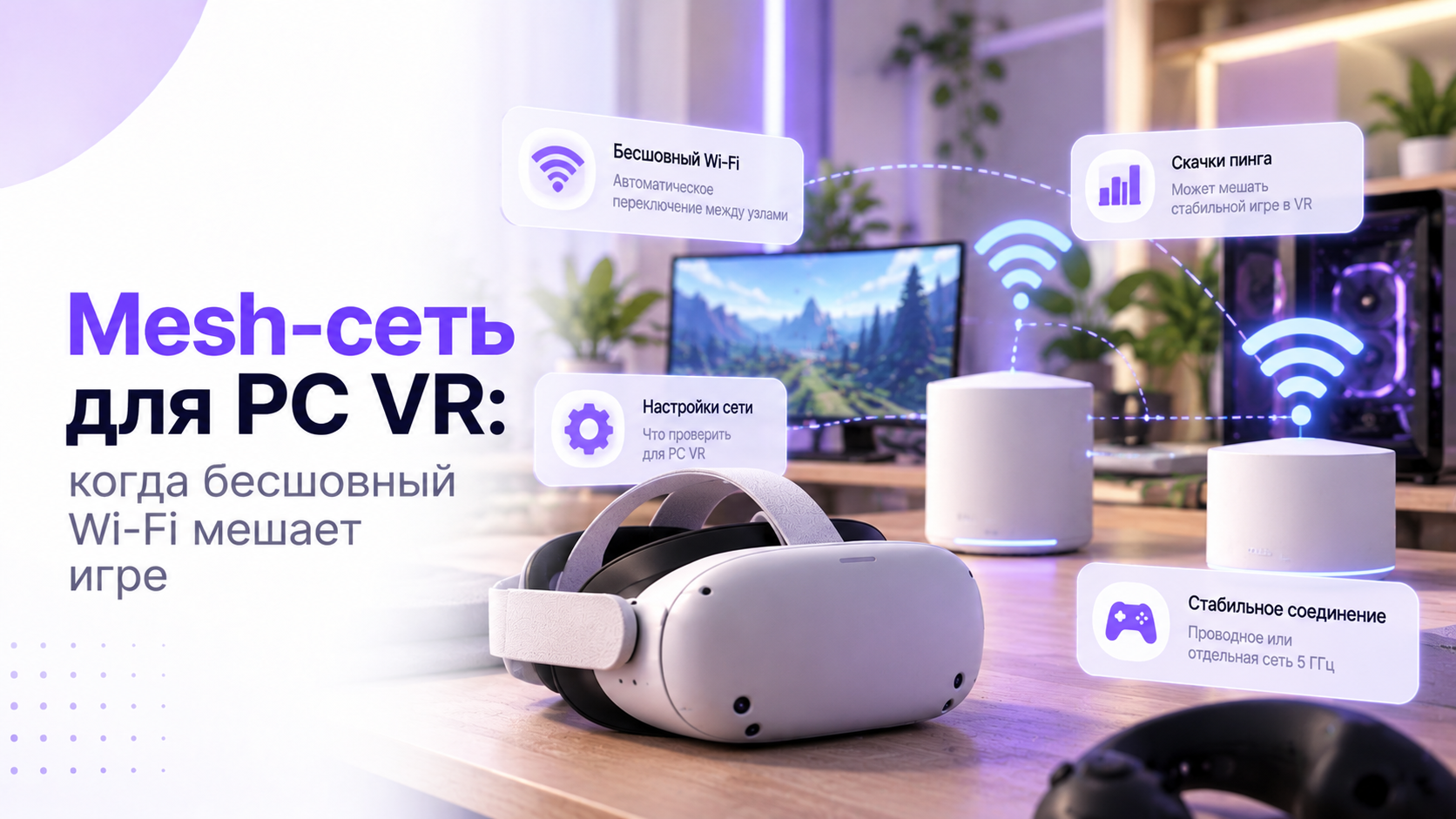
Mesh-сеть для PC VR не обязательно хуже отдельного роутера. Проблемы возникают, когда изображение проходит лишние беспроводные участки или шлем меняет узел во время игры. Хорошее покрытие всей квартиры ещё не означает ровную передачу потока. Поэтому оценивать нужно маршрут от игрового компьютера до гарнитуры, а не количество делений Wi-Fi.
У Mesh другая бытовая задача: сохранять удобное покрытие в нескольких комнатах. Для телефона плавный переход между узлами обычно полезен. VR-шлем чаще используется в одной ограниченной зоне, где важнее предсказуемое соединение. Эти требования можно совместить, если понимать устройство сети и проверять изменения по отдельности.
Нарисуйте путь изображения от ПК до шлема
В беспроводном PC VR игра выполняется на компьютере, а готовое изображение передаётся гарнитуре. В этой цепочке участвуют вычисления, кодирование, сеть и декодирование. Задержка любого участка способна проявляться рывками. Mesh влияет только на сетевую часть, поэтому не следует заранее объявлять его причиной каждого торможения.
Запишите, куда подключён компьютер и какой узел обслуживает шлем. Затем выясните, как соединены сами узлы. Это может быть Ethernet или беспроводной канал между ними, называемый backhaul. Два близко стоящих устройства иногда фактически общаются через удалённую часть сети, если подключены не так, как кажется.
Условный простой маршрут выглядит так: компьютер, провод, точка доступа, шлем. Более сложный включает провод до главного узла, радиосвязь с дополнительным узлом и ещё одну радиосвязь со шлемом. Разница не видна по имени сети. Для проверки полезнее схема соединений, чем рекламная скорость комплекта.
Не путайте локальный маршрут с доступом в интернет. При обычной домашней передаче PC VR видеопоток идёт от вашего ПК к гарнитуре. Интернет может требоваться игре, магазину или входу в аккаунт, но тариф провайдера не измеряет этот локальный путь. Проверка скорости до внешнего сервера отвечает на другой вопрос.
Общий контекст даёт разбор домашней сети для игр и работы. Для оценки Mesh дальше важнее установить конкретные соединения между ПК, узлами и местом игры.
Почему беспроводной backhaul меняет результат
Если поток должен пройти между узлами по воздуху, появляется дополнительная зависимость от радиосреды. На неё влияют расположение узлов, препятствия и текущая нагрузка. Сильный сигнал рядом со шлемом не устраняет слабое соединение между самими узлами. Поэтому перенос спутника к игровой зоне иногда помогает меньше ожидаемого.
В характеристиках Mesh может быть указан отдельный диапазон для связи узлов. Это полезная особенность, но не обещание отсутствия задержек в любой квартире. Нужно проверить реальное соединение именно вашей модели и прошивки. Нельзя автоматически считать любой многодиапазонный комплект одинаковым по поведению.
Не используйте универсальное правило, что каждый беспроводной переход обязательно делит скорость пополам. Устройства, диапазоны и условия отличаются. Для VR практичнее другое наблюдение: дополнительный радиопереход добавляет ещё один участок, который нужно проверить. Его влияние выявляется сравнением маршрутов при неизменной игровой нагрузке.
Подключение ПК проводом к спутнику само по себе не всегда убирает backhaul из пути. Важно, где в этот момент находится шлем с точки зрения сети. Если он обслуживается другим узлом, обмен может проходить дальше. Смотрите фактические подключения клиентов и тип межузлового соединения в интерфейсе вашей системы.
Что меняет провод между узлами
Ethernet backhaul заменяет беспроводное соединение между поддерживаемыми узлами проводным. Тем самым один радиопереход убирается из проверяемого маршрута. Сам шлем при этом остаётся беспроводным клиентом. Это часто разумный вариант для постоянной игровой комнаты, где уже есть кабельная разводка.
Подключать узлы нужно по схеме производителя для выбранного режима работы. Например, правила Deco различаются для режима роутера и точки доступа. Нельзя просто соединить все свободные порты между собой. Неправильная схема способна нарушить работу всей домашней сети, а не только VR.
После подключения кабеля проверьте, что система действительно использует проводной backhaul. Наличие провода в разъёме не доказывает смену маршрута. Посмотрите состояние узла в приложении или панели управления. Если ожидаемый тип соединения не появился, сначала разбирайтесь с кабелем, портом и поддерживаемой схемой.
Не отключайте защитные функции коммутатора по случайной рекомендации из обсуждения. При нестабильной работе новой топологии верните прежнее соединение. Затем сверяйте модель, аппаратную версию и руководство производителя. Для сложной общей сети безопаснее привлечь её администратора, чем экспериментировать во время чужой рабочей встречи.
Почему шлем выбирает не ближайший узел
Одинаковое имя сети не сообщает, к какой точке подключено устройство. Решение о переходе зависит также от самого клиента. Mesh может рекомендовать другой узел, но не всегда полностью управляет выбором. Поэтому близкий спутник не гарантирует, что шлем использует именно его.
В справке TP-Link отдельно отмечено влияние препятствий, порогов перехода и поведения клиента. Физически ближайший узел не обязательно даёт лучший сигнал. Некоторые системы позволяют выбрать предпочтительную точку для устройства. Наличие такой функции нужно проверять по конкретной модели и установленной прошивке.
Для неподвижной игровой зоны предсказуемое подключение полезнее частых переходов. Но отключать весь роуминг во всём доме ради эксперимента необязательно. Сначала посмотрите фактический узел шлема во время рывка. Если предусмотрена отдельная настройка клиента, изучите её назначение и способ возврата.
Само наличие роуминга не доказывает, что каждый скачок задержки связан с переходом. Сопоставляйте время события с журналом или состоянием клиента, если они доступны. Если узел не меняется, ищите другую зависимость. Например, нагрузку радиоканала или слабую связь между спутником и главным устройством.
Один узел нужен как контрольный вариант
Контрольная проверка сокращает число неизвестных в сети. Её смысл не в том, чтобы навсегда выключить Mesh. Нужно временно получить понятный короткий путь от ПК до шлема. Тогда можно сравнить его с обычной схемой и оценить, влияет ли именно межузловая часть.
Выберите согласованное время, когда изменения не прервут чужую работу. Подключите ПК к выбранному узлу Ethernet по допустимой схеме. Разместите игровую зону рядом с ним без препятствий. Убедитесь, что шлем действительно обслуживается этим узлом, а не просто видит привычное имя сети.
Если исключить остальные узлы программно нельзя, временное отключение допустимо только с пониманием последствий. Не оставляйте без связи системы, которым она необходима. Запишите исходную схему и способ восстановления. При недостатке опыта лучше провести тест с человеком, обслуживающим вашу сеть.
Если контрольный маршрут вообще не устанавливается, пригодится проверка беспроводного подключения PICO к ПК. Сначала нужно получить рабочее соединение, а уже потом сравнивать стабильность потоков.
Оставьте одинаковыми игру, сцену, частоту кадров и настройки трансляции. Не уменьшайте одновременно качество изображения, иначе причина улучшения останется неизвестной. Для первого сравнения подойдёт знакомый повторяемый участок игры. Разные сцены с разной нагрузкой не дают честного сравнения сети.
Какие наблюдения записывать
Перед сравнением различайте идентификатор конкретной точки и общее имя сети. В интерфейсе Mesh узлы могут называться по комнатам, что упрощает запись. Если устройство показывает только имя Wi-Fi, это ещё не подтверждение выбранного узла. Используйте доступную панель системы, не устанавливая сомнительные утилиты ради одного теста.
Не меняйте положение компьютера и точек одновременно с типом backhaul. Иначе улучшение может объясняться меньшим расстоянием, а не проводом между узлами. Если перенос необходим, сначала запишите новый вариант отдельно. Сравнение остаётся полезным только тогда, когда понятно, какие отличия действительно появились между двумя прогонами.
Записывайте не только субъективное впечатление, но и условия каждого прогона. Укажите узел шлема, соединение компьютера и тип backhaul. Добавьте наличие фоновых загрузок и момент заметного рывка. Даже короткая таблица помогает увидеть повторяемую зависимость вместо поиска удачного случайного запуска.
| Вариант | Что сохраняем одинаковым | Что проверяем |
|---|---|---|
| Обычная Mesh-схема | Игра, сцена, качество потока | Исходная частота рывков |
| Один контролируемый узел | Те же настройки и место игры | Влияние лишнего маршрута |
| Проводной backhaul | Остальные параметры сети | Вклад межузловой радиосвязи |
| Обычная домашняя нагрузка | Уже выбранная стабильная схема | Поведение вечером с другими устройствами |
Если приложение показывает отдельные показатели рендеринга, кодирования и сети, смотрите их вместе. Названия метрик зависят от программы и версии. Рост времени рендеринга при спокойной сети указывает не на тот же участок, что сетевые всплески. Не сравнивайте разные виды задержки как одну универсальную цифру.
Один лучший результат ещё не подтверждает решение. Повторите сравнение несколько раз в похожих условиях. Затем верните исходную схему и посмотрите, возвращается ли симптом. Такая обратная проверка помогает отделить влияние изменения от случайно освободившегося радиоканала или завершившейся фоновой загрузки.
Не требуется стремиться к одинаковому числу миллисекунд у разных людей. У них могут отличаться шлемы, приложения и методы измерения. Полезнее сравнивать собственный комплект до и после одной правки. Критерий успеха заключается в повторяемой стабильности при приемлемом качестве изображения.
Как интерпретировать результат
Если короткий маршрут заметно стабильнее обычного, Mesh ещё не нужно выбрасывать. Проверьте, какое именно отличие изменило результат: узел, радиопереход или положение. Возможно, достаточно проводного backhaul либо другой организации игровой зоны. Покупка нового оборудования должна отвечать на найденную причину, а не на слово Mesh.
Если рывки остаются при контролируемом соединении, межузловая сеть может быть ни при чём. Сравните локальную нагрузку компьютера и показатели трансляции. Также проверьте, не возникают ли проблемы только в одной игре. В таком случае замена домашней сети способна не дать заметного результата.
Если одиночный тест хороший, а вечерний плохой, возвращайте нагрузку постепенно. Например, отдельно проверьте загрузку на другом устройстве и обычный видеопросмотр. Не отключайте всем интернет постоянно ради удобства одного игрока. Цель заключается в рабочем совместном сценарии, который выдерживает обычную жизнь дома.
Если шлем регулярно меняет узел внутри одной игровой зоны, зафиксируйте это наблюдение. Затем проверьте доступные настройки предпочтительной точки и размещение оборудования. После изменения повторите тест без новых правок. Слепое увеличение мощности всех узлов не объясняет и не гарантирует устранение такого поведения.
Отдельная сеть не должна случайно изолировать ПК
Отдельное имя Wi-Fi для VR удобно тем, что подключение легче контролировать. Но имя не определяет маршрутизацию и доступ между клиентами. Гостевая сеть нередко предназначена именно для ограничения такого доступа. Поэтому размещение шлема в ней может помешать обнаружению домашнего компьютера.
Перед использованием гостевой сети посмотрите разбор изоляции гостевого Wi-Fi. Для передачи PC VR нужна разрешённая связь между конкретными устройствами, а не просто доступ каждого в интернет.
Не отключайте защиту сети целиком и не открывайте ненужные порты наружу. Для домашнего потока обычно требуется разобраться с локальной схемой. Используйте доверенную сеть и предусмотренные приложением разрешения. Если сеть принадлежит организации или общему жилому пространству, изменения согласовывают с ответственным администратором.
У дополнительной точки доступа есть смысл, когда проверка показала конкретный сетевой предел. Она должна подключаться по понятной схеме и обслуживать выбранную игровую зону. Ещё один беспроводной повторитель без изменения слабого backhaul может лишь усложнить путь. Количество устройств не является самостоятельным показателем качества.
Когда достаточно существующего оборудования
Если игра работает устойчиво через имеющийся узел, оставьте остальную Mesh-сеть выполнять её домашнюю задачу. Нет необходимости заменять удачный комплект только из-за чужого отрицательного опыта. Зафиксируйте рабочую схему и основные настройки. После крупных изменений сети будет проще проверить, что именно изменилось.
Когда найден предел возможностей оборудования, полезно сравнение поколений Wi-Fi для VR. Более новый стандарт имеет смысл оценивать после проверки маршрута, а не вместо неё.
Перед покупкой проверьте поддержку нужного диапазона самим шлемом. Например, обычный PICO 4 поддерживает Wi-Fi 6 в диапазонах 2,4 и 5 ГГц. Наличие 6 ГГц у нового роутера не добавляет этот диапазон гарнитуре. При этом другие возможности оборудования оцениваются отдельно, по реальному сценарию.
Хорошая Mesh-сеть для PC VR определяется понятным путём изображения и повторяемым результатом. Сначала выясните узел шлема и тип backhaul, затем сравните обычную схему с одним контролируемым узлом. Меняйте только один фактор за раз. Такой подход помогает сохранить удобное покрытие дома и улучшить VR именно там, где обнаружено ограничение.


