Meta* Quest для VRChat: автономный режим или подключение к ПК
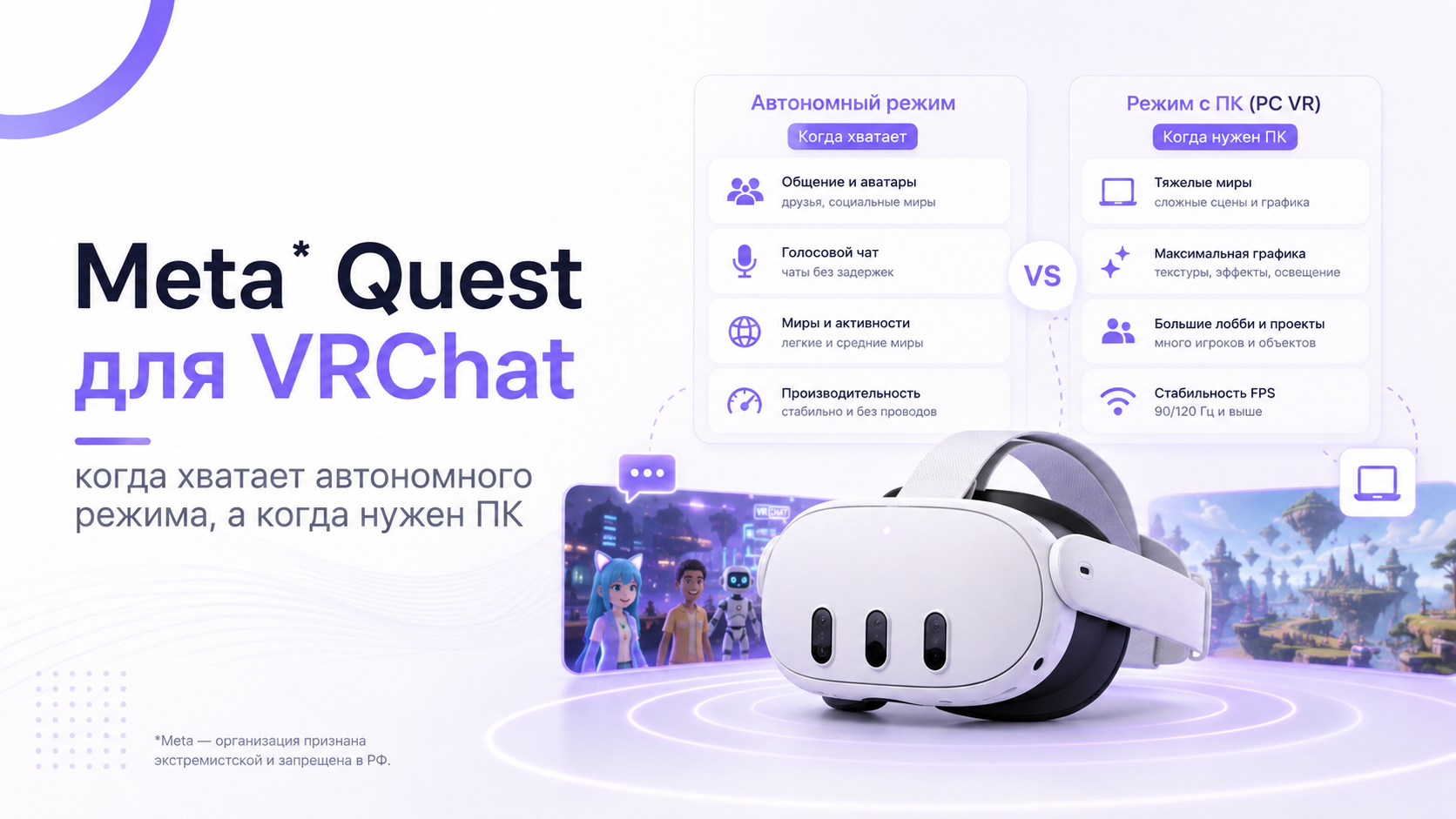
Meta* Quest для VRChat можно использовать двумя способами. Первый — запустить приложение прямо на шлеме. Второй — подключить гарнитуру к игровому компьютеру и открыть PC-версию. Оба варианта дают доступ к общению, пользовательским мирам и аватарам. Однако это разные сборки приложения со своими требованиями и ограничениями. Выбор зависит не только от качества картинки. Важнее понять, какие сообщества, события и сценарии нужны пользователю.
Автономный режим ценят за простой запуск. Достаточно надеть шлем, открыть VRChat и войти в знакомый мир без кабеля, Windows и дополнительных программ. Подключение к ПК требует больше настройки, зато расширяет выбор контента и повышает графический потолок. Универсального ответа нет. Для регулярных встреч с друзьями автономного Quest часто достаточно. Для PC-only миров, сложных аватаров и насыщенных мероприятий компьютер становится необходимой частью системы.
Подключение шлема к компьютеру не снимает ограничения автономного приложения. Для возможностей PC VR запускают именно компьютерную версию VRChat. Подойдут Quest Link, Air Link или Virtual Desktop.
Meta* Quest для VRChat: два разных режима
В автономном режиме Quest запускает Android-версию VRChat на собственном процессоре. Мир и аватар должны иметь совместимую сборку для Android. Без неё контент окажется недоступным или будет заменён запасным вариантом. Создатели могут подготовить один проект для нескольких платформ. При этом сложность графики, шейдеров и эффектов мобильной сборки ограничивает производительность гарнитуры.
В режиме PC VR приложение работает на компьютере, а шлем принимает изображение и передаёт отслеживание. Основная нагрузка ложится на видеокарту и процессор ПК. Пользователь получает доступ к компьютерным версиям миров и аватаров. Стабильность теперь зависит от самого компьютера и способа подключения. В беспроводном режиме к ним добавляется домашняя сеть.
Базовые параметры безопасности, микрофона, производительности и интерфейса собраны в материале лучшие настройки Meta* Quest для VRChat. Их стоит проверить независимо от выбранного режима запуска.
Когда автономного режима достаточно
Автономный Quest подходит пользователю, который приходит в VRChat ради общения и коротких сессий. Главное условие — знакомые кроссплатформенные миры. Режим не требует игрового компьютера и позволяет быстро перейти из одной комнаты в другую. Он удобен для первого знакомства с платформой, домашних встреч и языковых клубов. Небольшие мероприятия тоже подходят, если организаторы заранее поддерживают пользователей Android.
- Друзья используют совместимые с Quest аватары и миры.
- Быстрый запуск важнее максимальной детализации.
- Сессии проходят в разных комнатах или вне дома.
- Нет подходящего игрового ПК либо отдельного роутера рядом с компьютером.
- Пользователь готов скрывать тяжёлые аватары ради стабильной частоты кадров.
- Не нужны трансляция, запись с ПК и инструменты для создания контента.
Самостоятельность гарнитуры особенно заметна в поездке. Для запуска не нужно брать ноутбук, кабель и сетевое оборудование. При этом интернет всё равно должен быть стабильным. VRChat передаёт голос, состояния аватаров и данные мира в реальном времени. Слабый Wi-Fi не становится хорошим только потому, что приложение запущено на шлеме.
Какие ограничения встречаются без ПК
Главное ограничение связано с совместимостью контента. Некоторые миры публикуются только для ПК. В кроссплатформенном мире отдельные объекты или эффекты могут быть упрощены. PC-only аватар другого пользователя на Quest не отображается полностью. Вместо него может появиться запасной образ. Это не неисправность гарнитуры. Мобильной версии просто нечего загрузить.
Второе ограничение — производительность при большом количестве участников. Даже совместимые аватары отличаются по сложности. В людной комнате ограничения безопасности и видимости помогают удержать стабильность. Пользователь при этом видит меньше деталей. Разрешать все тяжёлые аватары подряд не стоит. Перегрузка приводит к рывкам, нагреву и менее комфортному отслеживанию.
Третье ограничение — визуальный потолок. Автономная версия использует мобильный рендеринг. Поэтому сложное освещение, отражения, частицы и постобработка могут быть проще. Для обычного разговора это несущественно. В атмосферных клубах, выставках и постановочных мирах разница становится частью впечатления.
Если автономная версия уже выбрана, а изображение дёргается в людных комнатах, используйте пошаговую диагностику что делать, если VRChat тормозит на Meta* Quest. Она помогает отделить тяжёлый контент от сетевой проблемы.
Когда действительно нужен игровой ПК
ПК нужен, когда важные для пользователя миры или аватары существуют только в компьютерной версии. Это легко выяснить до покупки компонентов: спросите у друзей или организаторов события, поддерживает ли конкретный контент Android. Формулировка «работает в VRChat» сама по себе ничего не говорит о совместимости с автономным Quest.
Компьютер оправдан для мероприятий с насыщенной сценой, большого числа участников и сложных эффектов, если железо действительно соответствует нагрузке. Слабый ПК не гарантирует улучшения: он может давать нестабильную частоту кадров, а кодирование видеопотока добавит задержку. Перед переходом оцените не только модель видеокарты, но и охлаждение, свободную память, состояние Windows и реальную загрузку системы.
PC VR также удобнее для записи, потоковой трансляции, работы с OBS, одновременного использования голосовых программ и некоторых инструментов создателя. Пользователь видит на мониторе состояние приложения, может быстрее собирать диагностические данные и управлять дополнительными окнами. Для разработки миров и аватаров компьютер в любом случае нужен, даже если итоговый проект готовится для Quest.
| Задача | Автономный Quest | Quest с ПК |
|---|---|---|
| Быстро войти к друзьям | Удобно, если мир и аватары совместимы | Больше шагов перед запуском |
| Посетить PC-only мир | Недоступно | Доступно при подходящем ПК |
| Увидеть сложные PC-аватары | Обычно показывается замена | Доступно с учётом настроек безопасности |
| Играть в разных комнатах | Максимальная мобильность | Зависит от кабеля и покрытия Wi-Fi |
| Записывать и транслировать | Базовые возможности | Гибкая работа с программами на ПК |
| Создавать миры и аватары | Не предназначен для разработки | ПК используется для инструментов создания |
| Минимум обслуживания | Меньше компонентов | Нужно поддерживать ПК, драйверы и подключение |
Кабель, Air Link или Virtual Desktop
Кабельное подключение предсказуемее для первичной проверки. Оно исключает качество Wi-Fi из части цепочки, хотя по-прежнему требует исправного USB-порта, подходящего кабеля и корректно установленного программного обеспечения. Кабель ограничивает движение, поэтому его нужно уложить так, чтобы пользователь не наступал на провод и не тянул разъём шлема.
Air Link и Virtual Desktop дают свободу движения, но предъявляют требования к локальной сети. Компьютер желательно подключить к роутеру по Ethernet, а гарнитуру — к быстрому диапазону Wi-Fi с уверенным сигналом в игровой зоне. Скорость тарифа провайдера здесь не главный показатель: видеопоток идёт внутри дома, поэтому важнее расположение роутера, эфирные помехи и отсутствие перегруженных промежуточных устройств.
Требования к USB, Quest Link, Air Link и Virtual Desktop подробно разобраны в инструкции как подключить Meta* Quest к ПК по кабелю и Wi-Fi. Начинать лучше с одного способа, чтобы не смешивать причины неполадок.
Как проверить свой сценарий до перехода на PC VR
- Составьте список миров, мероприятий и аватаров, ради которых запускаете VRChat.
- Проверьте у создателей или организаторов, есть ли у каждого пункта Android-версия.
- Оцените, что именно мешает сейчас: недоступный контент, плохая графика, низкая частота кадров или сеть.
- Проверьте характеристики компьютера и его стабильность под длительной графической нагрузкой.
- Для первого теста используйте кабель либо заведомо исправную локальную сеть.
- Сравните один и тот же кроссплатформенный мир в автономном и компьютерном режимах.
- Только после стабильного теста настраивайте беспроводной поток и повышайте качество.
Такой тест отделяет реальную потребность от ожидания, что любой ПК автоматически улучшит VRChat. Если главная проблема — слабый интернет до серверов или перегруженный Wi-Fi, покупка видеокарты её не исправит. Если же нужный мир отсутствует на Android, оптимизация автономного приложения не добавит компьютерную сборку.
Гибридный вариант для большинства пользователей
Необязательно выбирать один режим навсегда. Автономную версию удобно оставить для быстрых встреч, коротких разговоров и поездок, а компьютерную запускать для событий, PC-only миров и записи. Аккаунт и социальные связи остаются теми же, но локальные настройки графики и безопасности стоит проверить в каждом режиме отдельно.
При гибридном использовании заранее договоритесь с друзьями о совместимых местах встречи. Если группа регулярно включает пользователей Quest без ПК, выбирайте миры с Android-сборкой и кроссплатформенные аватары. Тогда владелец компьютера получает улучшенную графику, а автономные участники не оказываются за пределами события.
Когда настройку лучше поручить специалисту
Помощь полезна, если компьютер соответствует требованиям, но Link не видит гарнитуру, беспроводное подключение обрывается или VRChat работает хуже автономной версии. Для диагностики подготовьте модель Quest, характеристики ПК, способ подключения, модель роутера и описание момента, в котором появляется ошибка. Так можно проверять цепочку последовательно, не переустанавливая всё сразу.
Признаки сложной сетевой или системной проблемы собраны в статье когда PC VR лучше настраивать со специалистом. Она поможет понять, где самостоятельная проверка заканчивается и начинается комплексная настройка.
Команда ExShare может проверить готовность компьютера, настроить проводной или беспроводной режим и подобрать параметры VRChat без лишнего снижения качества. Связаться с командой можно через форму на сайте, в WhatsApp или Telegram, а также по телефону.
Матрица выбора режима по сценарию VRChat
Выбирайте режим по тем действиям, которые должны работать регулярно. Автономный Quest удобен для быстрого входа и общения без подготовки компьютера. PC VR оправдан, когда конкретные миры, аватары или инструменты недоступны на мобильной платформе. Составьте список из трёх обязательных сценариев и проверьте каждый отдельно. Такой список защищает от дорогого перехода на ПК ради функции, которой пользователь почти не будет пользоваться.
- Быстрые встречи и простые совместимые миры: начните с автономного режима и оцените его без дополнительных покупок.
- Тяжёлые PC-миры и полноценные аватары: заранее проверьте компьютер, сеть и способ подключения Quest.
- Создание контента и частая работа с настройками: PC VR обычно даёт больше инструментов, но требует обслуживания системы.
- Редкие сложные события: оставьте автономный режим основным, а компьютер используйте только для заранее проверенных сессий.
- Нестабильный домашний Wi-Fi: сначала протестируйте кабельное подключение, не покупая роутер до измерения реального маршрута.
Готовность компьютера и сети к переходу на PC VR
Проверка начинается не с установки множества программ. Сверьте характеристики компьютера с требованиями выбранного приложения, обновите видеодрайвер и проведите короткий проводной тест. Затем оцените беспроводной вариант на той же сцене. Компьютер желательно соединить с роутером кабелем, а Quest использовать рядом с устойчивой точкой доступа. Так видно, где ограничение: в производительности, USB или локальной сети.
Переход оправдан, когда нужные PC-функции подтверждены в реальном мире VRChat, изображение и звук стабильны, контроллеры отслеживаются без обрывов, а запуск можно повторить после перезагрузки. Сохраните автономный режим как резервный: он поможет отделить сбой учётной записи или сервиса от проблемы компьютера. Если улучшение заметно только в тестовой сцене, а основной сценарий не изменился, усложнение системы не даёт практической пользы.
Поэтапный переход без потери рабочего режима
Не удаляйте автономную версию сразу. Сначала войдите в ту же учётную запись на ПК. Затем проверьте один знакомый мир. После этого настройте звук и микрофон. Только потом переходите к аватарам и тяжёлым сценам. Каждый этап должен повторяться после перезапуска. Такой порядок сохраняет автономный Quest как резерв и даёт понятную точку возврата при сбое компьютера или сети.
Сравнение проводите по одному сценарию. Используйте одинаковый мир и близкое число участников. Отметьте качество изображения, задержку, стабильность голоса и время подготовки. Не делайте вывод только по главному меню. PC VR считается полезным, когда нужная функция работает лучше в реальной сессии и это улучшение оправдывает дополнительный запуск компьютера.
Итог: какой режим выбрать
Meta* Quest для VRChat в автономном режиме достаточно, если основа сценария — общение в совместимых мирах. Такой вариант даёт быстрый запуск и мобильность. Он проще в обслуживании и не требует отдельного игрового компьютера. Ограничения становятся заметны с PC-only контентом или множеством тяжёлых аватаров. Они также важны, когда визуальная часть мира критична для впечатления.
Подключение к ПК выбирают ради компьютерной библиотеки VRChat, более высокого графического потолка, трансляций и инструментов создателя. Оно имеет смысл при достаточно мощном и стабильном компьютере, а для беспроводного режима — при правильно устроенной локальной сети. Практичный подход состоит в том, чтобы начать автономно, зафиксировать конкретные ограничения и переходить на PC VR только ради задач, которые действительно требуют компьютерной версии.
* Meta Platforms Inc. признана экстремистской организацией и запрещена на территории Российской Федерации.


