SteamVR не может найти гарнитуру — решение проблемы
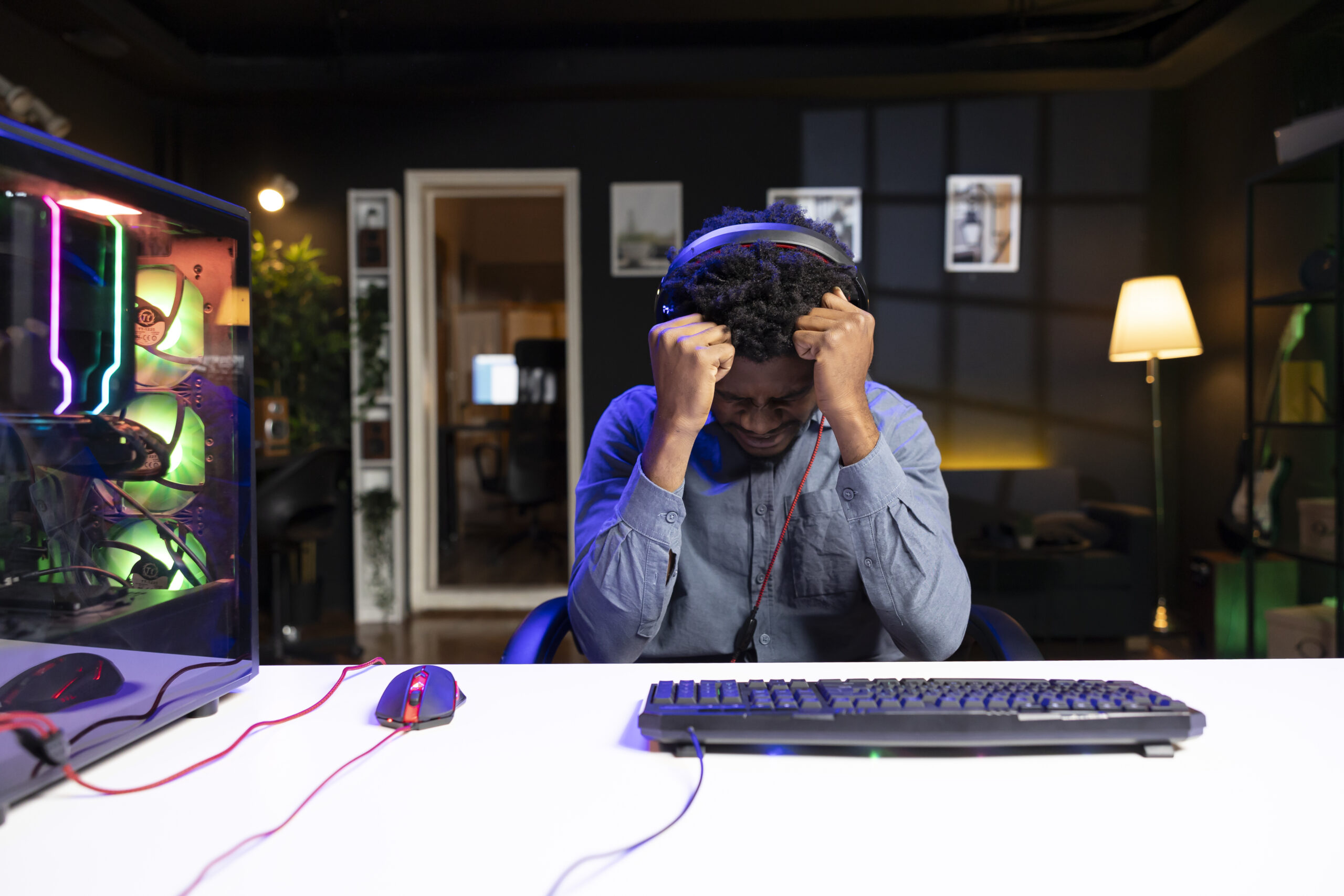
Ошибка SteamVR «не может найти гарнитуру» встречается у пользователей разных VR-шлемов и при разных способах подключения: Meta* Quest через Link или Air Link, Virtual Desktop, Pico, HTC Vive, Valve Index, Windows Mixed Reality, а также в VR-клубах, где оборудование работает в сложной USB- и сетевой среде. В России проблема нередко усугубляется нестабильными обновлениями, конфликтами драйверов, настройками энергосбережения Windows и большим количеством подключённых USB-устройств.
Важно учитывать: SteamVR — это цепочка компонентов. Сначала гарнитура должна корректно определиться в Windows, затем — в «родном» программном обеспечении (Meta* Quest Link, Mixed Reality Portal, Vive Console и другие), после чего SteamVR получает доступ к устройству через соответствующий драйвер и выбранный runtime. Сбой на любом этапе приводит к ситуации, когда SteamVR не видит шлем и показывает ошибку.
Ниже приведены диагностика и практические решения для типовых сценариев в России: Quest с Link/Air Link и Virtual Desktop, WMR, Vive/Index и другие PC VR-системы. Для подготовки Quest к подключению по кабелю и Wi-Fi полезен материал: Как подключить VR-шлем к ПК: кабель и Wi-Fi — настройка для Quest.
Почему SteamVR не видит гарнитуру: основные причины
Наиболее частые причины можно сгруппировать по нескольким направлениям.
Конфликт VR-платформ и неверный OpenXR runtime
Когда в системе одновременно установлены Meta*/Oculus, SteamVR, Windows Mixed Reality, Vive Console и другие клиенты, Windows может использовать не тот OpenXR runtime. В результате SteamVR запускается, но не получает доступ к устройству или приложения стартуют не в той среде.
Проблемы USB-подключения
Для Quest Link, ряда WMR-гарнитур, некоторых Vive-сценариев критичны: качество кабеля, реальный режим USB 3.0, питание порта, драйверы контроллера, а также отключение устройств системой из-за энергосбережения. Симптомы обычно одинаковые: устройство появляется и исчезает в Windows, «падает» соединение, SteamVR показывает ошибку обнаружения.
Проблемы беспроводного подключения
Для Air Link и Virtual Desktop важна локальная сеть. SteamVR может не видеть гарнитуру, если ПК и шлем находятся в разных подсетях, включён туннель VPN на ПК, неправильно настроен роутер, используется гостевая сеть с изоляцией, либо блокируются сетевые взаимодействия брандмауэром.
Повреждённые файлы SteamVR и некорректные обновления
После обновления SteamVR, видеодрайвера или «мостов» (например, компонентов WMR) иногда остаются некорректные драйверы или конфигурации. SteamVR перестаёт определять устройство, даже если физическое подключение исправно.
Конфликты с видеодрайвером и оверлеями
Оверлеи и инструменты мониторинга (GeForce overlay, Discord overlay, MSI Afterburner/RivaTuner и другие) могут вмешиваться в работу VR-композитора. Внешне это выглядит как ошибка обнаружения устройства или невозможность корректно запустить VR-среду.
Брандмауэр, антивирус, службы Windows
Ограничения безопасности, отключённые службы, «оптимизаторы» Windows и агрессивные настройки антивируса способны блокировать драйверы, сервисы и сетевое обнаружение.
Быстрая диагностика за 5 минут: где именно сбой
Прежде чем менять настройки, важно определить, на каком звене цепочки возникла проблема.
1) Видит ли Windows устройство
Откройте «Диспетчер устройств». Если шлем подключается по USB, он должен появляться в списке устройств. Если устройство постоянно исчезает и появляется, причина чаще всего связана с кабелем, портом, питанием или энергосбережением USB.
2) Видит ли гарнитуру «родное» приложение
- Meta Quest: приложение Meta* Quest Link (Oculus) на ПК
- Windows Mixed Reality: Mixed Reality Portal
- Vive Pro 2 и ряд других HTC: Vive Console
- Pimax: Pimax Client
Если «родное» приложение не видит гарнитуру, SteamVR также не увидит её. В этом случае сначала нужно восстановить корректную работу на уровне нативного клиента.
3) Что именно пишет SteamVR
SteamVR иногда показывает код ошибки или уточнение. На практике коды помогают понять тип проблемы: подключение, дисплей, драйвер, трекинг. Даже если код не сохранён, полезно зафиксировать формулировку сообщения перед дальнейшими действиями.
4) Проверка простого сценария
Отключите всё лишнее: USB-хабы, удлинители, переходники, дополнительные устройства. Подключите гарнитуру напрямую к ПК. Перезагрузите компьютер и запустите SteamVR.
5) Быстрый тест на другом порту или кабеле
Если есть возможность, попробуйте другой USB 3.0 порт и другой кабель. Это часто даёт больше информации, чем длительная настройка программной части.
Meta* Quest (Quest 2/3/Pro): SteamVR не видит гарнитуру
Для Quest наиболее распространены два сценария: проводной Quest Link и беспроводной Air Link или Virtual Desktop.
Quest Link: что проверить в первую очередь
USB 3.0 и качество кабеля
Используйте USB 3.0 порт и желательно подключение к разъёму на материнской плате. Передние порты корпуса и пассивные удлинители чаще дают нестабильность. Кабель должен обеспечивать стабильную передачу данных, а не только зарядку.
Подтверждение подключения в гарнитуре
При подключении по кабелю гарнитура может запросить разрешение на доступ к данным и запуск Link. Если подтверждение не сделано, связь с ПК может быть неполной.
Проверка в приложении Meta* Quest Link на ПК
Если приложение Meta* не видит гарнитуру, SteamVR не сможет работать корректно. В приложении стоит проверить статус подключения и, если доступно, выполнить проверку кабеля.
Отключение энергосбережения USB
В Windows в свойствах USB Root Hub и связанных устройств рекомендуется отключить пункт, позволяющий системе отключать устройство для экономии энергии. Также в параметрах электропитания важно отключить выборочное приостановление USB.
Правильный порядок запуска
Чаще стабильно работает схема: запустить Meta* Quest Link на ПК, убедиться, что гарнитура подключена, затем запускать SteamVR.
Air Link: типовые сетевые причины, по которым SteamVR не находит шлем
ПК должен быть подключён к роутеру по Ethernet
Для беспроводного VR это один из ключевых факторов. Если ПК подключён по Wi-Fi, локальная сеть становится менее предсказуемой, а обнаружение и поток данных работают хуже.
VR-шлем должен быть в сети 5 ГГц или Wi-Fi 6
Для стабильности рекомендуется отдельная сеть 5 ГГц без объединения диапазонов. Если SSID общий для 2,4 и 5 ГГц, гарнитура может переключаться между диапазонами.
VPN на ПК и проблема локального обнаружения
VPN часто влияет на маршрутизацию и может нарушать обнаружение устройств в локальной сети. Для теста VPN лучше отключить. Если VPN нужен постоянно, обычно требуется настроить корректное исключение локального трафика.
Проверка подсети и режимов гостевой сети
Гостевая сеть и изоляция клиентов могут блокировать взаимодействие устройств. Для Air Link ПК и Quest должны находиться в одной локальной сети без изоляции.
Брандмауэр Windows
Компоненты Meta* и SteamVR должны иметь разрешения для работы в частной сети. Для диагностики можно временно проверить работу при отключении брандмауэра, затем вернуть защиту и настроить правила корректно.
Virtual Desktop: как правильно интерпретировать ошибку SteamVR
SteamVR не видит гарнитуру напрямую, он получает устройство через Virtual Desktop. Поэтому критичны:
- запущенный Virtual Desktop Streamer на ПК
- корректное подключение гарнитуры к тому же сегменту сети
- отсутствие блокировок брандмауэром
- отсутствие конфликтующей VPN-маршрутизации
Если Virtual Desktop подключается, но SteamVR сообщает, что гарнитура не найдена, часто помогают обновление Virtual Desktop и Streamer, а также сброс конфигурации SteamVR и переустановка компонентов, которые отвечают за драйверы.
Windows Mixed Reality: что делать, если SteamVR не видит WMR-гарнитуру
Для WMR важно соблюсти последовательность: сначала Mixed Reality Portal, затем мост для SteamVR.
- Запустите Mixed Reality Portal и убедитесь, что гарнитура определяется.
- Установите или переустановите компонент «Windows Mixed Reality for SteamVR».
- Проверьте, какой OpenXR runtime выбран в системе WMR.
- Проверьте подключение DisplayPort и USB напрямую к видеокарте и материнской плате, избегая переходников и док-станций, если они дают нестабильность.
Если Mixed Reality Portal не видит гарнитуру, решение нужно искать в USB/DP/драйверах, а не в SteamVR.
HTC Vive, Valve Index и Lighthouse-системы
Для Vive/Index критичны две линии: DisplayPort и USB, а также питание.
DisplayPort и подключение к видеокарте
Ошибка «гарнитура не найдена» может быть следствием того, что дисплей HMD не определяется. Подключайте DisplayPort напрямую к видеокарте и по возможности исключите переходники.
USB-подключение
Если USB не поднялся корректно, SteamVR не получит доступ к устройству. Попробуйте другой USB 3.0 порт и исключите хабы.
Link Box и питание (для Vive)
Неправильное питание или неисправный блок может приводить к исчезновению устройства. Важно проверить питание Link Box и целостность кабелей.
Базовые станции и трекинг
Если базовые станции не определяются, SteamVR может запускаться, но не завершать корректную инициализацию системы. Проверьте, что станции включены, видимы, не находятся в режиме сна и не блокируются системой.
Универсальные решения для всех гарнитур
Ниже приведены шаги, которые часто решают проблему независимо от бренда и модели.
1) Чистая установка видеодрайвера
Если проблема появилась после обновления драйвера, целесообразно выполнить чистую установку, чтобы устранить конфликтующие компоненты, влияющие на соединение с VR.
2) Отключение оверлеев и мониторинга
Для диагностики рекомендуется отключить:
- GeForce overlay/ShadowPlay
- Discord overlay
- MSI Afterburner и RivaTuner
- Overwolf и аналогичные приложения
3) Сброс конфигураций SteamVR
Повреждённые конфиги могут мешать корректному определению устройств. Помогает сброс настроек SteamVR и проверка целостности файлов через Steam.
4) Переустановка SteamVR и мостовых компонентов
Если используется WMR или другие мосты, переустановка связки «SteamVR + компонент интеграции» часто даёт результат, особенно после некорректных обновлений.
5) Проверка антивируса и «оптимизаторов»
Для теста можно временно отключить агрессивные режимы защиты и проверить, исчезает ли ошибка. Если да, потребуется настроить исключения для компонентов SteamVR и нативного VR-клиента.
6) Стабильность USB и питание
При большом числе USB-устройств полезно временно отключить лишние, убрать хабы и подключить гарнитуру напрямую. Иногда проблема связана с перегрузкой контроллера или недостатком питания порта.
Когда лучше не тратить время и обратиться к специалистам
Если базовая диагностика выполнена, но SteamVR продолжает не видеть гарнитуру, причина часто оказывается комплексной: конфликт OpenXR runtime, нестабильный USB-контроллер, неправильная сетевой схема для Air Link/Virtual Desktop, блокировка брандмауэром, остаточные драйверы после обновлений. В таких случаях самостоятельный перебор действий может занять много времени, а результат остаётся нестабильным.
Обращение к специалистам обычно оправдано, если:
- проблема повторяется после обновлений SteamVR, драйверов или Windows;
- устройство определяется в Windows нестабильно, подключение «падает»;
- Air Link и Virtual Desktop не обнаруживают ПК или работают с разрывами;
- используется несколько гарнитур или сложная конфигурация (например, клуб);
- требуется предсказуемый результат без длительной диагностики.
Наша команда ExShare помогает диагностировать и устранять ситуацию, когда SteamVR не может найти гарнитуру: проверяем цепочку Windows → драйверы → runtime/OpenXR → нативный клиент → SteamVR → сеть и USB. Подробнее услуга описана на странице: Удалённая настройка и активация VR-шлемов.
Почему стоит выбрать ExShare
Проблема «SteamVR не видит гарнитуру» редко имеет одну причину. Обычно это сочетание факторов: драйверы, OpenXR runtime, USB-питание, DisplayPort, службы Windows, брандмауэр и сеть. Мы выстраиваем диагностику по этапам, устраняем конкретное узкое место и доводим систему до стабильной работы с учётом вашего сценария.
Почему выбирают ExShare:
- опыт настройки Meta* Quest (Link/Air Link), SteamVR, WMR, Vive и типовых конфликтов драйверов;
- последовательная диагностика без лишних действий;
- настройка сети под Air Link и Virtual Desktop, включая проверку подсети и исключение VPN-конфликтов;
- оптимизация Windows под VR, включая энергосбережение USB и исключение конфликтующих оверлеев;
- удобная связь через форму на сайте, WhatsApp и Telegram.
Связаться с нами можно через контакты ExShare: оставьте заявку через форму или напишите в WhatsApp/Telegram.
Итоги
Если SteamVR не может найти гарнитуру, причина почти всегда находится на одном из этапов цепочки: устройство не определяется в Windows, не запускается в нативном приложении, выбран неверный OpenXR runtime, конфликтуют драйверы SteamVR, либо есть проблемы USB/DisplayPort/сети. Наиболее эффективный подход — начинать с физического подключения и «родного» приложения, затем проверять runtime и конфиги SteamVR, после чего переходить к драйверам GPU, оверлеям, брандмауэру и сетевой схеме для Air Link/Virtual Desktop. Если требуется стабильный результат в сложной конфигурации или проблема повторяется после обновлений, профессиональная диагностика позволяет устранить первопричину быстрее и надёжнее.
* Meta Platforms Inc. признана экстремистской организацией, её деятельность запрещена на территории Российской Федерации.