Телевизор как экран Windows: HDMI, Miracast или трансляция вкладки
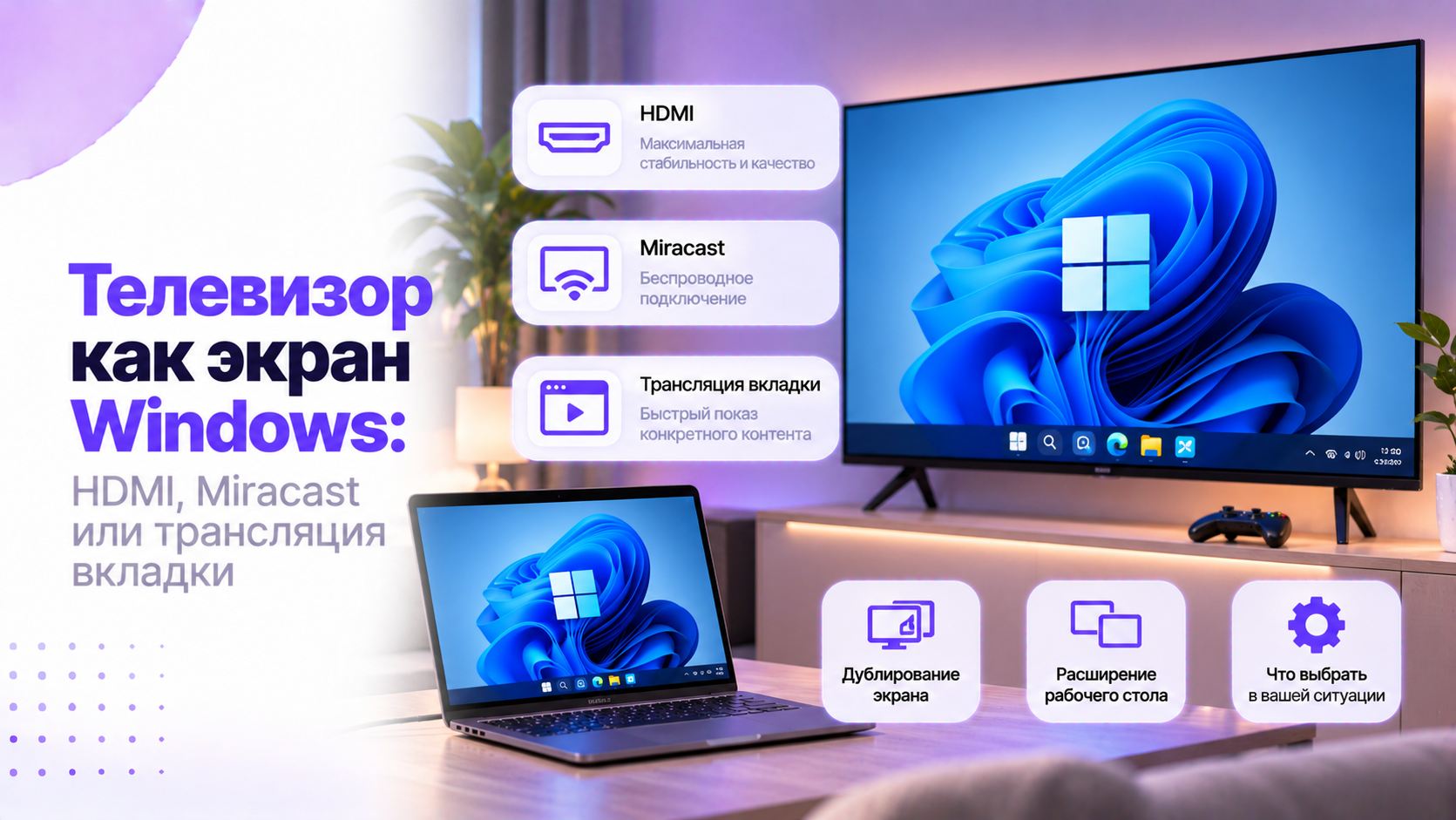
Телевизор как экран Windows удобен, когда способ подключения соответствует задаче. Для работы с несколькими программами обычно начинают с проверки HDMI. Для беспроводного рабочего стола рассматривают Miracast при поддержке обоими устройствами. Для страницы или видео в браузере может хватить трансляции вкладки. Последний вариант требует совместимого приёмника Google Cast, а не любого умного телевизора.
Выбор лучше делать до покупки адаптера и перестановки мебели. Сначала определите, что именно должно появиться на большом экране. Затем проверьте разъёмы, поддерживаемые технологии и место зрителей. Важно не только получить картинку, но и управлять ею без неудобств. Также заранее решите, откуда должен звучать звук. Эти вопросы помогают избежать покупки устройства, которое выполняет другую задачу.
Какой результат нужен от телевизора как экрана Windows
Показ фотографий, редактирование таблицы и просмотр фильма требуют разных проверок. Для фотографий важны понятное переключение и отсутствие личных окон. При работе с документами добавляются читаемость мелкого текста и отклик мыши. Для фильма существенны плавность, звук и поддержка выбранного сервиса. Поэтому успешное открытие рабочего стола ещё не означает готовность всех сценариев. Проверять следует именно тот материал, ради которого подключается телевизор.
Определите, нужен ли ноутбук во время показа как отдельный экран. Можно повторять изображение, расширять рабочее пространство или оставить только телевизор. Режим повторения проще объяснить зрителям, но он показывает ваши переключения. Расширение позволяет держать служебные окна отдельно, если правильно распределить их. При этом случайно перенесённое окно всё равно станет видимым. Такая настройка помогает организовать показ, но не заменяет подготовку содержимого.
| Способ | Для какой задачи рассмотреть | Что подтвердить заранее |
|---|---|---|
| HDMI | Рабочий стол, управление программами, длительный показ | Видеовыход компьютера, вход телевизора, возможности кабеля |
| Miracast | Беспроводной вывод рабочего стола | Поддержку компьютером и принимающим устройством |
| Вкладка Chrome | Показ конкретной страницы или браузерного видео | Google Cast на приёмнике и доступную общую сеть |
HDMI: проверьте всю цепочку, а не только штекер
Проводное подключение удобно, когда компьютер находится недалеко от телевизора. Оно убирает беспроводную передачу изображения из этой части схемы. Однако интернет-фильм по-прежнему зависит от доступа компьютера к интернету. Если видео тормозит из-за загрузки, сам HDMI это не исправит. Для первичной проверки полезно открыть обычный локальный документ. Так легче отделить вывод изображения от работы сайта или медиасервиса.
На телевизоре выбирают вход, к которому действительно подключён кабель. На ноутбуке проверяют наличие видеовыхода и поддерживаемые режимы. Если используется USB-C-переходник, разъём должен поддерживать соответствующий вывод видео. Одинаковая форма USB-C не подтверждает одинаковые возможности разных ноутбуков. Точный ответ ищут в руководстве конкретной модели. Док-станцию и переходник тоже учитывают при проверке разрешения и частоты.
Не покупайте кабель только по обещанию высокого разрешения на упаковке. Нужный режим должны поддерживать компьютер, промежуточные устройства и выбранный вход телевизора. Для обычной презентации требования могут отличаться от требований динамичной игры. Сначала определите необходимый результат, затем сверяйте технические характеристики. Кабель большей длины также должен подходить под нужную схему. Не прокладывайте его через проход, где люди могут зацепиться ногой.
Проверьте, где будет лежать ноутбук во время просмотра. Кабель не должен удерживать его на краю мебели. Оставьте доступ к клавиатуре, питанию и вентиляционным отверстиям. При закрытии крышки компьютер может перейти в сон согласно настройкам. Поэтому заранее испытайте предполагаемое положение устройства. Для разового показа часто проще оставить крышку открытой, чем менять поведение питания непосредственно перед началом.
Для регулярной работы предусмотрите простой порядок подключения без перестановки техники. Например, один доступный вход телевизора можно выделить для ноутбука. Запишите его обозначение рядом с рабочими принадлежностями, чтобы не искать источник каждый раз. Храните кабель без сильных перегибов и давления мебели. При проверке нового переходника сохраните возможность вернуться к прежней рабочей схеме. Это позволит отличить ограничение нового аксессуара от случайно изменённой настройки дисплея.
Miracast: совместимость важнее надписи Smart TV
Miracast позволяет подключить поддерживаемый беспроводной дисплей средствами Windows. В Windows 11 список доступных приёмников открывается сочетанием Windows + K. На телевизоре сначала включают предусмотренный производителем режим приёма. Его название и расположение зависят от модели. Поддержка другого беспроводного протокола не означает поддержку Miracast. Поэтому наличие приложений и Wi-Fi в телевизоре недостаточно для вывода такого рабочего стола.
Если телевизор не появился, начните с документации обоих устройств. Уточните именно функцию приёма изображения с Windows, а не передачу фотографий. Не устанавливайте случайные программы с обещанием добавить любую совместимость. Отдельный приёмник тоже выбирают под конкретную технологию и задачу. Названия «беспроводной HDMI» или «адаптер для телевизора» слишком неопределённы. До покупки выясните требования питания, поддерживаемые режимы и способ подтверждения подключения.
Отсутствие кабеля удобно для короткого показа из разных мест комнаты. Но удобство подключения следует оценивать вместе с фактической плавностью. Откройте нужный документ, пролистайте страницы и проверьте движение указателя. Затем включите видео, если оно входит в ваш сценарий. Если задержка мешает точному управлению, сравните результат с HDMI. Такая проверка полезнее попытки заранее угадать поведение по одной характеристике телевизора.
Трансляция вкладки: показывается выбранное содержимое браузера
Chrome умеет передавать вкладку на телевизор или устройство с Google Cast. Компьютер и приёмник должны находиться в подходящей общей сети. В меню трансляции выбирают нужный телевизор и источник показа. Не путайте вкладку с передачей всего экрана: это разные варианты. Проверьте выбранный источник до открытия личных документов. При совместном использовании телевизора также убедитесь, что не прерываете чужой просмотр.
Для показа одной веб-страницы вкладка часто удобнее полного рабочего стола. Она ограничивает область демонстрации выбранным содержимым, но не делает его безопасным автоматически. Личная переписка внутри самой страницы останется видимой зрителям. Сначала откройте подготовленный материал и проверьте авторизацию. Если нужны несколько приложений Windows, одной вкладки уже недостаточно. Тогда выбирайте другой источник или полноценное подключение дисплея.
Google отдельно различает звук вкладки и звук при передаче экрана. При трансляции вкладки её звук воспроизводится на телевизоре. Для передачи экрана звук может остаться на компьютере. Поэтому не переносите результат одного режима на другой без проверки. Также сайт с собственной кнопкой Cast может предлагать отдельный способ воспроизведения. Условия защищённого видео и доступность контента определяются конкретным сервисом.
Если устройства не обнаруживают друг друга, проверьте выбранные сети и режимы доступа. Гостевая сеть может ограничивать общение устройств между собой. На рабочем компьютере соединения могут регулироваться правилами организации. Не отключайте защиту и не меняйте корпоративные настройки ради эксперимента. Лучше уточнить разрешённый способ демонстрации у администратора. Домашнюю беспроводную сеть проверяйте отдельно от совместимости самого телевизора.
Если беспроводная сеть нестабильна и в других задачах, поможет проверка домашнего Wi-Fi и роутера.
Когда рабочий стол виден, а конкретный фильм показывает чёрную область, не объявляйте телевизор неисправным. Сначала проверьте правила воспроизведения этого сервиса и поддерживаемый способ трансляции. Для сравнения откройте собственную фотографию или другой разрешённый материал. Если он отображается, общая передача изображения уже работает. Дальше следует уточнять ограничения приложения, а не последовательно покупать кабели. Не используйте программы, обещающие снять защиту видео или обойти правила сервиса.
Настройте читаемость с места зрителя
Большая диагональ не гарантирует удобного чтения мелких элементов Windows. Сядьте туда, откуда действительно будете смотреть, и откройте рабочий материал. Проверьте заголовки, подписи диаграммы и нижнюю строку таблицы. Если приходится постоянно приближаться, измените масштаб или оформление документа. Для презентации полезнее увеличить важные элементы, чем показывать весь сложный интерфейс. Это особенно заметно при просмотре несколькими людьми с разных расстояний.
В параметрах дисплея Windows сначала выберите именно телевизор. Затем оцените рекомендуемое разрешение и подходящий масштаб текста. Снижение разрешения может сделать буквы менее чёткими. Отдельно проверьте, видны ли края рабочего стола целиком. Если телевизор обрезает изображение, изучите его настройку размера картинки. Названия режимов различаются, поэтому универсальная последовательность кнопок здесь не подходит.
У некоторых телевизоров предусмотрены режимы для компьютера, графики или игр. Например, Sony различает настройку Graphics для графики и Game для уменьшения задержки. Это не означает, что такие пункты есть у каждой модели. Оцените подходящий режим по руководству своего телевизора. Для текста важна читаемость, для управления важен отклик. Чрезмерная обработка картинки может быть нежелательна даже при привлекательном виде фильма.
Для совместного просмотра таблицы подготовьте отдельный вид с нужными столбцами. Не пытайтесь уместить на телевизоре сразу весь большой рабочий лист. Для обсуждения фотографии заранее выберите несколько кадров без личных соседних файлов. Для демонстрации программы проверьте размер её диалоговых окон. Эти решения относятся к подготовке материала, а не к качеству соединения. Они могут улучшить показ сильнее, чем покупка более дорогого адаптера при уже исправном подключении.
Проверьте звук и управление отдельными действиями
При подключении внешнего дисплея проверьте выбранное устройство вывода звука Windows. Телевизор, встроенные динамики и наушники могут оставаться разными вариантами. Используйте короткий знакомый ролик с речью и обычную громкость. Убедитесь, что звук слышат именно зрители, а не только человек у ноутбука. Затем проверьте паузу и регулировку громкости. Для видеозвонка дополнительно учитывайте микрофон и возможное акустическое эхо.
Если звук исчез не только на телевизоре, а после обновления системы, используйте разбор пропавшего звука в Windows.
Медленное движение указателя не всегда связано с передачей изображения. Сравните поведение мыши на ноутбуке и на телевизоре. Затем попробуйте встроенную сенсорную панель или другое доступное устройство управления. Если проблема повторяется на обоих экранах, искать её только в телевизоре неверно. Если задержка появляется лишь на большом экране, сравните способы подключения. Меняйте один фактор за раз, чтобы сохранить понятный результат.
При одинаковых рывках Bluetooth-мыши на обоих экранах пригодится проверка питания и помех для беспроводной мыши.
Для проверки задержки используйте несколько обычных действий вместо одного движения мыши. Наберите короткую строку, переместите окно и пролистайте документ. Затем сравните тот же набор действий на встроенном экране. Если ноутбук сам отвечает медленно, смена способа вывода не решит всю проблему. Если обычная работа удобна, но динамичная игра нет, требования сценариев различаются. Не оценивайте пригодность всей системы только по самому тяжёлому варианту использования.
Перед показом уберите лишнее, после показа отключитесь
Заранее закройте переписку, менеджер паролей и документы, не предназначенные зрителям. Проверьте уведомления и список открытых вкладок. Режим расширения рабочего стола не является защитой от случайной демонстрации. При переподключении окна могут оказаться на другом дисплее. Поэтому сначала подключите телевизор, затем разместите нужные материалы. Только после этой проверки приглашайте зрителей и открывайте содержимое для общего просмотра.
Если показ постоянно прерывают сообщения сайтов, разберите Отключение всплывающих уведомлений в браузере заранее.
Представьте семейный показ фотографий с личного ноутбука. Для него можно подготовить отдельное окно с отобранными кадрами. Затем проверить, что соседняя переписка не попадает в выбранный источник. Для совместного редактирования таблицы понадобятся другие условия: читаемость и удобное управление. Этот пример показывает, почему не существует одного лучшего способа на все случаи. Выбор определяется действием зрителей и владельца компьютера.
После завершения остановите трансляцию через соответствующее меню, а не просто сверните окно. Для Miracast используется управление подключением Windows, для Chrome его меню трансляции. Убедитесь, что телевизор больше не показывает ваш рабочий материал. Затем верните обычное устройство звука, если оно менялось. При проводном подключении сначала завершите работу с внешним экраном. Это помогает не продолжить личную работу перед случайно оставшейся аудиторией.
Перед важной встречей полезно заранее определить запасной способ показа. Если беспроводное соединение ещё не проверено, не делайте его единственным вариантом. Подготовьте совместимый кабель или доступную копию презентации без закрытых данных. Уточните, сможете ли вы подключить питание ноутбука рядом с телевизором. При этом резервный вариант тоже нужно хотя бы раз испытать. Запечатанный переходник в сумке не является подтверждением того, что показ действительно состоится.
Телевизор как экран Windows стоит оценивать по конкретной задаче, а не наличию беспроводной функции. HDMI удобен для предсказуемого рабочего места, Miracast требует подтверждённой совместимости, а вкладка ограничивает область браузерного показа. Проверьте настоящий материал, звук, управление и видимость личных данных до начала. Покупайте дополнительные устройства только после выяснения, какого именно звена не хватает вашей схеме.


