Удалённая помощь пожилому родственнику: как подготовиться безопасно
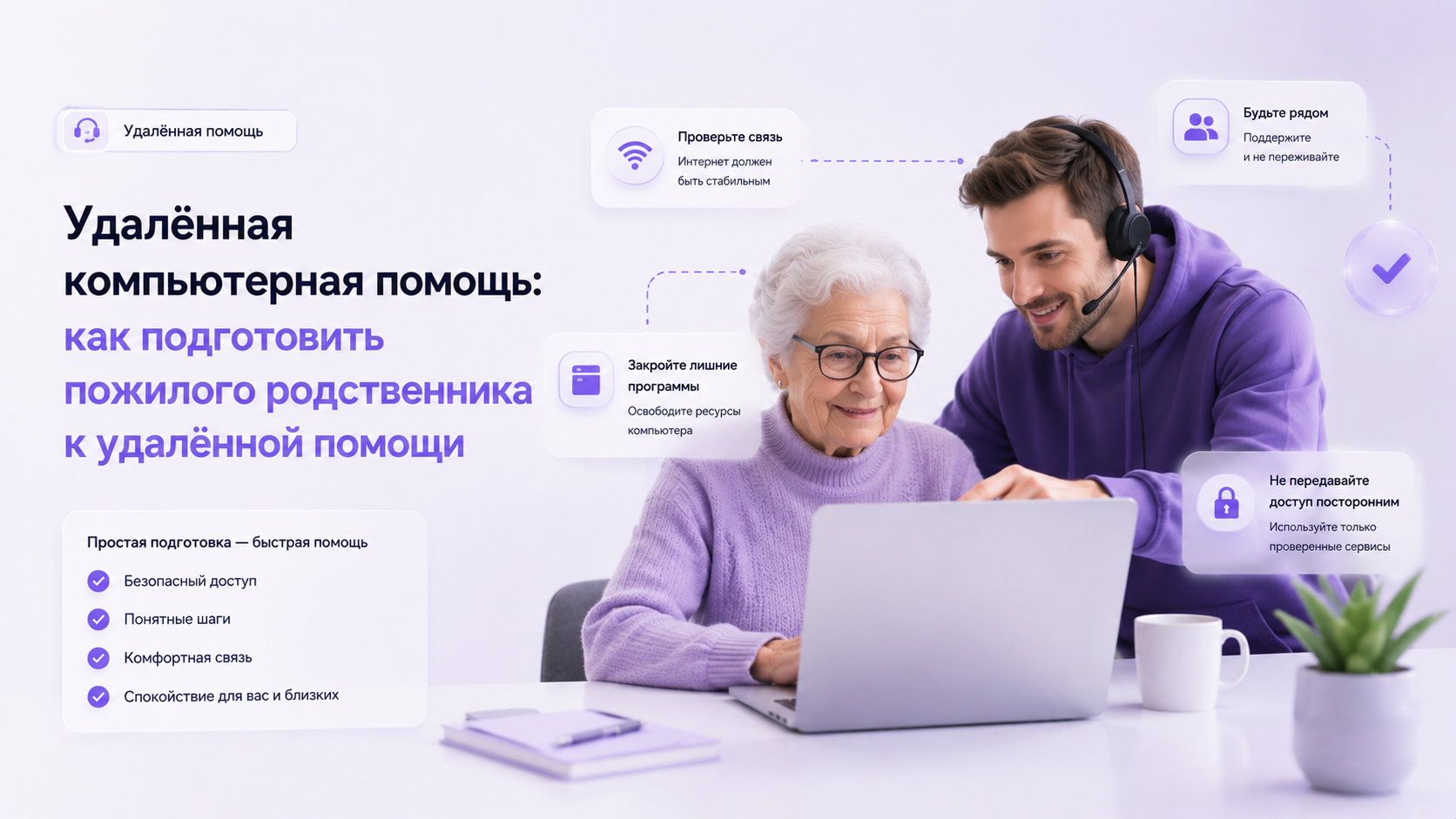
Удалённая помощь пожилому родственнику проходит успешно, когда подготовлены не только компьютер и интернет, но и понятные правила. Человек должен знать, кто звонит, зачем нужен доступ, что появится на экране и как в любой момент остановить сеанс. Это снижает тревогу и одновременно защищает от мошенников, которые выдают себя за поддержку.
Возраст сам по себе не означает неумение обращаться с техникой. Одному пользователю достаточно краткой инструкции, другому нужна спокойная репетиция. Не забирайте управление без объяснения. Лучше договориться о простых шагах, оставить человеку право подтверждать действия и после ремонта показать, что именно изменилось.
Удалённый доступ разрешают только тому, с кем пользователь сам заранее договорился о помощи. Неожиданный звонок, срочная просьба установить программу или открыть банковский кабинет — причина немедленно завершить разговор и связаться с родственником по известному номеру.
Удалённая помощь пожилому родственнику: базовые правила
- Сеанс назначается заранее на конкретное время.
- Помощник звонит только с известного номера или аккаунта.
- Перед подключением произносится семейная проверочная фраза.
- Пользователь сам подтверждает показ экрана и передачу управления.
- Банковские приложения, почта и менеджер паролей заранее закрываются.
- Пароли и коды подтверждения не диктуются помощнику.
- При сомнении соединение немедленно завершается.
- После работы удалённая программа закрывается, а результат проверяется вместе.
Проверочную фразу нельзя делать ответом на популярный секретный вопрос или частью пароля. Это обычное семейное выражение, которое известно участникам и не публикуется в социальных сетях. Если звонящий его не знает, доступ не предоставляется, даже когда имя и фотография в мессенджере выглядят знакомо.
Общий порядок подготовки устройства собран в чек-листе как подготовить компьютер к удалённой диагностике. Для пожилого пользователя к техническим пунктам нужно добавить понятный сценарий общения и правила безопасности.
Сначала выясните задачу обычными словами
Попросите родственника рассказать, что он хотел сделать и на каком шаге что-то пошло не так. Не начинайте с названий служб, драйверов и протоколов. Полезнее услышать: «нажимаю печать, а лист не выходит» или «после обновления не открывается программа». Такая формулировка помогает выбрать безопасный способ помощи.
Уточните, появляется ли сообщение об ошибке, когда проблема началась и повторяется ли она после перезагрузки. Попросите сфотографировать экран телефоном, если это проще скриншота. Не просите пересылать документы, номера карт, паспортные данные или экран с одноразовым кодом.
| Что подготовить | Зачем | Как упростить |
|---|---|---|
| Описание проблемы | Не тратить сеанс на догадки | Записать два-три предложения на бумаге |
| Телефон рядом | Сохранить голосовую связь | Подключить зарядку и громкую связь |
| Интернет | Не потерять подключение | Остановить большие загрузки |
| Доступ к компьютеру | Ввести код и подтвердить сеанс | Заранее найти нужное приложение |
| Резервная копия | Защитить важные файлы | Сохранить документы до изменений |
| Свободное время | Не торопиться с подтверждениями | Не совмещать помощь с другими делами |
Выберите один понятный канал связи
Во время удалённой помощи голос должен оставаться доступным независимо от компьютера. Удобнее разговаривать по телефону, пока на ПК открыт инструмент доступа. Если звук идёт через тот же компьютер, перезапуск или сбой сети оборвёт и разговор, и управление. Телефон заранее заряжают и кладут рядом.
Не отправляйте инструкции одновременно в несколько мессенджеров. Выберите один знакомый канал. Сообщение с кодом должно приходить в уже существующую переписку, а не от нового аккаунта с похожим именем. Если помощник меняет номер, это заранее подтверждают отдельным звонком.
Подготовьте компьютер без сложных изменений
- Подключите ноутбук к питанию.
- Сохраните открытые документы и закройте лишние программы.
- Закройте почту, банк, личные кабинеты и менеджер паролей.
- Перезагрузите компьютер, если это не мешает сохранению работы.
- Проверьте, что открываются обычные сайты и работает связь.
- Найдите штатное приложение удалённой помощи или заранее согласованный инструмент.
- Положите рядом записку с именем помощника и временем сеанса.
Не устанавливайте заранее несколько программ удалённого доступа «на всякий случай». Каждая добавляет новые кнопки, уведомления и риск перепутать нужное окно. Для разового сеанса подходит инструмент, который требует явного подтверждения подключения и позволяет пользователю завершить его самостоятельно.
Как безопасно использовать Quick Assist
В Windows можно использовать Quick Assist, если он подходит обеим сторонам. Microsoft указывает, что пользователь вводит временный код помощника, разрешает показ экрана, а полный контроль подтверждает отдельно. Помощник не должен подключаться незаметно. Владелец компьютера может остановить управление и завершить сеанс.
Код сообщает только тот человек, с которым помощь была согласована. Microsoft предупреждает не принимать неожиданные предложения технической поддержки и не давать доступ звонящему, который создаёт ощущение срочности. Настоящие системные сообщения Windows не предлагают позвонить по номеру из пугающего всплывающего окна.
Перед первым реальным ремонтом проведите короткую репетицию: открыть приложение, найти поле кода, прочитать имя помощника, показать экран и завершить сеанс. Не меняйте настройки. Цель — чтобы родственник увидел все этапы и самостоятельно нашёл кнопку отключения.
Что именно видит специалист и какие разрешения допустимы, подробно объясняет статья безопасно ли давать удалённый доступ к компьютеру. Её полезно обсудить до первой передачи управления.
Что родственник должен видеть во время работы
Экран остаётся включённым, а пользователь наблюдает за курсором. Помощник вслух объясняет следующий шаг до действия: откроет настройки принтера, проверит обновление или перезапустит программу. Если требуется окно с повышенными правами, сначала объясняет, почему оно появилось и какой издатель указан.
Не просите человека машинально нажимать «Да» на каждом запросе. Подтверждение имеет смысл только после краткого объяснения. Если на экране неожиданно открывается банк, почта, папка с личными документами или командная строка без понятной причины, пользователь останавливает управление и задаёт вопрос.
Какие данные не передают даже знакомому помощнику
- Пароль от почты, банка, государственных сервисов и аккаунта телефона.
- Одноразовые коды из SMS, приложения или аппаратного ключа.
- Полные реквизиты карты и коды с её обратной стороны.
- Секретные слова, резервные коды и фразы восстановления.
- Фотографии документов без прямой необходимости и защищённого канала.
- Содержимое менеджера паролей и сохранённые данные браузера.
Если для ремонта нужен вход в аккаунт, владелец вводит пароль самостоятельно и закрывает поле от демонстрации, если инструмент это позволяет. Помощник отворачивает взгляд от экрана или временно приостанавливает просмотр. После входа управление возвращается только для заранее согласованной задачи.
Как распознать мошенника под видом поддержки
Опасные признаки — неожиданный звонок, требование действовать немедленно, рассказ о найденных вирусах без проверки и просьба установить неизвестный инструмент. Мошенник может представиться Microsoft, банком, оператором связи или родственником. Подмена номера и фотографии не подтверждает личность.
Microsoft прямо сообщает, что не звонит пользователям без их обращения, чтобы предложить техническую помощь. Если на сайте появилось громкое предупреждение с номером телефона, не звоните по нему. Закройте браузер или перезагрузите компьютер, затем свяжитесь с родственником по сохранённому номеру.
Семейное правило должно быть простым: неожиданный человек не получает удалённый доступ, даже если он знает имя владельца компьютера, модель устройства или часть данных об аккаунте.
Организуйте рабочее место и темп
Сделайте текст и курсор достаточно крупными, включите хорошее освещение и уберите блики. Положите очки рядом, если они нужны. Пользователь должен удобно сидеть и слышать телефон. Сеанс лучше разбить на короткие этапы, чем проводить длинную работу без объяснений.
Не исправляйте одновременно всё, что заметили на компьютере. Сначала решите заявленную проблему. Дополнительные обновления, очистку и перенос файлов согласуйте отдельно. Такой подход сохраняет предсказуемость и позволяет понять, какое изменение дало результат.
Как завершить сеанс правильно
- Проверьте исходную задачу вместе с пользователем.
- Закройте удалённый сеанс на обеих сторонах.
- Убедитесь, что приложение больше не показывает активное подключение.
- Удалите временный установочный файл, если он больше не нужен.
- Верните закрытые программы только по просьбе владельца.
- Кратко запишите, что изменили и что делать при повторении ошибки.
- Назначьте отдельный контрольный звонок, если результат нужно проверить позже.
После Quick Assist разовый сеанс прекращается при выходе, но для других инструментов проверьте настройки постоянного доступа. Если он не нужен, отключите автозапуск и сохранённые разрешения. Не оставляйте универсальный пароль на бумаге рядом с компьютером.
Полный путь от обращения до проверки результата показан в материале как проходит удалённая компьютерная помощь. Он помогает заранее объяснить родственнику, какие этапы нормальны, а какие выходят за рамки заявки.
Сделайте короткую памятку на бумаге
Памятка должна помещаться на одном листе крупным шрифтом. Укажите имя и известный номер помощника, проверочную фразу, название программы, кнопку завершения сеанса и правило «никому не сообщать пароли и коды». Не включайте в памятку сами пароли, реквизиты или ответы на секретные вопросы.
Положите лист рядом с компьютером и один раз пройдите по нему без подключения. Попросите родственника своими словами повторить, что он сделает при неожиданном звонке. Это не экзамен, а проверка ясности инструкции. Если шаг трудно объяснить, упростите его.
Когда лучше не тратить время и обратиться к специалистам
Профессиональная помощь полезна при сбоях обновления, сети, принтера, программ и учётных записей, если человек понимает условия доступа и сам начинает обращение. До сеанса уточните стоимость, состав работ, используемый инструмент и способ связи. Не соглашайтесь на оплату подарочными картами, перевод на неизвестное физическое лицо или срочную покупку программы по ссылке из всплывающего окна.
Типовые задачи и формат услуги представлены на странице компьютерная помощь ExShare. Через неё можно заранее сформулировать проблему и не искать контакты в случайных объявлениях.
Команда ExShare может провести безопасную удалённую диагностику Windows или Mac и объяснять действия спокойным понятным языком. Связаться с командой можно через форму на сайте, в WhatsApp или Telegram, а также по телефону.
Протокол безопасного удалённого сеанса
До подключения родственник должен знать имя специалиста, цель сеанса и кто инициировал помощь. Лучше заранее созвониться по привычному номеру и ещё раз подтвердить задачу. Во время работы человек не обязан сообщать пароли, коды из сообщений, данные карты или открывать банковское приложение. Если появляется неожиданная просьба, сеанс следует остановить и связаться с родственником по независимому каналу.
- Запишите на бумаге имя помощника, время и одну понятную цель подключения.
- Закройте документы, переписку и сайты, которые не относятся к заявленной проблеме.
- Попросите специалиста комментировать действия и согласовывать установку программ или изменение защиты.
- Не диктуйте одноразовые коды и не подтверждайте операции, смысл которых человек не понимает.
- После решения попросите отключиться, закройте программу доступа и позвоните родственнику с итогом.
Контроль компьютера после завершения помощи
Проверьте, что окно удалённого доступа закрыто и постоянный пароль не включён без необходимости. Просмотрите список установленных во время сеанса программ и сохраните только согласованные. Перезагрузите компьютер, откройте привычные сайты и убедитесь, что проблема действительно устранена. Кратко запишите, что изменено и куда обращаться, если симптом повторится.
Успешный сеанс заканчивается не фразой специалиста, а понятным результатом для пользователя. Родственник должен самостоятельно выполнить основное действие, ради которого обращался, и понимать, как закрыть программу помощи. Если решение требует наблюдения, договоритесь о конкретном признаке и времени повторной проверки. Это снижает тревогу и не оставляет на компьютере бесконтрольный постоянный доступ.
Как провести повторную проверку без нового доступа
После отключения специалиста попросите родственника самому повторить главное действие: открыть нужную программу, найти документ или запустить звонок. Помогайте только голосом и не подключайтесь снова при первой паузе. Это показывает, действительно ли проблема решена и понятен ли новый порядок. Если действие не удаётся, запишите точный шаг, где возникло затруднение, и только затем решайте, нужен ли второй сеанс.
Итог
Удалённая помощь пожилому родственнику начинается с доверия и заранее известных правил. Согласуйте время, канал связи и проверочную фразу. Закройте личные сервисы, сохраните документы, подготовьте телефон и один понятный инструмент доступа. Пользователь должен видеть действия и уметь самостоятельно завершить соединение.
После решения задачи проверьте результат, закройте доступ и оставьте короткую памятку без секретных данных. Такой подход не только помогает исправить компьютер, но и делает следующую ситуацию спокойнее. Главное — не скорость кликов помощника, а контроль и понимание владельца устройства. Краткий письменный итог защищает обе стороны и помогает семье отличить согласованную помощь от неожиданного мошеннического обращения в будущем.


