Удалённая компьютерная помощь: как безопасно передавать доступ специалисту

Удалённая компьютерная помощь давно стала удобным способом решить проблему с ПК или VR-шлемом без ожидания выезда мастера. Но вместе с удобством возникает главный вопрос. Как передавать доступ к своему компьютеру так, чтобы он оставался под контролем владельца.
В этом материале разберём, как организовать безопасный сеанс и какие программы использовать. Какие разрешения выдавать, как защитить конфиденциальные данные и что сделать до и после подключения специалиста. Отдельно затронем нюансы для владельцев VR-шлемов и связанных устройств.
Главный принцип: удалённая помощь под вашим контролем
Безопасная удалённая компьютерная помощь строится на простом принципе. Специалист получает только тот доступ, который нужен для решения задачи, и только на время сеанса. Вы в любой момент видите, что происходит на экране, и можете остановить подключение одним действием.
Надёжный формат сеанса всегда включает три элемента. Прозрачное подключение через проверенную программу. Понятные разрешения, которые вы даёте вручную. И возможность мгновенно завершить сессию, если что-то кажется лишним или странным.
Какие программы для удалённого доступа выбирать
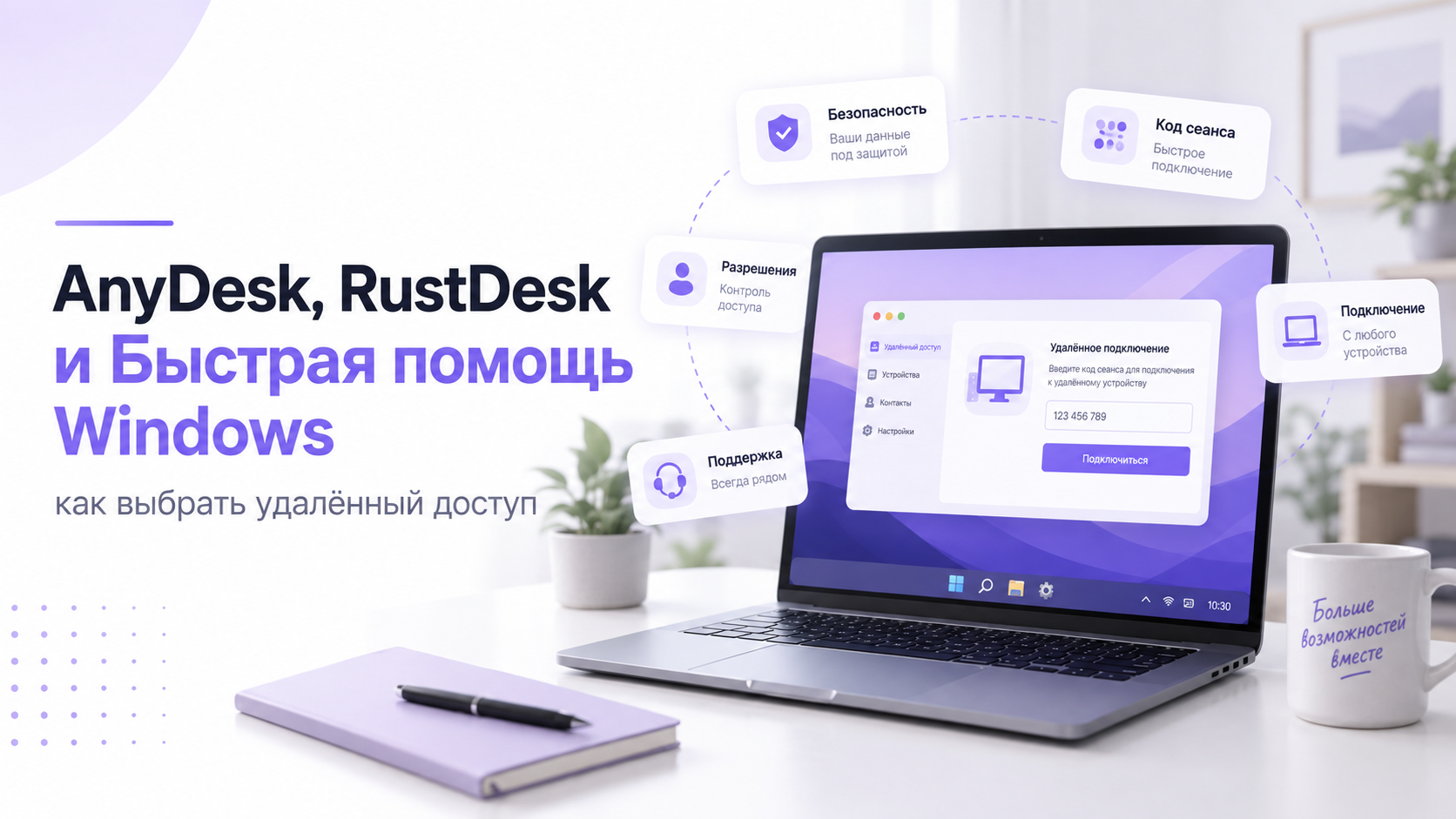
Для удалённой помощи чаще всего используют специальные программы удалённого доступа. Они обеспечивают зашифрованное соединение и позволяют передавать управление мышью и клавиатурой. При этом владелец компьютера может следить за действиями специалиста и при желании вмешаться в процесс.
- Старайтесь использовать хорошо известные решения с понятным интерфейсом и открытой информацией о безопасности соединения.
- Скачивайте программы только с официальных источников, а не из архивов, присланных неизвестными людьми.
- Проверяйте, что при установке не добавляются лишние компоненты и дополнительные программы, которые вам не нужны.
- Убедитесь, что у выбранного решения есть возможность одноразового подключения без постоянного фона и автозапуска при старте системы.
Для одноразовых сессий удобны варианты, где вы запускаете отдельный модуль помощи без установки полноценного клиента. После завершения сеанса такой модуль можно удалить или просто закрыть. В этом случае соединение больше не возобновится само без вашего участия.
Как подготовить компьютер и VR-устройства к сеансу
Перед тем как дать удалённый доступ, важно навести порядок на самом устройстве. Это снижает риск случайной демонстрации лишней информации и облегчает работу специалиста. Подготовка не занимает много времени, но заметно повышает уровень безопасности во время сеанса.
- Закройте все программы, которые не связаны с задачей: мессенджеры, личную почту, документы с конфиденциальными данными.
- Сверните вкладки браузера с личными кабинетами, банковскими сервисами и социальными сетями.
- Переместите личные файлы из корня рабочего стола в отдельную папку, если не хотите, чтобы они постоянно были на виду.
- Сделайте резервную копию важных данных любым удобным способом, чтобы исключить риск потери из-за системных сбоев во время работ.
- Проверьте, что подключение к интернету стабильное, особенно если планируется настройка VR-шлема и загрузка обновлений.
Если специалист помогает с VR-устройством, подготовьте шлем и аксессуары заранее. Зарядите их до безопасного уровня. Убедитесь в наличии свободного пространства для отслеживания. Подключите кабели, если они нужны для проводного режима с ПК или ноутбуком.
О том, как подготовиться к сложной настройке гарнитуры, рассказываем в статье о профессиональной удалённой настройке VR-шлемов.
Разрешения: что можно давать, а что лучше ограничить
Во время удалённой компьютерной помощи программа обычно запрашивает разрешения. Например, просмотр экрана, управление курсором, передачу файлов, запись сеанса. Каждое такое разрешение затрагивает свой уровень безопасности. Поэтому важно понимать их смысл заранее и не соглашаться автоматически.
| Разрешение | Когда уместно | Когда насторожиться |
|---|---|---|
| Просмотр экрана | Почти всегда, без него сложно понять проблему. | Если кто-то настаивает на просмотре экрана без объяснения цели. |
| Управление мышью и клавиатурой | Когда нужно выполнить настройки, установить драйверы, исправить ошибки. | Если специалист берёт управление, хотя просили только консультацию. |
| Передача файлов на ваш ПК | При установке драйверов и вспомогательных утилит с понятной целью. | Если передают много файлов без пояснений и проверок. |
| Передача файлов с вашего ПК | Редко, по согласованию и только для технических логов. | Если просят отправить документы, фотографии, сканы паспортов. |
| Запуск от имени администратора | Когда требуется системная настройка или установка драйверов. | Если нет чёткого объяснения, зачем нужны такие права. |
Если что-то в запросе прав кажется лишним, лучше задать уточняющий вопрос. Специалист обязан объяснить, зачем нужно то или иное действие, причём простым и понятным языком. В случае сомнений можно временно отклонить разрешение и обсудить альтернативный путь решения проблемы.
Как безопасно передавать коды и ссылки для подключения
Подключение к вашему компьютеру обычно происходит по одноразовому идентификатору и паролю или по специально сгенерированной ссылке. Эти данные выполняют роль ключа от квартиры. Поэтому относиться к ним стоит так же строго, как к банковским кодам и паролям от важных сервисов.
- Не передавайте коды удалённого доступа в открытых чатах и общих группах.
- Проверяйте адресата в мессенджере: сообщение должно уходить именно специалисту, с которым вы договорились о сеансе.
- Не пересылайте старые сеансы или скриншоты, где видны прежние идентификаторы и пароли.
- Если программа позволяет, используйте одноразовые коды, которые перестают работать сразу после завершения сессии.
- После работ закройте программу и перезапустите компьютер, чтобы аннулировать временные соединения.
Когда специалист просит дать постоянный доступ без пароля, стоит отнестись к этому особенно осторожно. Постоянные ключи оправданы только там, где работает доверенная служба поддержки. Такая служба несёт формальную ответственность за обслуживание оборудования и программного обеспечения клиента.
Контроль сеанса: что должен видеть и делать владелец ПК
Во время удалённой компьютерной помощи владельцу устройства важно оставаться участником процесса, а не пассивным наблюдателем. Это не только повышает безопасность, но и помогает лучше понять, что именно было сделано с системой. Так проще избежать повторения проблемы в будущем и не бояться технических процедур.
- Следите за экраном и по возможности уточняйте каждое ключевое действие, которое влияет на системы оплаты, личные данные или настройку доступа к VR-аккаунтам.
- Будьте готовы вводить пароли самостоятельно, не передавая их специалисту, особенно если речь идёт о платёжных сервисах или учётных записях игровых магазинов.
- При любом сомнении в корректности действий не стесняйтесь ставить сеанс на паузу или завершать подключение через интерфейс программы.
- По окончании работ запросите краткий перечень изменений: что обновлено, какие настройки изменены, какие программы установлены или удалены.
- Сделайте при необходимости скриншоты новых настроек VR-шлема, чтобы позже было проще восстановить нужную конфигурацию.
Подробнее о том, как строится сеанс удалённой помощи, можно узнать в статье о порядке работы от заявки до результата.
Как защитить конфиденциальные данные и платёжную информацию
Большинство опасений вокруг удалённой компьютерной помощи связано с конфиденциальными данными. Пользователей беспокоит возможный доступ к банковским кабинетам, паролям от игровых сервисов, сохранениям и платёжным способам внутри VR-экосистем. Поэтому защита таких данных должна стать отдельной частью подготовки к сеансу.
- Используйте менеджер паролей, который подставляет данные автоматически, без демонстрации полного пароля на экране.
- Не храните сканы документов и банковские данные на рабочем столе или в явно подписанных папках.
- Отключите автоматический вход в интернет-банки и платёжные сервисы, если на время сеанса это возможно.
- По завершении подключения при необходимости смените пароли от ключевых сервисов, особенно если во время работы они вводились на глазах специалиста.
- Настройте двухфакторную аутентификацию для игровых платформ и VR-магазинов, чтобы даже полученный пароль не дал доступа без дополнительного подтверждения.
При работе с VR-шлемами и связанными аккаунтами часто задействуются привязанные карты и подписки. Поэтому разумно заранее проверить активные платежи и убедиться, что случайная покупка невозможна без дополнительного подтверждения. Обычно это делается со стороны пользователя или через отдельный код в приложении банка.
Нюансы удалённой помощи для Windows и Mac
Практика удалённой компьютерной помощи немного различается для Windows и Mac. Однако общие принципы безопасности остаются одинаковыми. Отличия связаны в основном с системой прав, особенностями установок и интерфейсом программ удалённого доступа на каждой платформе. Эти особенности стоит учитывать заранее.
На Windows чаще требуется работа с драйверами, системными службами, реестром и компонентами, связанными с VR-платформами. Поэтому система может чаще запрашивать права администратора. Здесь особенно важно понимать каждое изменение и не соглашаться на расширенные права без ясной причины и объяснения со стороны специалиста.
Состав типовой услуги описан в статье об удалённой компьютерной помощи для Windows.
На Mac система безопасности традиционно строже относится к сторонним программам и дополнительным правам. Поэтому владелец компьютера чаще вручную подтверждает доступ к экрану и устройствам ввода в настройках конфиденциальности. Это даёт дополнительный уровень контроля. Однако требует внимательного отношения к каждому запросу прав во время сеанса.
Особенности этого формата для macOS собраны в статье об удалённой компьютерной помощи для Mac.
На что обратить внимание при выборе специалиста
Даже самая безопасная программа не защитит от неаккуратных действий человека по ту сторону экрана. Поэтому выбор специалиста или сервиса для удалённой компьютерной помощи так же важен, как выбор врача для сложного лечения. Здесь сочетаются техническая компетентность и ответственность перед клиентом, а также умение ясно объяснять шаги.
- Уточните специализацию: опыт с VR-шлемами, игровыми сервисами, конкретными моделями устройств и операционными системами.
- Обратите внимание на прозрачность процесса: понятен ли порядок сеанса, используются ли стандартные программы, доступны ли контактные данные сервиса.
- Спросите о формате отчёта после работ: получите ли вы список изменений, настроек и рекомендаций на будущее.
- Оцените, насколько спокойно и ясно специалист объясняет технические детали и отвечает на вопросы по безопасности.
- Убедитесь, что команда не предлагает обходить ограничения сомнительными способами, которые могут нарушить правила использования устройств или сервисов.
Подготовить вопросы специалисту поможет материал о том, какие задачи реально решаются дистанционно.
Частые ошибки при передаче доступа и как их избежать
Ошибки при организации удалённой компьютерной помощи часто повторяются и хорошо известны специалистам. В большинстве случаев проблемы возникают не из-за технических нюансов программ, а из-за поспешных решений владельцев устройств. Люди торопятся поскорее устранить сбой и перестают внимательно относиться к базовым правилам безопасности.
- Установка неизвестных программ по просьбе человека, который написал первым в мессенджере или представился сотрудником поддержки без подтверждений.
- Передача паролей от почты, игровых аккаунтов и банковских сервисов «для удобства» специалиста.
- Согласие на постоянный фоновый доступ к компьютеру, который включается при каждом запуске системы.
- Игнорирование резервного копирования перед серьёзными системными изменениями и крупными обновлениями.
- Отсутствие чёткого понимания, какие настройки VR-шлема или связанного ПО изменены, и как в будущем вернуть прежнее состояние.
Избежать этих ошибок помогает простая стратегия. Доверять только тем специалистам, для которых удалённая помощь является официальной услугой, а не случайной инициативой. Не передавать критические данные и не оставлять постоянный доступ без крайней необходимости и формальных договорённостей о такой схеме работы.
Удалённая помощь и VR: особенности для владельцев шлемов
Для владельцев VR-шлемов удалённая компьютерная помощь часто означает не только работу с Windows или Mac. Обычно требуется и вмешательство в экосистему самого шлема и связанных сервисов. Здесь особенно важны аккуратность с аккаунтами и платёжной информацией, а также понимание региональных ограничений и правил разных платформ.
- Уточните, нужно ли во время работ входить в учётные записи магазинов и сервисов с платёжными данными.
- По возможности входите в такие сервисы самостоятельно, не передавая логины и пароли специалисту.
- Попросите подробно описать, какие региональные параметры или настройки доступа к контенту будут затронуты.
- Следите, чтобы во время настройки не совершались покупки и не активировались подписки без понятного согласия.
- Сохраните итоговую схему подключения VR-шлема к компьютеру или домашней сети, чтобы проще было повторить её в будущем.
Во многих случаях владельцам VR-устройств достаточно единоразовой настройки. После неё основная часть действий выполняется уже самим пользователем по готовой схеме. Поэтому важно, чтобы специалист не только исправил текущую проблему, но и объяснил, как пользоваться системой дальше. Это позволяет обходиться без небезопасных экспериментов с доступом и конфигурациями сети.
Что сделать после завершения удалённого сеанса
Когда удалённая компьютерная помощь завершена, работа с безопасностью не прекращается сразу. Несколько простых шагов позволяют закрепить результат и убедиться, что устройство вернулось к привычному режиму работы. Эти шаги не занимают много времени. Однако создают важный запас надёжности на будущее и снижают тревожность пользователя.
- Перезагрузите компьютер, чтобы завершить все временные процессы и закрыть открытые сессии.
- Проверьте список установленных программ и убедитесь, что на устройстве появились только те утилиты, о которых шла речь со специалистом.
- Уточните, не требуется ли дополнительное обновление драйверов или прошивки VR-шлема после нового конфигурационного шага.
- При необходимости смените пароли от основных сервисов и включите дополнительные уровни защиты.
- Сделайте свежую резервную копию системы или хотя бы ключевых данных, пока она находится в исправном состоянии.
Если после сеанса замечены необычные уведомления, всплывающие окна или непривычное поведение системы, лучше сразу обратиться в службу поддержки, которая проводила работы. Важно спокойно описать все признаки, чтобы команда могла отличить нормальные последствия обновлений от потенциально нежелательных изменений или конфликтов программного обеспечения.
Когда стоит обратиться за удалённой компьютерной помощью
Удалённая компьютерная помощь особенно полезна, когда проблема связана с программными настройками, установкой игр и сервисов для VR, сбоями драйверов или конфликтами приложений. Ещё один типичный случай — сложности с первичной настройкой шлема. В таких ситуациях присутствие специалиста рядом не нужно, а вот опыт и аккуратность при работе с системными параметрами оказываются решающими факторами.
Чем сложнее конфигурация системы и чем дороже подключённые устройства, тем важнее выбирать структурированный формат работы. Он включает понятное описание задачи, согласование перечня действий, аккуратную передачу доступа и отчёт о проведённых изменениях. В отчёт имеет смысл включать и изменения в VR-экосистеме пользователя. Такой подход снижает риски и заранее устраняет большинство технических и организационных недоразумений.
Итог: как сохранить баланс между удобством и безопасностью
Удалённая компьютерная помощь остаётся одним из самых удобных форматов поддержки владельцев VR-шлемов и обычных компьютеров. При этом безопасность такого формата зависит и от программы удалённого доступа, и от действий пользователя: какие разрешения он даёт, как контролирует сеанс и какие данные показывает специалисту.
Надёжный сценарий включает несколько обязательных шагов. Подготовку устройства и скрытие лишних данных, выбор проверенной программы, аккуратную передачу кодов, внимательный контроль действий специалиста и спокойную проверку системы после завершения работ. Если эти элементы становятся привычной частью процесса, удалённая компьютерная помощь перестаёт казаться риском и превращается в удобный рабочий инструмент.
Если для решения задачи с VR-шлемом или компьютером требуется аккуратный дистанционный сеанс, удобнее заранее обсудить его формат и уровень доступа. Связаться с командой можно через форму на сайте, в WhatsApp или Telegram, а также по телефону.