AnyDesk, RustDesk и Быстрая помощь Windows: как выбрать удалённый доступ
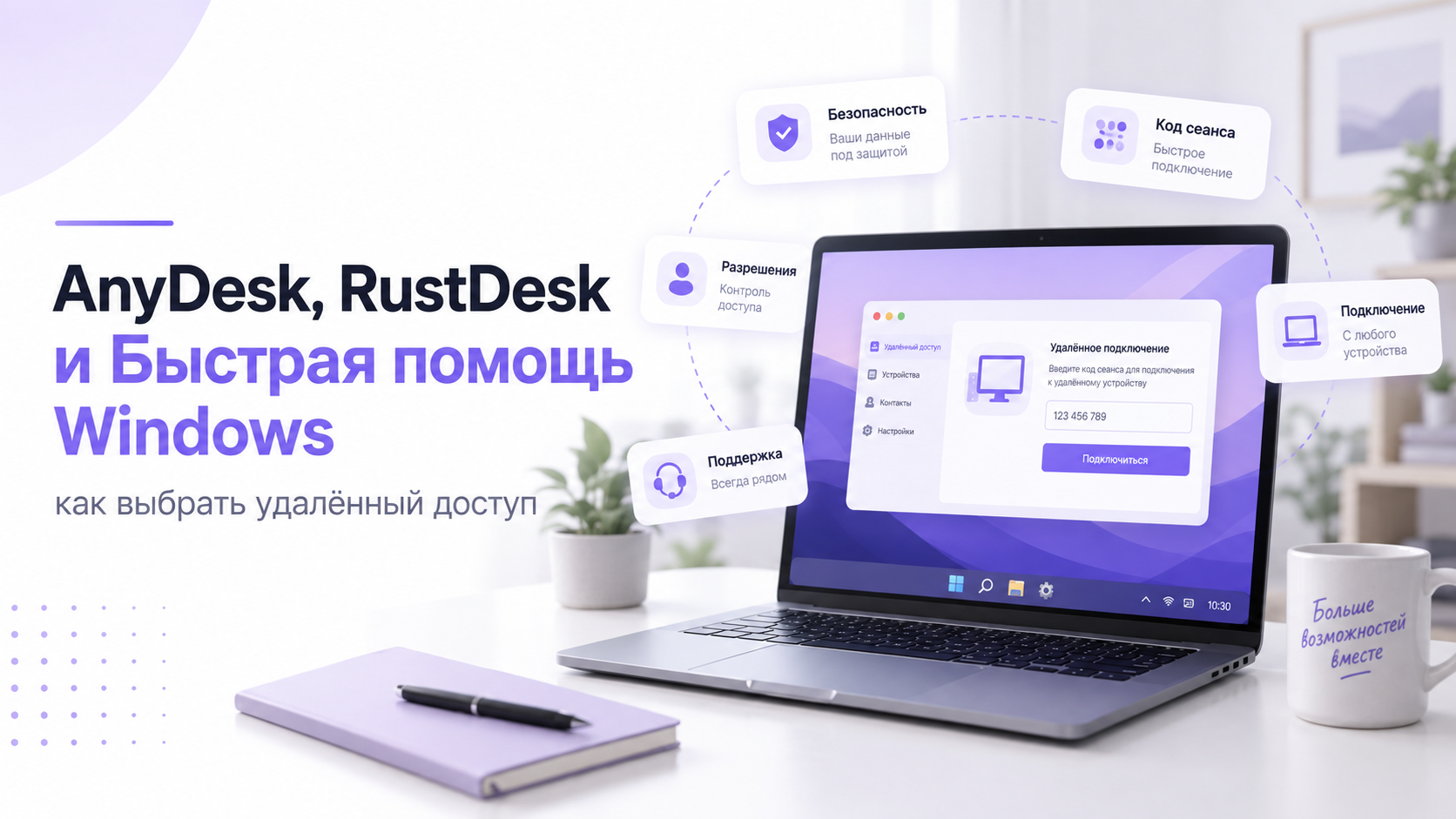
Чтобы выбрать удалённый доступ, сначала определите задачу и допустимые права помощника. Для разовой помощи между компьютерами Windows удобно рассмотреть Быструю помощь. AnyDesk подходит для согласованных подключений в разных поддерживаемых средах. RustDesk интересен, когда важны открытый исходный код клиента и возможность собственной серверной инфраструктуры.
Ни один вариант не становится безопасным только из-за известного названия. Главное, кто подключается, что ему разрешено и как завершить сеанс. Для настройки программы часто достаточно просмотра экрана и понятных подсказок. Полное управление и постоянный доступ нужны далеко не для каждой задачи.
Выбор не стоит начинать с обещания бесплатности или максимального числа функций. Сначала проверьте платформы обоих участников и условия конкретного применения. Затем оцените понятность подтверждения, ограничения разрешений и порядок отключения. Только после этого сравнивайте коммерческие планы и необходимость развёртывания собственного сервера.
Разовая помощь и постоянный доступ решают разные задачи
Разовый сеанс предполагает, что владелец устройства находится рядом и подтверждает действия. Например, родственник помогает настроить принтер или разобраться с браузером. По завершении задачи соединение прекращается, а доступ больше не нужен. Именно такой сценарий разумно выбирать по умолчанию для бытовой помощи.
Постоянный доступ без присутствия пользователя имеет другую область риска и ответственности. Он может быть нужен администратору, обслуживающему согласованные рабочие компьютеры. Здесь требуются учёт разрешённых устройств, защита учётных данных и контроль полномочий. Настраивать такой режим ради одной консультации обычно нет необходимости.
Не путайте разрешение видеть экран с разрешением менять файлы и настройки. Даже просмотр может раскрыть переписку, документы и уведомления других приложений. Поэтому перед подключением закройте лишние окна и согласуйте предмет помощи. Передача управления не должна быть неявным условием любого просмотра.
Сформулируйте результат сеанса заранее простыми словами: настроить печать тестового документа. Это ограничивает объём действий и помогает оценить успешность работы. Формулировка «сделать компьютер лучше» слишком широка для понятного согласия. Под таким предлогом помощник может установить ненужные программы или удалить важные данные.
Как безопасно передавать доступ специалисту
Быстрая помощь Windows: понятный выбор для согласованного сеанса
Быстрая помощь рассчитана на сценарий, где один человек помогает другому. Помощник формирует код, а получатель вводит его в своём приложении. Затем пользователь отдельно разрешает показ экрана и при необходимости полное управление. По окончании предусмотрена команда выхода из текущего сеанса.
Для обычной помощи между знакомыми ориентируйтесь на поддерживаемые компьютеры Windows. Не считайте веб-вариант универсальным способом подключиться к любому человеку. Microsoft ограничивает его взаимодействием с проверенными сотрудниками своей поддержки. Версия для macOS также предназначена для соответствующих обращений в Microsoft Support.
Помощнику требуется подходящий вход в сервис согласно текущим требованиям Microsoft. Сам код подключения не доказывает личность человека, который его прислал. Сначала договоритесь по известному каналу связи, затем проверяйте запрос сеанса. Не вводите код по неожиданному звонку якобы из банка или технической поддержки.
На рабочем компьютере установка приложения может ограничиваться политиками организации. В этом случае согласуйте инструмент с администратором, а не обходите блокировку. Для корпоративного управления важны также журналирование действий и разграничение доступа сотрудников. Простая возможность увидеть экран не делает инструмент подходящим для любой организации.
AnyDesk: важны профиль разрешений и условия использования
AnyDesk показывает окно входящего запроса с данными подключающегося клиента и разрешениями. Перед подтверждением можно выбрать доступный профиль и оценить конкретные права. Название или изображение помощника не являются самостоятельной проверкой его личности. Сопоставьте ожидаемое подключение с вашим разговором и согласованной задачей.
Полезно заранее решить, нужны ли управление вводом и передача файлов. Для объяснения настройки может хватить наблюдения и голосовой связи. Если требуется копирование, согласуйте конкретные файлы и папку назначения. Не разрешайте дополнительные действия только потому, что они включены стандартным профилем.
Отдельно проверяйте режим доступа без присутствия пользователя и сохранённые разрешения. Разовое принятие запроса и постоянный пароль имеют разные последствия. Не включайте постоянный доступ ради того, чтобы помощник не ждал подтверждения. Удобство одной минуты не оправдывает лишние будущие возможности подключения.
Бесплатное предложение AnyDesk предназначено для личного некоммерческого использования. Работа специалиста, обслуживание компании и иная профессиональная деятельность требуют проверки лицензирования. Не считайте домашний адрес компьютера доказательством личного сценария. Важен характер использования, а не только место установки клиента.
Проверяйте также поддержку нужного направления подключения на обеих платформах. Наличие версии приложения ещё не гарантирует одинаковое управление всеми устройствами. Отдельные действия могут зависеть от разрешений операционной системы и установленного режима. До платной покупки подтвердите именно свой сценарий, а не общий перечень платформ.
RustDesk: собственный сервер добавляет ответственность
RustDesk предлагает клиент с открытым исходным кодом и серверную часть для самостоятельного размещения. Документация разделяет базовый OSS-сервер и коммерческий Server Pro с дополнительными возможностями. Это важное отличие для команды, выбирающей инфраструктуру доступа. Открытый код клиента не означает бесплатный доступ ко всем корпоративным функциям Server Pro.
Собственный сервер позволяет управлять выбранной инфраструктурой, но требует её обслуживания. Нужно обновлять программное обеспечение, ограничивать доступ и сохранять конфигурацию. Также важны защита административных интерфейсов и понимание используемых сетевых правил. Сам факт самостоятельного размещения не делает любую установку безопаснее управляемого сервиса.
Для разового бытового сеанса развёртывание сервера обычно создаёт лишнюю работу. Оно имеет смысл, когда есть понятная организационная потребность и ответственный администратор. Не просите пожилого родственника настраивать сеть ради помощи с одной программой. Выбирайте процесс, который он сможет понять и прекратить самостоятельно.
RustDesk поддерживает несколько платформ, но роли устройств различаются. Например, приложение iOS работает как клиент управления другими устройствами. Это не означает возможность полного удалённого управления самим iPhone. Для Android и настольных систем отдельно проверяют разрешения и ограничения конкретной конфигурации.
Если вам предлагают подключить клиент к чужому нестандартному серверу, выясните владельца инфраструктуры. Не вводите случайную конфигурацию по инструкции неизвестного человека. Уточните, кто обслуживает сервер и почему он нужен вашему сеансу. Непонятный маршрут подключения не стоит принимать только ради обещания бесплатной помощи.
Сравнивайте инструменты по вашим действиям
Для разовой семейной помощи главным критерием является простое согласие на конкретный сеанс. Пользователь должен увидеть запрос и понимать, кто подключается сейчас. Не менее важно быстрое завершение просмотра и управления со своей стороны. Удобство помощника не должно лишать владельца контроля над устройством.
Для регулярной поддержки разных платформ важнее совместимость и управление правами. Нужно проверить работу с несколькими мониторами, системными запросами и файлами. Причём проверка должна соответствовать реальной операционной системе и установленным ограничениям. Перечень функций на общей странице продукта не заменяет такого сравнения.
Для организации добавляются журналы, управление сотрудниками и отзыв доступа после увольнения. Отдельно оценивают договорные условия, инфраструктуру и правила обработки служебных данных. Здесь решение принимает ответственная команда, а не один пользователь рабочего ноутбука. Самостоятельная установка удобного клиента может нарушить внутреннюю политику компании.
- Для помощи родственнику оцените простоту подтверждения и понятность завершения сеанса.
- Для разных платформ проверьте обе стороны подключения и необходимые системные разрешения.
- Для профессиональной работы выясните условия лицензии до начала обслуживания клиентов.
- Для собственного сервера назначьте ответственного за обновления и контроль доступа.
- Для рабочего устройства используйте только разрешённый организацией способ удалённой поддержки.
Как подготовить пожилого родственника к удалённой помощи
Административные права не выдаются автоматически
Управление мышью и клавиатурой не равнозначно полномочиям администратора системы. Установка драйвера или изменение защищённых параметров может потребовать отдельного подтверждения. Перед таким действием помощник должен объяснить необходимость и ожидаемое изменение. Не отключайте защитные запросы Windows ради более удобного управления.
Если появляется окно ввода пароля администратора, не отправляйте пароль в чат. По возможности необходимые сведения вводит сам владелец с соблюдением правил организации. Для рабочего компьютера повышение прав согласуют с администратором. Не используйте личный инструмент для обхода ограничений корпоративной учётной записи.
Нужно также понимать, что скрыто за обещанием «исправить всё автоматически». Помощник может запускать команды, менять сеть или устанавливать дополнительные компоненты. Каждое существенное действие должно соответствовать согласованной задаче и быть объяснимым. Не разрешайте выполнение неизвестного сценария только потому, что соединение уже установлено.
Сеанс следует остановить при просьбе открыть банк, передать коды или скрыть происходящее. Нормальная техническая помощь не требует перевода денег на «безопасный счёт». Не продолжайте подключение, если собеседник запрещает завершать сеанс и оказывает давление. Инструмент удалённого доступа не подтверждает добросовестность того, кто им пользуется.
Как проходит короткая безопасная проверка перед работой
Сначала созвонитесь с известным человеком и уточните задачу текущей помощи. Затем откройте официальный клиент, установленный из проверенного источника. Закройте личную переписку, платёжные страницы и ненужные рабочие документы. Если возможно, начните с просмотра экрана без права управления.
После подключения попросите помощника назвать видимое окно и план первого действия. Убедитесь, что отображается именно нужный экран, особенно при нескольких мониторах. Затем разрешите только действительно необходимые возможности для согласованной задачи. Передача всех доступных прав на старте не ускоряет понимание проблемы.
Заранее найдите кнопку завершения сеанса и убедитесь, что можете ею пользоваться. Полезно один раз прервать тестовое подключение до важных действий. После этого повторите согласованный вход и продолжайте работу. Такой короткий тест особенно помогает пользователю, который впервые получает удалённую помощь.
Как проходит удалённая помощь от заявки до результата
Не храните единственную копию важного файла только на изменяемом компьютере. Перед операциями с данными подготовьте проверенную резервную копию подходящим способом. При этом резервирование не даёт разрешения на любые дальнейшие действия помощника. Оно лишь снижает последствия ошибки, если работа была заранее согласована.
Завершение сеанса входит в критерии выбора
По окончании задачи прекратите соединение штатной командой со стороны владельца. В Быстрой помощи отмена управления и выход из сеанса являются разными действиями. Убедитесь, что завершён не только ввод, но и просмотр экрана. Для других клиентов также проверяйте фактический статус соединения, а не свёрнутое окно.
Если постоянный доступ настраивали временно, отдельно отключите его после согласованной работы. Проверьте сохранённые разрешения, установленные службы и ненужный автоматический запуск клиента. Не удаляйте корпоративный инструмент без разрешения администратора организации. Для личного устройства оставляйте только ту конфигурацию, которую понимаете и планируете использовать.
Попросите помощника перечислить изменённые настройки и установленные программы обычным языком. Затем самостоятельно повторите задачу, ради которой начиналось подключение. Например, распечатайте файл или откройте нужную рабочую программу без подсказки. Успешный сеанс заканчивается проверяемым результатом и отсутствием ненужного доступа.
Удалённая настройка рабочего компьютера и границы такой помощи
Выбирать между AnyDesk, RustDesk и Быстрой помощью стоит по сценарию, правам и ответственности. Для разовой помощи ищите понятное согласие и простое отключение, для регулярной работы проверяйте платформы и лицензии. Собственный сервер выбирайте только при готовности его обслуживать. Безопасность определяет весь порядок подключения, включая завершение сеанса, а не одно название программы.