Vive Pro 2 для длительной работы: текст, комфорт и ограничения
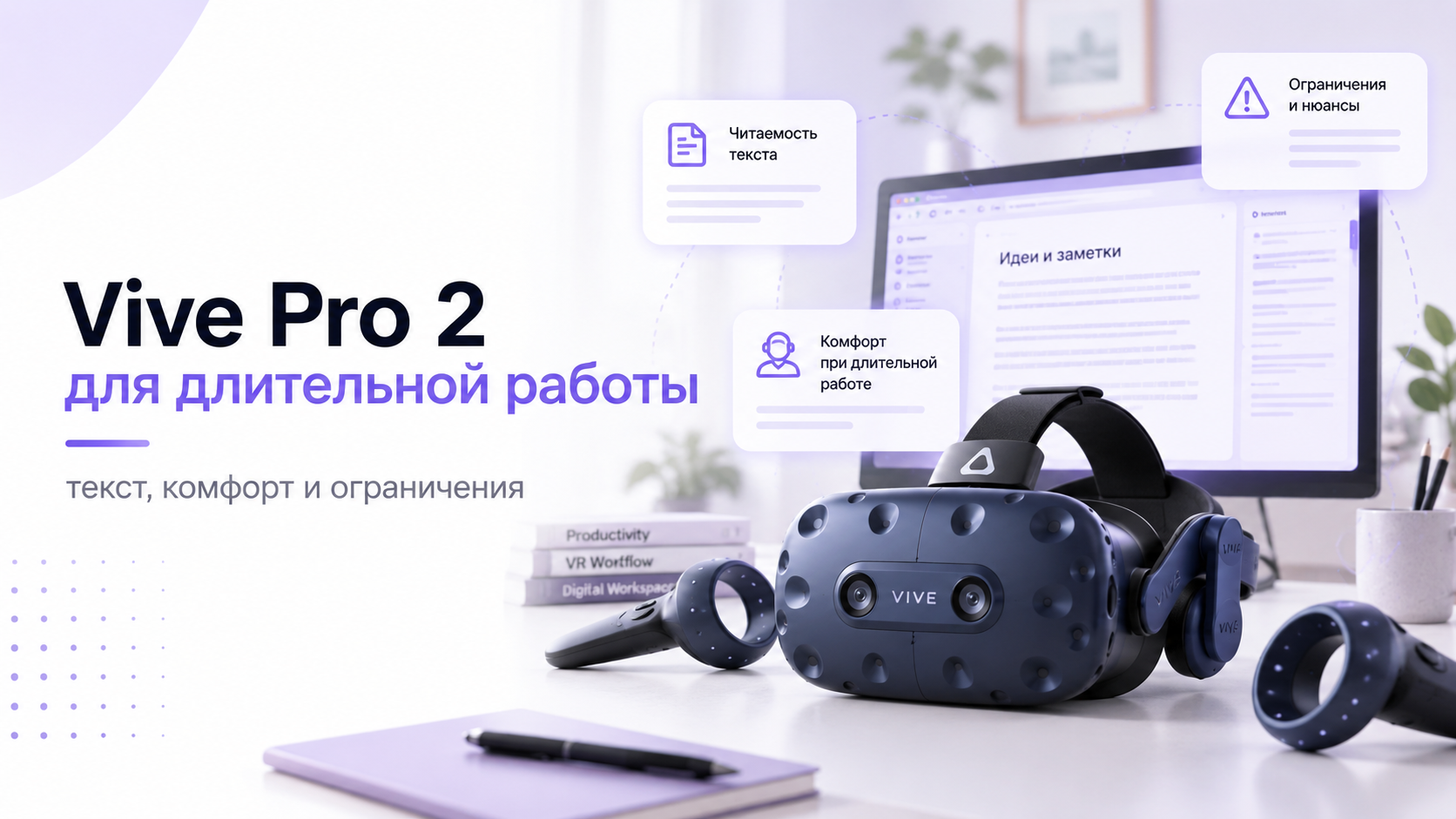
Vive Pro 2 для работы имеет смысл прежде всего в задачах, связанных с виртуальным пространством. Просмотр трёхмерных объектов, обучение и проверка VR-сцен используют возможности шлема напрямую. Для документов и таблиц результат сильнее зависит от посадки и размера текста. Высокое разрешение не делает гарнитуру универсальной заменой обычного монитора.
Оценивать длительную работу стоит на собственной задаче, а не на демонстрационном ролике. Откройте привычный документ, таблицу или рабочую сцену и выполните небольшой законченный этап. Проверьте чтение, ввод, переключение окон и возвращение к реальному столу. Если приходится постоянно поправлять шлем, проблема уже влияет на процесс. Красивое виртуальное окружение не компенсирует потерю удобства при каждом действии.
Когда Vive Pro 2 для работы действительно полезен
Сильный сценарий начинается там, где важен масштаб или пространственное взаимодействие. Например, специалист проверяет доступность органов управления в виртуальной кабине. Другой пользователь рассматривает подготовленную модель помещения изнутри. В таких случаях шлем показывает то, что плоский экран передаёт иначе. Однако совместимость программы и нужных инструментов всё равно проверяется до покупки оборудования.
Обычная офисная задача предъявляет другие требования: мелкие подписи, точный курсор и быстрый набор. Здесь гарнитура должна доказать преимущество перед уже удобным рабочим местом. Несколько виртуальных экранов полезны, если вы действительно распределяете между ними информацию. Если все окна требуют непрерывного чтения мелкого текста, нагрузка на навигацию может вырасти. Само число экранов не измеряет продуктивность.
Составьте список операций, а не абстрактную цель «работать в VR». Например, прочитать договор, исправить таблицу, проверить модель и провести встречу. Для каждой операции отметьте, зачем нужен именно шлем. Если объяснение сводится только к эффекту погружения, считайте это личным предпочтением. Оно допустимо, но не доказывает экономию времени или профессиональную необходимость.
Что разрешение говорит о тексте
У VIVE Pro 2 заявлено 2448 на 2448 пикселей для каждого глаза. Это характеристика дисплеев, а не разрешение отдельного виртуального монитора. Изображение рабочего стола занимает лишь часть поля зрения. Его читаемость зависит также от размера окна, оптики и способа передачи. Поэтому надпись о высоком суммарном разрешении не заменяет проверку обычного документа.
Мелкие символы страдают первыми: тонкие линии, похожие буквы и знаки препинания. Для проверки используйте текст, который хорошо знаете на обычном экране. Посмотрите, различаете ли запятую и точку без наклона вперёд. Затем прочитайте подписи возле краёв виртуального окна. Если центральная область заметно удобнее, расположите основную рабочую часть перед собой.
Увеличение масштаба документа часто полезнее бесконечного повышения качества рендеринга. Оно делает символы крупнее, но уменьшает объём одновременно видимой информации. Это честный компромисс, который нужно оценить на своей работе. Например, таблица может потребовать дополнительной прокрутки по горизонтали. Если из-за масштаба теряется обзор, обычный монитор может оставаться более подходящим инструментом.
Если даже крупный центральный текст размыт, сначала проверьте настройку чёткости VIVE Pro 2, а затем оценивайте рабочие приложения.
Посадка определяет устойчивость изображения
Хорошая посадка удерживает оптику напротив глаз без чрезмерного давления. Сначала отрегулируйте положение гарнитуры и верхний ремень, затем степень фиксации. Не пытайтесь устранить размытие только сильной затяжкой. Проверьте изображение отдельно каждым глазом, ненадолго закрывая другой. Если резкость появляется лишь при удержании корпуса рукой, текущая посадка ещё не готова к работе.
Межзрачковое расстояние регулирует положение линз относительно глаз. Используйте известное значение как отправную точку и сверяйтесь с инструкцией HTC. Не рассчитывайте, что программный масштаб исправит неверное положение оптики. При ношении обычных очков дополнительно оцените пространство внутри гарнитуры. Линзы очков не должны касаться линз шлема при спокойных движениях головы.
Проверьте посадку не только сидя прямо перед неподвижным экраном. Посмотрите вниз на виртуальную панель, повернитесь к соседнему окну и вернитесь назад. Затем снимите шлем и наденьте повторно. Удобная конфигурация должна воспроизводиться без долгого поиска положения каждый раз. Если это не получается, длительный рабочий сеанс будет состоять из частых остановок.
Кабель и реальный стол остаются частью системы
VIVE Pro 2 является компьютерной гарнитурой, поэтому рабочее место включает кабельное подключение. Заранее проверьте путь кабеля возле кресла, стола и системного блока. Он не должен попадать под колёса или натягиваться при повороте. Разъёмы не используйте как ограничитель движения. Особенно важно проверить привычку отъезжать от стола, не снимая шлем.
Расположите клавиатуру и мышь в привычных, легко находимых местах. Не рассчитывайте постоянно искать их через камеры гарнитуры. Возможность увидеть окружение не равна удобству чтения клавиш или бумажного документа. Для чашки, телефона и записей выделите безопасную область вне траектории рук. Если работа требует частого обращения к бумаге, учитывайте неизбежные переключения между средами.
Отдельный беспроводной адаптер нельзя считать бесплатным устранением всех ограничений. Его совместимость, режимы работы и дополнительное оборудование проверяются отдельно. Для домашнего рабочего места кабель иногда оказывается проще в обслуживании. Поэтому сначала оцените обычную проводную конфигурацию. Покупать дополнительные аксессуары стоит под найденную проблему, а не под обещание абстрактной свободы.
Виртуальные экраны зависят от выбранной программы
Число окон, их размещение и управление определяет программное обеспечение. Сам шлем не гарантирует поддержку любого приложения виртуального рабочего стола. Перед установкой проверьте совместимость с VIVE Pro 2 и используемой средой. Уточните, отображаются ли физические мониторы или создаются дополнительные виртуальные. Это разные возможности, которые часто смешиваются в описаниях.
Для первой проверки достаточно основного окна и одного вспомогательного. Основную работу держите перед собой, справочную информацию разместите сбоку. Не стройте широкую дугу из множества экранов до проверки читаемости. Частые повороты головы могут оказаться неудобнее обычного переключения вкладок. Увеличивайте рабочую область только тогда, когда ясно понимаете назначение каждого нового окна.
Проверьте также практические ограничения конкретного приложения. Видно ли диалог выбора файла, работает ли переключение раскладки, доступны ли горячие клавиши? Что происходит при системном уведомлении или запросе прав администратора? Если важное окно невозможно уверенно открыть в шлеме, сохраните обычный монитор рядом. Рабочий процесс должен иметь понятный способ выхода из затруднения.
Для ещё не настроенной системы сначала завершите первоначальную настройку HTC Vive Pro 2, чтобы не смешивать подключение с оценкой удобства работы.
Компьютер должен выдерживать задачу целиком
Проверять производительность нужно одновременно со шлемом и рабочей программой. Пустой виртуальный рабочий стол почти ничего не говорит о тяжёлой сцене. Откройте реальный проект с привычным объёмом данных и нужными окнами. Наблюдайте, не появляются ли рывки при повороте головы. Они влияют на комфорт даже тогда, когда сам документ остаётся читаемым.
Полное разрешение VIVE Pro 2 требует подходящего видеовыхода и поддержки DSC. HTC указывает DisplayPort 1.4 или новее для этого режима. Минимальные требования не следует трактовать как обещание полной производительности во всех программах. Особенно внимательно проверяйте ноутбуки, переходники и подключение к нужному графическому адаптеру. Одинаковая форма разъёма не подтверждает необходимые возможности.
Не повышайте одновременно частоту, разрешение и качество рабочей сцены. Изменяйте один параметр и повторяйте тот же короткий тест. Стабильное отображение важнее максимального значения в каждом меню. Если нагрузка слишком высока, уменьшите сложность сцены или число активных окон. Результат оценивайте по выполнению задачи, а не по одной красивой цифре.
При выборе нового ПК сопоставьте требования к компьютеру для VIVE Pro 2 с требованиями вашего рабочего приложения.
Как провести собственную проверку длительного сеанса
Начните с короткого законченного задания, которое можно повторить на мониторе. Например, отредактируйте несколько абзацев и внесите изменения в небольшую таблицу. Запишите, где понадобилось приблизить окно или снять гарнитуру. Это не лабораторный тест и не универсальный рейтинг. Его цель заключается в выявлении помех именно вашему привычному способу работы.
После перерыва повторите задачу с исправленной посадкой или другим масштабом. Меняйте только один существенный параметр, чтобы понимать причину результата. Если проблема исчезла, проверьте, сохранилось ли удобство после повторного надевания. Если улучшения нет, не наращивайте длительность через дискомфорт. Сравните результат с обычным рабочим местом без необходимости оправдывать уже купленное устройство.
Полезно отмечать несколько наблюдений: читаемость, частоту поправок, удобство ввода и переключения. Добавьте количество ошибок, которые пришлось исправлять после снятия шлема. Не ограничивайтесь вопросом, понравилась ли виртуальная комната. Удобство работы проявляется в устойчивом выполнении действий. Если интерфейс отвлекает от содержания задачи, декоративное преимущество не превращается в практическое.
Перерывы и признаки неудачной конфигурации
Длительная работа не означает непрерывное ношение гарнитуры без остановок. Планируйте возможность снять шлем, сменить положение и проверить окружающее пространство. Не существует одной подходящей продолжительности сеанса для каждого человека. Учитывайте самочувствие и рекомендации производителя по безопасности. Дискомфорт не следует превращать в обязательный этап привыкания ради достижения условной нормы.
При тошноте, головокружении, боли или нарушении чёткости прекратите сеанс. Сначала восстановите обычное самочувствие, затем оценивайте необходимость дальнейшей настройки. Не продолжайте тест только потому, что документ ещё не закончен. Если неприятные ощущения повторяются, выбранный сценарий или устройство могут не подходить. Не заменяйте этим материалом персональные рекомендации медицинского специалиста.
В технической части поводом для остановки служат повреждённый кабель и нестабильное изображение. Не ремонтируйте разъёмы под нагрузкой и не отключайте защитные предупреждения. Перед аппаратными действиями завершите приложения и следуйте инструкции HTC. Рабочие файлы сохраняйте отдельно от настройки VR-среды. Сбой гарнитуры не должен приводить к потере последнего часа работы.
Для каких задач лучше оставить монитор
Монитор обычно удобнее там, где нужно постоянно обращаться к внешним предметам. Это касается бумажных документов, графического планшета и точного ввода по клавиатуре. Цветокоррекция также требует отдельной оценки оборудования и условий просмотра. Не переносите привычные выводы о цвете между разными дисплеями без проверки. Пространственная демонстрация и финальная проверка изображения могут использовать разные инструменты.
Для гибридной работы шлем можно оставить на определённый этап проекта. Сначала подготовьте документ или модель на обычном экране. Затем проверьте пространственную часть в гарнитуре и вернитесь к редактированию. Такой подход не требует заменять всё рабочее место ради одной полезной функции. Он позволяет использовать сильные стороны VR без постоянного ношения устройства.
Если пространственная проверка прерывается из-за нестабильной картинки, выполните диагностику рывков изображения VIVE Pro 2 до следующего рабочего сеанса.
Для встреч проверьте ещё один отдельный сценарий: передача экрана собеседнику. Убедитесь, что коллега видит рабочее окно, а не всю виртуальную среду с личными уведомлениями. Проверьте выбранный микрофон и источник звука до начала разговора. Если программа захватывает только физический монитор, дополнительные виртуальные окна могут не попасть в трансляцию. Такой тест лучше провести заранее с несекретным документом, поскольку исправлять настройку во время обсуждения проекта неудобно.
VIVE Pro 2 оправдан для работы, когда конкретная задача выигрывает от пространственного представления. Для виртуальных мониторов решающими становятся читаемость, воспроизводимая посадка и удобство ввода. Проверяйте их на реальном задании с перерывами и сохранением обычного экрана. Удачный результат позволяет спокойно выполнять работу, не превращая обслуживание гарнитуры в её основную часть.