Half-Life Alyx не видит сохранения: как проверить Steam Cloud
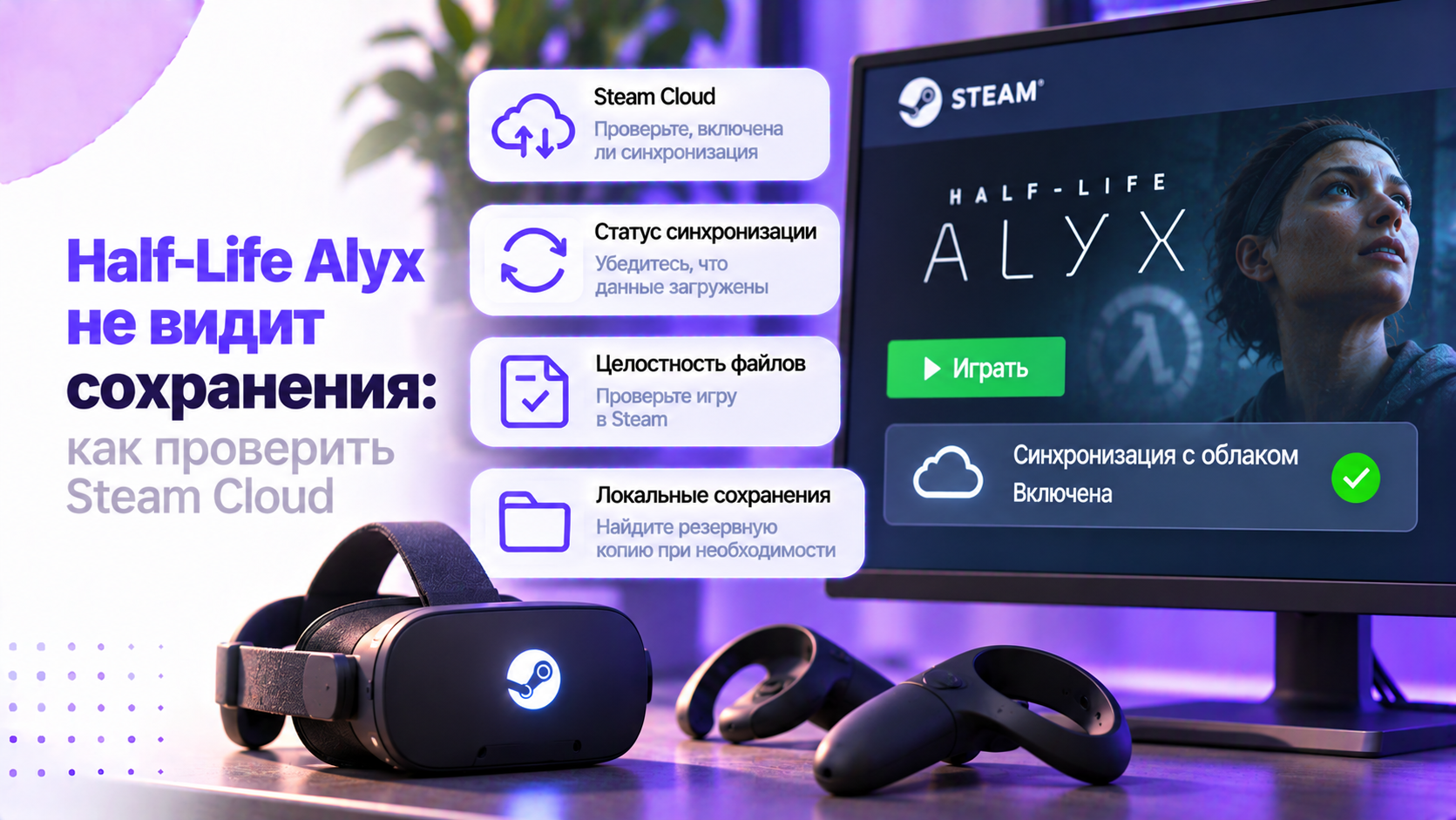
Если сохранения Half-Life Alyx исчезли, сначала прекратите создавать новый прогресс. Не выбирайте облачную или локальную версию только по свежей дате. Сохраните доступные файлы отдельно, затем проверьте аккаунт и состояние синхронизации. Старое прохождение может оставаться на прежнем компьютере или диске. Переустановка игры сама по себе не возвращает удалённые пользовательские данные.
Проверка должна ответить на три вопроса: где данные, кому принадлежат, что содержат. Установленная игра, доступная лицензия и нужное сохранение означают разные вещи. Наличие Alyx в библиотеке ещё не подтверждает загрузку прежнего прогресса. Особенно важно различать аккаунты после семейного использования одного компьютера. Не начинайте исправление с удаления папок Steam или очистки облака.
Остановите действия, способные заменить прежнее прохождение
Если открыто окно конфликта Steam Cloud, не подтверждайте случайный вариант. Зафиксируйте показанные даты и названия сторон, затем отмените запуск. Если игра уже работает, выйдите без создания новых ручных сохранений. Не запускайте Alyx одновременно на втором компьютере для быстрой проверки. Несогласованные изменения затруднят понимание того, какая копия появилась раньше.
Не удаляйте новую пустую кампанию до сохранения остальных доступных данных. Её дата помогает восстановить последовательность событий после переустановки системы. Отдельно запишите последнее известное место старого прохождения и примерное время. Вспомните, играли ли вы без интернета перед заменой компьютера. Эти сведения важнее предположения, что самое новое содержимое обязательно правильное.
Если старый накопитель ещё не подключён, сохраните его текущее состояние. Не форматируйте раздел ради удобного размещения новой библиотеки Steam. При ошибках чтения и отключениях диска прекратите повторные попытки. Восстановление данных с неисправного накопителя требует отдельной оценки специалиста. Установка Alyx поверх прежней папки в такой ситуации не является диагностикой.
Сделайте резервную копию до восстановления синхронизации
Полностью закройте Steam перед копированием доступных локальных пользовательских файлов. Копируйте данные, а не переносите их с удалением оригинала. Выберите отдельную папку вне действующей библиотеки игры и папок синхронизации. В имени укажите компьютер и дату получения этой копии. Старые и новые данные держите раздельно, даже если названия файлов совпадают.
Steam хранит локальные облачные данные в папке userdata своей установки. Внутри находятся каталоги аккаунтов и игр, определяемых числовыми идентификаторами. Для Alyx идентификатор приложения Steam равен 546560, что видно на странице игры. Однако наличие такого каталога не гарантирует полноту всех сохранений. Разработчик определяет, какие файлы используются игрой и участвуют в синхронизации.
Сохраните также обнаруженные пользовательские данные внутри старой установки самой Alyx. Точное расположение проверяйте по установленной версии и сведениям поддержки игры. Не создавайте отсутствующую папку по случайному чужому пути из обсуждения. Если уверенности нет, сохраните доступную старую установку целиком при достаточном месте. Это дольше, зато не требует угадывать назначение отдельных файлов.
Если затронута не только Alyx, используйте подготовку резервной копии Windows перед ремонтом, чтобы сохранить остальные личные данные.
После копирования откройте папку назначения и проверьте наличие файлов. Сравните количество объектов и общий размер с исходной папкой. Это не доказывает исправность сохранений, но обнаруживает очевидно неполное копирование. Не пытайтесь открывать игровые файлы редактором и сохранять их обратно. Изменение формата ради просмотра может испортить единственный пригодный экземпляр прогресса.
Убедитесь, что используете прежний аккаунт Steam
Проверьте учётную запись, в которой проходили игру до переустановки. Ориентируйтесь на данные аккаунта, а не только похожий видимый псевдоним. Пользователь может изменить отображаемое имя, а семья использовать похожие имена. Покупка игры другим членом семьи не объединяет ваше облачное хранилище. Прежняя библиотека и собственный прогресс требуют отдельных проверок принадлежности.
Сопоставьте аккаунт с историей знакомых достижений и прежними игровыми сеансами. Эти признаки помогают найти нужную учётную запись, но не заменяют файлы. Достижение подтверждает событие в аккаунте, а не наличие контрольной точки. Нельзя восстановить состояние инвентаря и уровень простым просмотром списка достижений. Не передавайте пароль другому человеку для поиска ваших облачных сохранений.
Если доступ к старому аккаунту потерян, сначала используйте восстановление Steam. Не пытайтесь переносить чужой профиль как замену восстановления учётной записи. Сохраните локальные копии и документы, подтверждающие принадлежность аккаунта вам. Не публикуйте скриншоты с кодами подтверждения, адресом почты и платёжными сведениями. Проверка принадлежности должна проходить через штатные защищённые процедуры сервиса.
Проверьте состояние Steam Cloud до запуска Alyx
Посмотрите состояние облачной синхронизации рядом с игрой в библиотеке Steam. Отдельно проверьте облачные настройки клиента и свойства самой Alyx. Steam позволяет управлять синхронизацией глобально и для отдельной игры. Включённый общий переключатель поэтому не заменяет проверку конкретного приложения. Не меняйте настройки сразу на обоих компьютерах без понимания исходного состояния.
Если Steam сообщает об ошибке синхронизации, сначала устраните её причину. Не выбирайте продолжение игры вопреки предупреждению только ради проверки меню. Такое действие способно создать новую расходящуюся версию пользовательских данных. Дождитесь штатного завершения повторной попытки при работающем соединении с сервисом. Успешная загрузка страницы магазина не доказывает исправность каждой облачной операции.
Сравните поведение других сетевых функций Steam без запуска новых игр. Проверьте время системы и доступное место на диске компьютера. Не отключайте защиту Windows и не добавляйте широкие исключения наугад. При корпоративных ограничениях сети обратитесь к ответственному администратору устройства. Изменение региона магазина не является способом восстановления потерянного прохождения Alyx.
Как читать конфликт сохранений Half-Life Alyx
Конфликт означает расхождение локальных и облачных данных, требующее решения пользователя. Сначала сопоставьте даты с реальной историей ваших игровых сеансов. Новая дата может относиться к случайно созданному пустому прохождению. Более старая копия при этом способна содержать нужную позднюю главу. Не трактуйте временную отметку отдельно от того, что происходило на компьютере.
Представим, что вечером вы прошли сложный эпизод на старом компьютере. Утром переустановили систему и случайно начали новую кампанию на новом. Утренний файл новее, но он не содержит вечернего результата. Этот пример показывает, почему автоматический выбор самой свежей даты опасен. Сначала нужно подтвердить содержание и происхождение кандидатов, сохранив независимые копии.
Если обе стороны имеют непонятное происхождение, не пытайтесь их объединить вручную. Игровое сохранение не является текстовым документом с независимыми абзацами. Смешивание файлов разных состояний может создать непригодный набор данных. Не переименовывайте внутренние файлы ради появления нужного слота в меню. Понятная резервная копия лучше неподтверждённого эксперимента с единственным экземпляром прогресса.
Для понимания расхождений полезны причины появления конфликтующих облачных копий; способы объединения документов нельзя переносить на игровые сохранения.
Если нужное прохождение осталось на старом компьютере
Прежде чем подключать старую установку к синхронизации, сохраните её локальные данные. Проверьте правильный аккаунт и отсутствие незавершённой игры на втором устройстве. Если старый компьютер показывает нужное прохождение, зафиксируйте главу и время. Не начинайте новую игру и не перезаписывайте выбранный слот вручную. Вам нужно подтвердить пригодность имеющегося состояния, а не продвинуться дальше.
После подтверждения можно восстановить штатную синхронизацию на исходном компьютере. Дождитесь её завершения, прежде чем переходить к другой установке Steam. При возникновении конфликта снова сопоставьте стороны с сохранёнными независимыми копиями. Не предполагайте, что простой вход автоматически выбрал именно нужные данные. Сообщение об успешной операции подтверждает передачу, но не ваш желаемый этап игры.
На втором компьютере дождитесь завершения получения данных перед запуском Alyx. Откройте меню загрузки и сопоставьте доступные сохранения с ожидаемым прохождением. После загрузки проверьте знакомую локацию, снаряжение и положение персонажа. Только затем продолжайте игру и создавайте новые контрольные точки. Исходную резервную копию пока сохраните отдельно от рабочего набора файлов.
Почему переустановка и проверка файлов не заменяют копию прогресса
Проверка целостности в Steam восстанавливает установленные компоненты игры при обнаружении проблем. Она полезна, если Alyx не запускается или сообщает о повреждённых ресурсах. Однако проверка не вычисляет утраченное состояние вашего прохождения из игровых файлов. Повторная загрузка исправного приложения не возвращает исчезнувший пользовательский слот. Поэтому сначала сохраняют данные, а уже потом ремонтируют установку программы.
Встроенный архив игры также нельзя автоматически считать архивом сохранений. Valve отдельно предупреждает об ограничениях резервирования пользовательских данных собственных игр. Перед переустановкой важно проверять состав копии, а не только её название. Большой размер архива может объясняться ресурсами, звуком и текстурами. Он ничего не говорит о наличии последнего сохранённого состояния вашей кампании.
Планируя перенос компьютера, заранее проверьте, что сохранить перед переустановкой Windows, включая пользовательские данные вне папки игры.
Не смешивайте перенос установленных ресурсов по локальной сети с облачной синхронизацией. Steam описывает сетевой перенос именно содержимого игры, исключая локальные сохранения. Поэтому быстрая установка Alyx с другого компьютера не доказывает перенос кампании. После такой установки аккаунт и состояние Cloud всё равно проверяют отдельно. Это особенно важно, если первоначальная копия принадлежала другому члену семьи.
Отделите отсутствующие сохранения от ошибки загрузки
Пустое меню и ошибка при открытии существующего сохранения требуют разных действий. Во втором случае запишите точный текст сообщения и выбранный слот. Уточните, относится ли прохождение к основной кампании или пользовательскому дополнению. После переустановки прежнее окружение дополнений могло измениться вместе с библиотекой. Не удаляйте все дополнения и сохранения одновременно ради общего сброса.
Если слот доступен, но игра зависает при переходе в сцену, сохраните копию. Затем проверьте целостность установки и достаточность свободного места на диске. Отдельно отметьте, загружается ли другой уже существующий слот той же кампании. Не заменяйте неисправный файл случайным чужим сохранением до завершения диагностики. Иначе исходная проблема исчезнет из наблюдения, а ваш прогресс останется неизвестным.
Если нужная сцена загрузилась, но движение стало прерывистым, продолжайте через проверку производительности Alyx через проводное и беспроводное подключение.
Проверка перед возвращением к обычной игре
После восстановления откройте именно нужный слот, а не первый доступный. Сравните место действия с собственным последним подтверждённым эпизодом прохождения. Проверьте, не загрузилась ли более ранняя автоматическая контрольная точка. Разница в нескольких эпизодах важна, даже если глава выглядит знакомо. Не объявляйте восстановление завершённым только потому, что меню перестало быть пустым.
Затем завершите игру обычным способом и оставьте клиент Steam открытым. Убедитесь, что операция синхронизации закончилась без нового предупреждения или конфликта. При следующем запуске снова проверьте наличие восстановленного состояния в меню. Этот короткий цикл проверяет не только загрузку, но и дальнейшую сохранность. Он не заменяет независимую копию, которую вы подготовили перед восстановлением.
Не возвращайте старую копию автоматически при каждом последующем запуске игры. После продолжения кампании она уже не будет самой актуальной версией. Держите её как архив исходного восстановления, отдельно от текущего прогресса. Новые резервные копии обозначайте другой датой, сохраняя понятную последовательность. Так при следующем конфликте не придётся угадывать назначение одинаково названных папок.
Что передать поддержке и когда остановиться
Для обращения подготовьте последовательность событий и состояние Cloud на каждом компьютере. Добавьте сведения об аккаунте через защищённую форму поддержки самого сервиса. Запишите, какие локальные копии существуют и какие действия уже выполнены. При наличии журнала cloud_log.txt сохраняйте исходник перед просмотром или передачей. Не публикуйте целиком журнал с личными путями и другими идентифицирующими сведениями.
Не обещайте себе восстановление, если прежние файлы нигде не сохранились. Steam предупреждает об ограниченных возможностях помощи при потере облачных данных. Отсутствие гарантии не означает, что следует пробовать сомнительные программы восстановления аккаунта. Такие программы не создают исчезнувшее состояние игры и могут запросить лишний доступ. Не сообщайте посторонним коды Steam Guard и не отключайте защиту аккаунта.
Остановите самостоятельные изменения, если невозможно установить происхождение конфликтующих сторон. Сохраните обе доступные копии и описание последнего подтверждённого прохождения. Отдельно уточните поддержку переноса между операционными системами, если менялась платформа. Исправления игры и особенности конкретной версии могут влиять на такой сценарий. Не используйте инструкции для другой системы как точную карту собственных папок.
Надёжный результат проверки состоит в загрузке нужного состояния, а не исчезновении предупреждения. Сначала сохраните доступные экземпляры, подтвердите аккаунт и разберите историю синхронизации. Затем проверьте знакомую сцену и дождитесь штатной передачи данных после выхода. На будущее держите отдельную копию важных прохождений перед переустановкой компьютера. Она сохраняет возможность выбора, когда облачная и локальная версии расходятся.


