iRacing не запускается в VR: как проверить режим и runtime
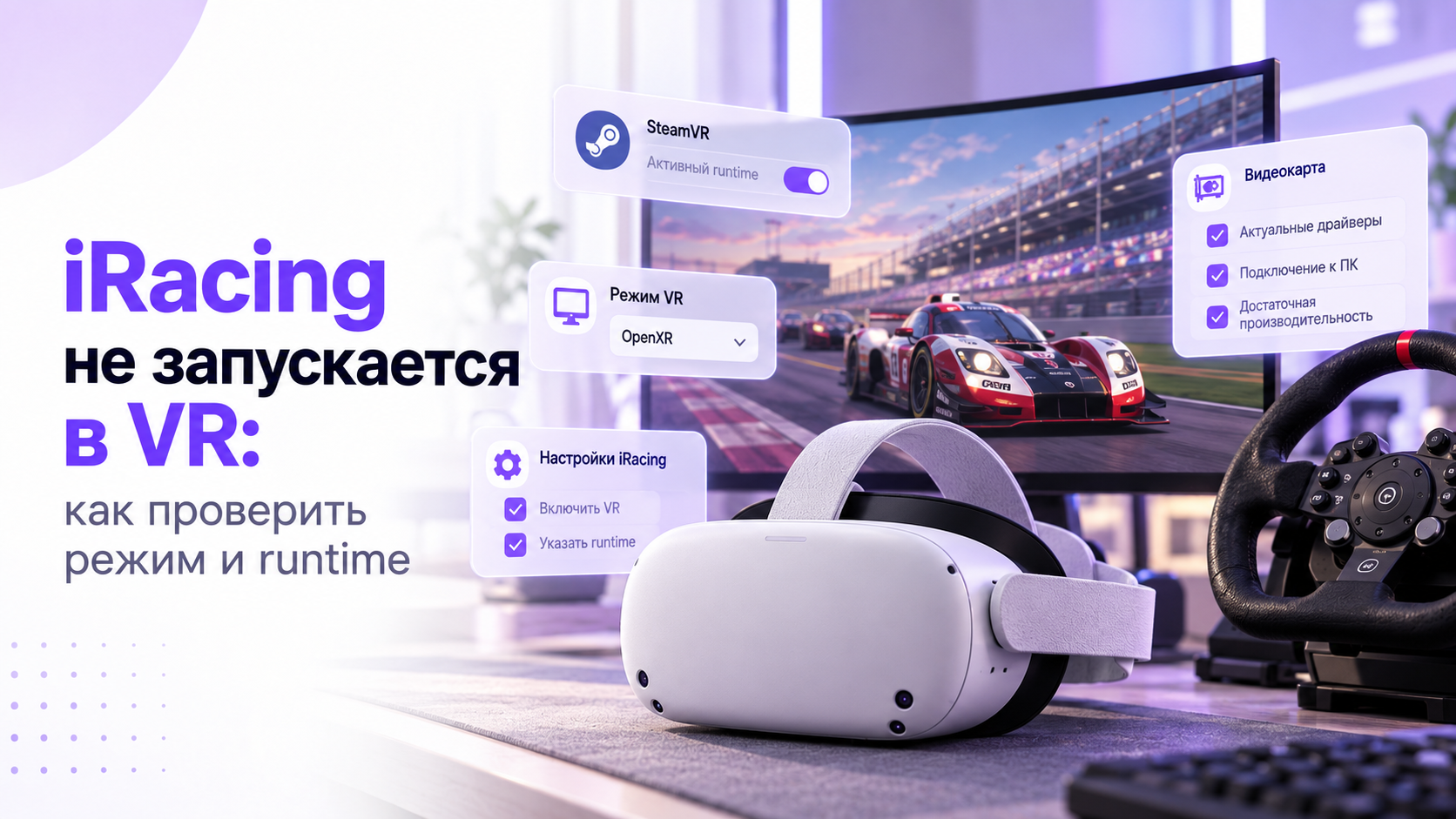
Когда iRacing не запускается в VR, сначала определите место остановки. Симулятор может открыться на мониторе, зависнуть при загрузке или показать ошибку. Это разные случаи, хотя внутри шлема результат выглядит одинаково. Проверять нужно цепочку от выбранного режима до готовности runtime, сохраняя рабочие настройки для возврата.
Начните с одиночного Test Drive, а не зарегистрированной гонки. Выберите уже установленную машину и трассу, которые раньше работали. Так загрузка нового контента не смешается с проверкой VR. Запишите текст ошибки, выбранный режим вывода и момент сбоя: до окна симулятора, во время загрузки или после появления кокпита.
Отделите запуск симулятора от запуска в шлеме
В верхней части iRacing UI найдите переключатель устройства вывода. Сначала выберите Monitor и запустите тот же Test Drive. Дождитесь появления кокпита, а затем корректно завершите сессию. Если запуск не проходит даже здесь, переключение OpenXR на OpenVR пока не объясняет основную неисправность.
При неудаче в обоих режимах проверьте завершение обновления iRacing и доступность выбранного контента. Сохраните сообщение об ошибке целиком, включая его номер. Не подменяйте его описанием «чёрный экран»: такое описание не показывает, смог ли вообще стартовать процесс симулятора. Подписка и исправная установка нужны независимо от устройства вывода.
Успешный запуск на мониторе сужает поиск, но не доказывает исправность VR. Двум режимам могут соответствовать разные графические настройки и разная нагрузка. Для следующего опыта оставьте машину, трассу и условия прежними. Меняйте только устройство вывода, чтобы сравнение отвечало на один конкретный вопрос.
Окно с изображением гонки на рабочем столе само по себе нормально. Оно может быть зеркалом уже работающего VR-изображения. Проверьте, появляется ли кокпит внутри шлема и реагирует ли обзор на голову. Если да, задача запуска решена; неправильная высота камеры требует центрирования, а не замены runtime.
Проверьте готовность шлема до входа в iRacing
Закройте симулятор и запустите предусмотренную изготовителем программу подключения шлема. Для автономной гарнитуры сначала установите именно сеанс связи с компьютером. Обычное домашнее меню самой гарнитуры ещё не подтверждает готовность PC VR. У проводной модели проверьте обнаружение устройства в её штатном программном обеспечении.
Откройте доступную проверочную сцену или другое уже работавшее VR-приложение этого подключения. Важно получить изображение и отслеживание поворотов, а не только зелёный значок соединения. Если базовая проверка не проходит, сохраните настройки iRacing без изменений. Сейчас полезнее восстановить сам канал между компьютером и шлемом.
Если проблема повторяется с PICO в нескольких играх, переходите к проверке запуска PICO в шлеме вместо монитора. Она помогает отделить системный маршрут PC VR от настроек конкретного симулятора.
Не меняйте одновременно беспроводное подключение на кабель и OpenVR на OpenXR. Даже удачный результат тогда оставит две возможные причины. Для кабельного сравнения нужен способ подключения, поддерживаемый конкретной гарнитурой. Наличие разъёма USB не означает, что любой шлем умеет передавать через него компьютерное VR-изображение.
Выберите режим в iRacing UI явно
Вернитесь к переключателю Display Mode в правой верхней области iRacing UI. Значок монитора обозначает обычный вывод, значок гарнитуры сопровождает VR-режимы. Для большинства поддерживаемых конфигураций разработчик предлагает начинать с OpenXR. Выберите его перед запуском, пока симулятор закрыт, затем повторите Test Drive.
Если окно выбора больше не появляется, это не обязательно неисправность. Его можно отключить ранее, сохранив режим в интерфейсе. Вернуть диалог позволяет раздел Settings. В Time Attack этот запрос не показывается, поэтому отсутствие всплывающего окна там ничего не говорит о состоянии шлема или доступности VR.
Запишите фактически выбранный вариант, а не название запущенной фоновой программы. SteamVR может обслуживать разные пути вывода, поэтому открытое окно SteamVR ещё не означает выбор OpenVR. Аналогично установленное приложение гарнитуры не переводит iRacing из Monitor в VR автоматически. Важны и выбор игры, и готовность принимающей стороны.
OpenVR остаётся отдельным поддерживаемым вариантом, в том числе для некоторых сторонних дополнений. Режим Oculus также присутствует для совместимых устройств. Не перебирайте названия наугад: сначала проверьте путь, рекомендованный изготовителем вашего шлема. Один успешный обходной запуск стоит зафиксировать, прежде чем продолжать эксперименты с исходным вариантом.
Для сравнения OpenVR и OpenXR заведите две отдельные записи результата. В каждой отметьте появление кокпита, реакцию обзора и завершение сессии без ошибки. Если один режим работает, а другой нет, канал передачи уже частично проверен. Следующий вопрос касается соответствующего runtime или профиля, а не немедленной замены кабеля.
Если названия смешиваются, полезно отдельно разобрать различие OpenXR и SteamVR. Для текущей проверки главное записать режим iRacing и программу, которая действительно обслуживает шлем.
Согласуйте OpenXR с активным runtime
Runtime здесь означает программную среду, через которую приложение работает с гарнитурой. Для обычного системного выбора OpenXR активной назначается одна такая среда. Установка нескольких совместимых программ не даёт iRacing указания, какую предпочесть. После установки другого VR-приложения полезно заново проверить этот выбор в штатных настройках.
Откройте настройки используемого программного обеспечения гарнитуры и найдите состояние OpenXR runtime. Если ваш путь подключения предусматривает SteamVR, проверяйте соответствующий раздел SteamVR. Названия и расположение элементов зависят от версии программы. Пользуйтесь штатным назначением активной среды, не скачивая случайные файлы реестра из старых руководств.
Перед изменением сделайте снимок текущего состояния и запишите название среды. Затем назначьте подходящий runtime, завершите оставшийся процесс симулятора и заново запустите тест. Переключение во время открытой гонки не является чистой проверкой: уже созданный сеанс может продолжать использовать прежний путь до своего завершения.
Если OpenXR недоступен в списке, проверьте именно распознавание совместимого шлема активной средой. Установка самого симулятора этого не обеспечивает. В старых инструкциях встречаются уже изменившиеся системные компоненты и названия приложений. Сопоставляйте руководство с вашей версией Windows и действующей поддержкой гарнитуры, прежде чем устанавливать дополнительное ПО.
Допустим, после подключения второго шлема iRacing перестал открываться в первом. Если Monitor работает, а штатная проверка первого устройства проходит, проверьте смену runtime. Возврат прежней поддерживаемой среды здесь информативнее переустановки игры. Это диагностический пример, а не утверждение, что любая установка обязательно меняет системный выбор.
Не путайте OpenXR с OpenXR Toolkit
OpenXR Toolkit является сторонним дополнением, а не обязательной частью стандарта OpenXR. Поддержка Toolkit прекращена разработчиком с 2024 года. В актуальном предупреждении iRacing рекомендует не использовать его и удалить установленный плагин. Поэтому старый совет поставить Toolkit для первого запуска больше не подходит.
Проверьте список установленных приложений Windows и сохраните сведения о прежней конфигурации. Если Toolkit установлен, удалите именно его штатным способом. Не удаляйте вместе с ним программу подключения гарнитуры только из-за слова OpenXR. После изменения заново откройте поддерживаемый маршрут VR и повторите тот же одиночный тест.
Сторонние приборные панели, захват видео и дополнительные слои проверяйте отдельно. Сначала получите запуск без необязательных дополнений, затем возвращайте их по одному. Если проблема возвращается только с определённым компонентом, запишите его версию и режим вывода. Это полезнее заявления о несовместимости всех оверлеев с вашим шлемом.
При воспроизводимом конфликте дополнительной программы переходите к разбору программ, мешающих SteamVR. Отключение всей защиты Windows не требуется для такой проверки и не заменяет поиск конкретного компонента.
Сохраните отдельные графические профили
iRacing хранит графическую конфигурацию отдельно для разных режимов вывода. Поэтому после перехода с монитора на OpenXR настройки могут выглядеть новыми. Это не означает потерю всех пользовательских данных. Не копируйте сразу случайный файл renderer из чужого комплекта: он рассчитан на другой компьютер и другое устройство.
При закрытом симуляторе откройте свою фактическую папку Документы и каталог iRacing. Сначала скопируйте весь каталог настроек в отдельное место с понятной датой. Копия нужна до любых переименований, а не после неудачного опыта. Если Документы перенаправлены, ориентируйтесь на реальное расположение, а не предполагаемый путь на диске.
Для Monitor используется rendererDX11Monitor.ini, для VR в имени указывается соответствующий режим. Например, профиль OpenXR называется rendererDX11OpenXR.ini. Работайте только с файлом выбранного режима и включите отображение расширений в проводнике. Нельзя считать файл с добавленным скрытым расширением точной заменой исходного профиля.
Для обратимой проверки сохраните исходный файл вне рабочей папки и переименуйте рабочий экземпляр. После следующего запуска нужного режима iRacing сможет предложить создание конфигурации. Прочитайте варианты диалога: перенос прежних настроек и новая автоматическая конфигурация решают разные задачи. При поиске повреждённого профиля слепое копирование старых значений может вернуть проблему.
Если проверка ничего не изменила, закройте симулятор перед восстановлением. Отдельно сохраните созданный тестовый файл, затем верните исходному профилю его точное имя. Не заменяйте всю папку Документы и не удаляйте настройки руля. Изменение графического профиля не должно превращаться в полную повторную настройку рабочего кокпита.
Перед новым запуском посмотрите, действительно ли изменился ожидаемый файл конфигурации. Например, вы проверяете OpenXR, а время изменения обновляется только у Monitor. Это повод ещё раз сверить выбранный вывод и расположение папки. Не продолжайте редактировать похожие файлы в разных каталогах: сначала найдите конфигурацию, которую использует текущая установка.
Возвращайте индивидуальные графические настройки постепенно уже после появления изображения. Начните с параметров, необходимых для читаемости приборов, сохранив проверенный запуск. Не переносите весь чужой профиль ради одного удачного значения. Если следующая настройка снова нарушила старт, у вас останется короткий список изменений между рабочим и нерабочим состояниями.
Если загрузка обрывается уже после выбора VR
Процент загрузки и конкретный текст ошибки помогают различать причины. Сохраните их вместе с результатом Monitor и выбранным runtime. Для сообщения Could not find sim поддержка iRacing, среди прочего, проверяет запуск Test Drive и наличие нескольких установок. Одного такого сообщения недостаточно, чтобы обвинить гарнитуру или видеокарту.
Если игру переносили между дисками, сравните расположение ярлыка iRacing UI и службы iRacing.com Helper Service. Смысл проверки в том, чтобы обнаружить разные установки, а не вручную исправлять службу. Найденное несовпадение передайте поддержке. Не удаляйте папки наугад: в них могут находиться нужный контент и действующая установка.
Если кокпит появился, но картинка дёргается, запуск уже состоялся. Сначала завершите текущую проверку и сохраните рабочий профиль. Настройка частоты, разрешения и графической нагрузки будет отдельной задачей. Она не должна менять подтверждённый runtime одновременно с десятком параметров, иначе причину следующего сбоя придётся искать заново.
Для уже работающего пути через SteamVR переходите к настройкам SteamVR для стабильной работы. Сравнивайте производительность после успешного запуска, сохранив проверенную конфигурацию как исходную точку.
Подтвердите результат и подготовьте понятное обращение
Удачный результат проверьте повторным запуском после полного выхода из симулятора. Убедитесь, что iRacing снова выбирает нужный режим без случайного вмешательства. Затем возвращайте только действительно нужные дополнения. Один старт после серии несохранённых переключений ещё не показывает, какую конфигурацию вы сможете повторить перед следующей гонкой.
При неверной посадке внутри уже работающего кокпита используйте назначенную команду Reset HMD. Сначала сядьте в обычное положение и посмотрите прямо. Проверьте привязку в своём профиле управления, поскольку стандартная клавиша могла быть изменена. Эта команда поправляет положение взгляда, но не запускает отсутствующий VR-сеанс и не исправляет ошибку обнаружения устройства.
Для следующего запуска оставьте короткую собственную памятку: сначала подключение гарнитуры, затем проверка среды, выбор Display Mode и Test Drive. Укажите точные названия работающих программ, а не только слово VR. Такой порядок особенно полезен, когда один компьютер попеременно используют с монитором и несколькими разными гарнитурами.
Для обращения подготовьте модель шлема, способ связи, версию Windows и версии VR-программ. Приложите выбранный Display Mode, название активного runtime и точную ошибку. Отдельно укажите, запускается ли Monitor и работает ли проверочная VR-сцена. Не публикуйте пароли, данные оплаты или полный архив личных документов вместе с диагностикой.
Главный результат диагностики состоит не в количестве переустановленных программ. Нужно получить воспроизводимый путь от iRacing UI до изображения в шлеме, сохранив возможность возврата. Когда известны рабочий режим, активный runtime и нужный графический профиль, последующие изменения становятся проверяемыми. Если этот путь всё ещё обрывается, передавайте поддержке конкретную границу сбоя и результаты контрольных запусков.


