Mac не видит Bluetooth-клавиатуру: безопасное восстановление связи
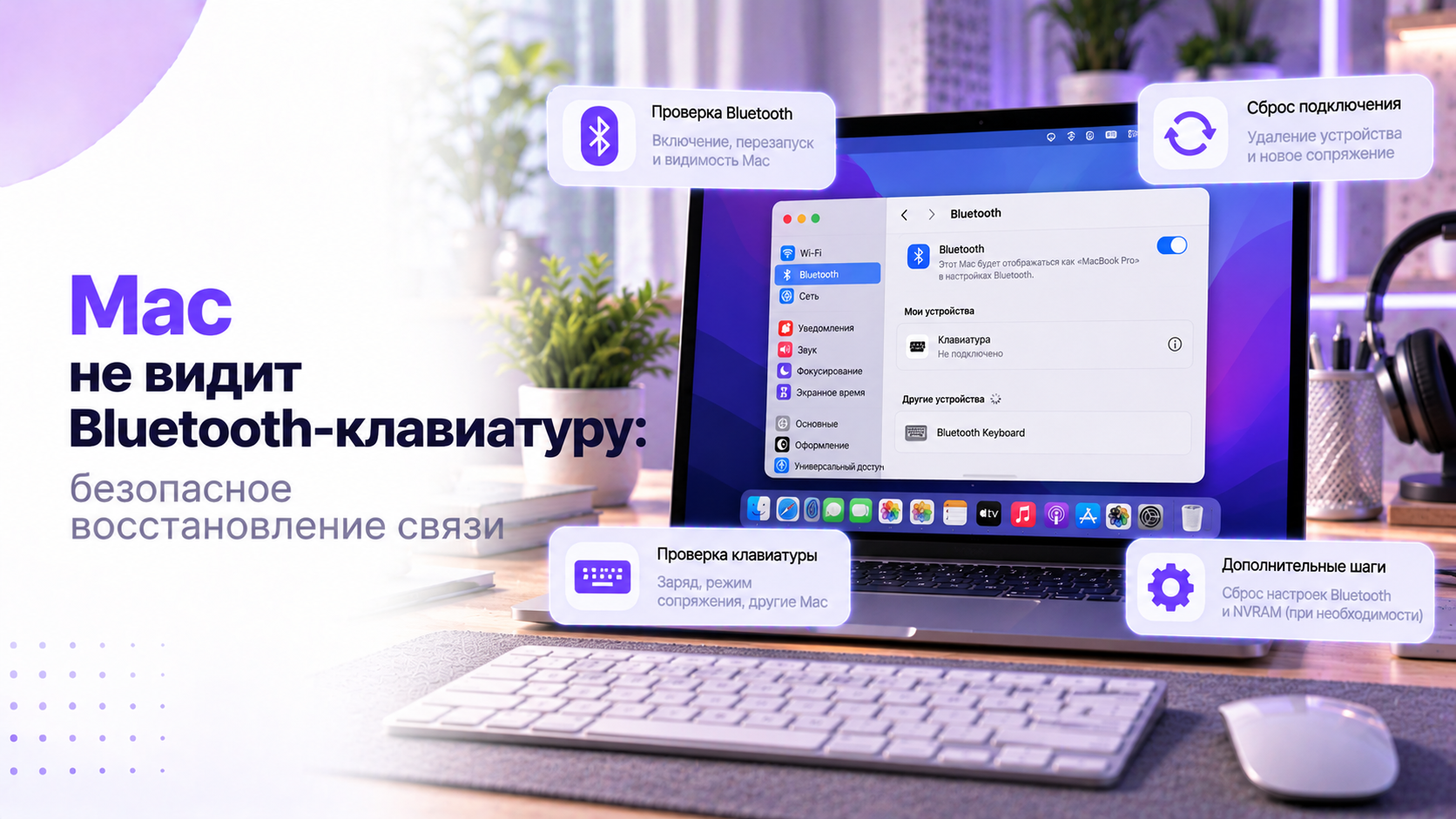
Если Mac не видит Bluetooth-клавиатуру, сначала обеспечьте запасной способ ввода. На MacBook откройте крышку и проверьте встроенную клавиатуру с трекпадом. Для настольного Mac подготовьте совместимую проводную клавиатуру и мышь. Только после этого меняйте беспроводные подключения. Иначе удаление старой пары может оставить компьютер без возможности ввести пароль или подтвердить новое сопряжение.
Далее разделите три ситуации: клавиатура отсутствует в списке, не подключается или не печатает после подключения. Для каждой требуется своя проверка. В первом случае важны питание и режим обнаружения. Во втором нужно разобраться со старой парой и другим подключённым компьютером. В третьем сначала исключите раскладку, настройки ввода и зависание конкретной программы.
Сохраните управление Mac до любых отключений
Подключите запасные устройства напрямую, если позволяют разъёмы компьютера. Проверьте их в обычном текстовом документе и системных настройках. Сам факт подключения USB ещё не подтверждает работоспособность клавиатуры. Если нужен переходник, убедитесь, что он передаёт данные. Не проверяйте ввод пароля в открытом документе: достаточно набрать нейтральную строку и несколько цифр.
Не выключайте Bluetooth, если мышь тоже работает только по этому протоколу. Потеря указателя осложнит восстановление даже при исправной клавиатуре. На MacBook используйте встроенный трекпад, а на настольном компьютере заранее проверьте проводную мышь. Если запасного устройства нет, ограничьтесь зарядкой и осмотром клавиатуры. Перезапуск и удаление пары лучше отложить до появления надёжного способа управления.
Удалённый сеанс не заменяет локальную клавиатуру во всех ситуациях. После перезагрузки, выхода из учётной записи или запроса системного подтверждения доступ может прерваться. Если помогает другой человек, согласуйте действия и оставьте владельца возле компьютера. Не сообщайте ему пароль ради проверки ввода. Рабочий Mac с ограничениями управления обслуживайте вместе с администратором, не удаляя установленные профили.
Перед совместной настройкой стоит согласовать правила безопасного удалённого доступа, особенно если потребуется выход из системы.
Уточните модель и используемый способ подключения
Посмотрите обозначение на корпусе и руководство именно вашей клавиатуры. Заряжаемая Magic Keyboard, старая Apple Wireless Keyboard и сторонняя модель настраиваются по-разному. Наличие USB-разъёма не всегда означает возможность проводной передачи нажатий. У некоторых устройств он используется только для зарядки. Также не путайте Bluetooth с собственным радиоприёмником производителя, который подключается к USB-порту компьютера.
На многорежимной клавиатуре проверьте положение переключателя: Bluetooth, кабель или отдельный приёмник. Затем найдите выбранный номер устройства, если предусмотрено несколько сохранённых подключений. Короткое нажатие кнопки часто выбирает готовое соединение, а длительное запускает новое сопряжение. Точное сочетание берите из руководства модели. Не переносите комбинацию клавиш от похожей клавиатуры, даже если корпус выглядит одинаково.
Версия с Touch ID требует отдельной проверки совместимости этой функции с Mac. Работа обычных клавиш и доступность распознавания отпечатка не являются одним результатом. Если текст набирается, отсутствие Touch ID не означает потерю Bluetooth-соединения. Сначала восстановите основной ввод, затем проверяйте дополнительные функции по документации модели. Не покупайте новую клавиатуру только из-за недоступной функции на неподходящей конфигурации.
Питание и старое подключение проверяются раньше сброса
Выключите клавиатуру её штатным переключателем, затем включите снова. Убедитесь, что индикатор показывает предусмотренное руководством состояние. Заряжаемую модель подключите к исправному источнику питания и дайте ей зарядиться. Для устройства со сменными батарейками проверьте полярность и замените комплект при необходимости. Не смешивайте повреждённые элементы и не продолжайте использование при следах протечки или деформации батарейного отсека.
Проверьте ближайший компьютер или планшет, к которому клавиатура подключалась раньше. Она может исправно работать именно с ним и не предлагаться новому Mac. На многоканальной модели выберите нужный сохранённый канал. Если требуется новое сопряжение, освободите соответствующее подключение по инструкции производителя. Не удаляйте все пары на всех домашних устройствах: это уничтожит полезную информацию о том, где связь ещё работает.
Результат этого этапа должен быть конкретным: клавиатура включена, заряжена и находится в нужном режиме. Постоянный свет индикатора не всегда означает готовность к обнаружению. У старых устройств Apple мигание помогает определить режим сопряжения, но сторонние модели используют собственные сигналы. Если клавиатура не реагирует даже на исправное питание, переходить к настройкам macOS пока бессмысленно.
Восстановите связь с заряжаемой Magic Keyboard
Для совместимой заряжаемой Magic Keyboard используйте подходящий USB-C или Lightning-кабель. Подключите включённую клавиатуру непосредственно к Mac. Такое соединение позволяет зарядить устройство и автоматически создать пару. Откройте системные настройки и раздел Bluetooth, затем найдите клавиатуру в списке. Проверьте уровень заряда и соединение, прежде чем отсоединять кабель для беспроводной проверки.
Если клавиатура появилась, наберите короткий текст с подключённым кабелем. После этого отключите кабель и повторите ввод в том же документе. Разница между результатами помогает отделить питание и проводную работу от беспроводного подключения. Не начинайте сразу обновление системы, если связь уже восстановилась. Сначала проверьте обычный сценарий использования и сохраните рабочую конфигурацию.
Если устройство по-прежнему отсутствует, сравните другой совместимый кабель и порт. Убедитесь, что клавиатура действительно включена, а не просто подключена к питанию. При работе через док-станцию выполните контрольное прямое подключение. Не разбирайте корпус ради отключения аккумулятора. Если штатная зарядка и подключение не дают реакции, подготовьте модель устройства и результаты проверок для сервиса.
Создайте пару вручную только для нужной клавиатуры
Откройте раздел Bluetooth в системных настройках и включите обнаружение на клавиатуре. Дождитесь её появления среди доступных устройств и выберите подключение. Если macOS показывает код сопряжения, наберите его на подключаемой клавиатуре. Затем нажмите Return на ней же. Это не пароль вашей учётной записи, поэтому не вводите вместо кода привычный пароль входа.
Если старая запись видна, но соединение постоянно завершается ошибкой, можно пересоздать только эту пару. Сначала ещё раз проверьте запасную клавиатуру и мышь. Откройте сведения о проблемном устройстве, выберите забывание и подтвердите действие. Затем снова включите на клавиатуре режим сопряжения. Названия кнопок различаются между версиями macOS, но удалять требуется именно выбранное устройство.
Не используйте инструкции с удалением всех системных файлов Bluetooth или неизвестными командами терминала. Они имеют гораздо больший масштаб, чем исправление одной пары. Также не переносите старые советы о скрытом меню сброса на любую версию macOS. Если штатное сопряжение не заканчивается, запишите точное поведение. Например: устройство появляется, код принимается, но статус сразу возвращается к отключённому.
Когда устройство определяется, но штатное соединение не завершается, полезно оценить возможности удалённой диагностики macOS.
Если подключение есть, а символы не появляются
Откройте простой текстовый документ и щёлкните внутри области ввода. Проверьте буквы, цифры, пробел и Return. Если клавиши работают здесь, но не в другой программе, Bluetooth уже передаёт ввод. Изучайте настройки или состояние конкретного приложения. Не удаляйте пару из-за одного поля сайта, которое не принимает текст или перехватывает сочетания клавиш.
Неправильные символы чаще требуют проверки раскладки и выбранного источника ввода. Сравните язык в строке меню и маркировку клавиш. Если переключены только Command и Option, посмотрите назначение клавиш-модификаторов для этого устройства. Для модели с режимами Mac и Windows проверьте аппаратный переключатель. Такие настройки меняют интерпретацию нажатий, а не исправность беспроводной связи.
Задержка появления символов тоже не всегда вызвана потерей подключения. Проверьте параметры универсального доступа, влияющие на обработку нажатий, если они были включены. Если весь интерфейс реагирует медленно, сравните работу встроенной или проводной клавиатуры. Одинаковое запаздывание у обеих направляет диагностику к нагрузке компьютера. Случайное изменение скорости повтора не устранит зависание приложения или нехватку ресурсов системы.
Если запаздывает весь интерфейс с любой клавиатурой, проверьте причины медленной работы MacBook отдельно от Bluetooth.
Проверьте помехи на рабочем месте
При обрывах уже установленного соединения поднесите клавиатуру ближе к Mac. Уберите металлические преграды и не прячьте компьютер за плотной конструкцией стола. Затем отодвиньте USB-разветвители и внешние накопители от беспроводных устройств. Для сравнения отключайте только ненужную периферию после завершения записи файлов. Не выдёргивайте работающий диск ради проверки радиопомех, создавая другую проблему.
Проведите короткое сравнение в обычном текстовом документе при неизменных настройках клавиатуры. Если после перемещения оборудования пропуски исчезли, верните один предмет и повторите тест. Это помогает подтвердить зависимость, а не случайное улучшение. Используйте исправные экранированные кабели для внешних устройств. Не требуется полностью перестраивать домашнюю сеть, если проблему решает размещение конкретного USB-устройства на столе.
При насыщенном диапазоне 2,4 ГГц часть совместимых Wi-Fi-устройств можно перевести на 5 ГГц. Однако сама Bluetooth-клавиатура от этого не переходит на другой диапазон. Меняется только окружение, которое способно создавать помехи. Сначала используйте простые локальные сравнения возле компьютера. Массовая смена настроек роутера затруднит диагностику, если одновременно перестанут работать принтер или другие домашние устройства.
Разберите поведение после сна и на другом Mac
Если связь пропадает только после сна, проверьте заряд и время появления устройства после пробуждения. Не нажимайте кнопку сопряжения многократно, пока Mac ещё возобновляет работу. Сначала попробуйте обычное нажатие клавиши и наблюдайте статус подключения. Затем сравните ввод после полного штатного перезапуска, сохранив открытые документы. Запишите, возникает ли проблема с другими Bluetooth-устройствами в тот же момент.
Подключение к другому доверенному Mac помогает сравнить поведение самой клавиатуры. Но такое испытание может изменить её сохранённую пару. Поэтому заранее подготовьте способ повторного подключения к основному компьютеру. Успех на другом устройстве не доказывает полную исправность первого Mac. Он лишь сужает круг причин до его настроек, окружения или конкретного сочетания оборудования и программного обеспечения.
Обновления macOS и прошивки клавиатуры проверяйте через штатные средства производителя. Не устанавливайте прошивку от соседней модели ради похожего симптома. До обновления сохраните работу и обеспечьте устойчивое питание. Если Bluetooth недоступен целиком или регулярно исчезают сразу несколько устройств, нужна более широкая диагностика. Пересоздание одной пары в такой ситуации может дать только временный эффект.
После устранения обрывов полезно проверить настройки macOS для стабильной работы дома, сохранив удобный резервный способ ввода.
Проверьте, что восстановился именно ваш рабочий сценарий
Предположим, клавиатура перестала подключаться после работы с планшетом. Если выбран его канал, возвращение канала Mac решает задачу без удаления пары. Другой условный случай: текст появляется только при подключённом кабеле. Здесь следует отдельно проверить заряд и беспроводное сопряжение. Эти наблюдения полезнее общего заключения о сломанном Bluetooth, поскольку показывают конкретный этап, на котором нарушается работа.
Завершите проверку набором текста, привычных сочетаний и повторным подключением после короткого сна. Не отключайте запасную клавиатуру до подтверждения устойчивого результата. Если Mac не видит Bluetooth-клавиатуру снова, сохраните точную модель, версию системы и результаты сравнений. Рабочее решение должно возвращать управление компьютером без массового удаления устройств. Именно сохранённый резервный ввод делает дальнейшую диагностику безопасной и предсказуемой.


