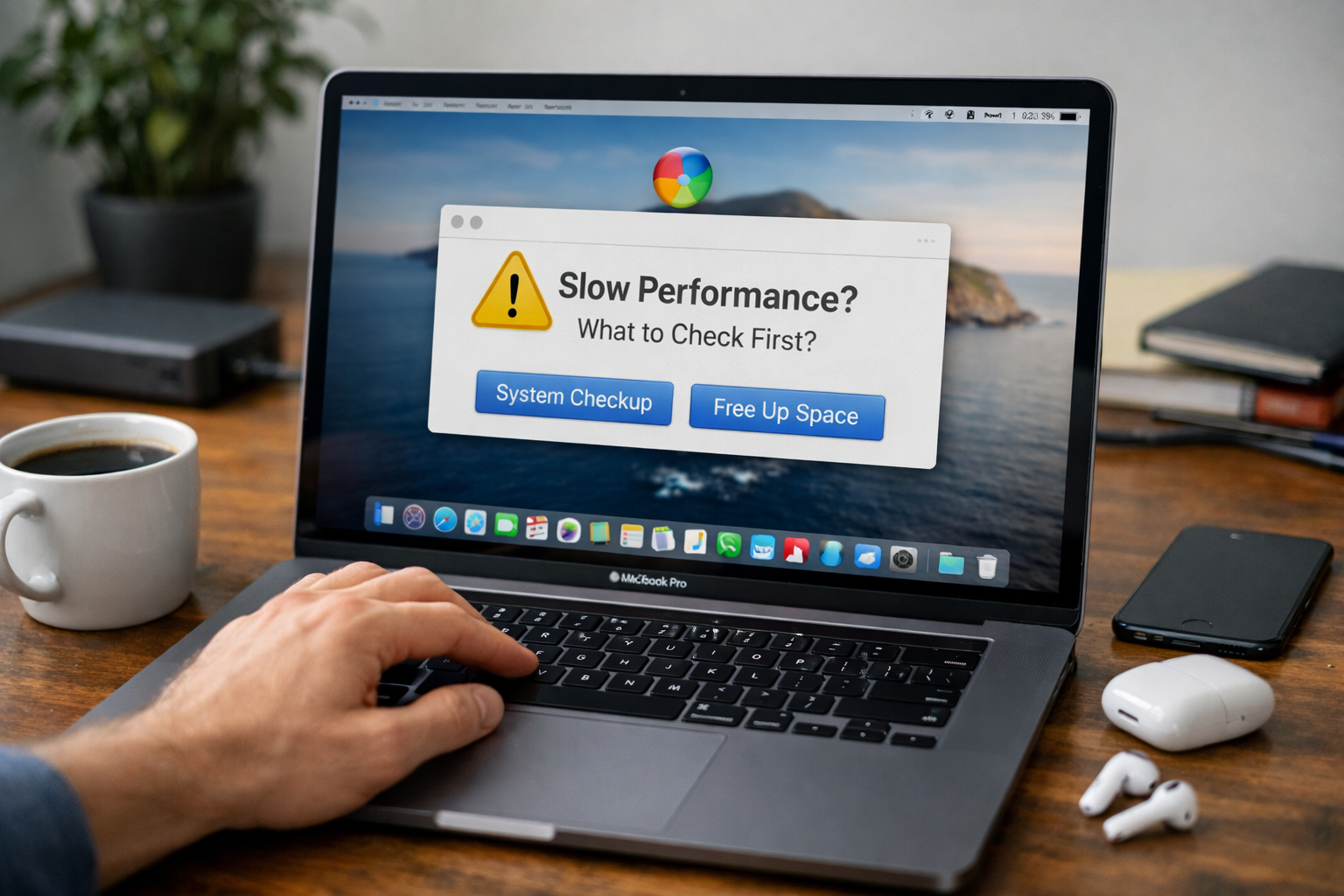
Если MacBook стал медленным, это ещё не означает, что системе требуется переустановка, срочный ремонт или замена устройства. В большинстве случаев причина находится на уровне текущего состояния macOS: переполненный диск, перегруженная автозагрузка, тяжёлые фоновые процессы, ошибки индексации, нестабильные программы, последствия обновлений или неудачные системные утилиты. На практике важно не искать одну универсальную причину, а быстро определить, где именно возникает перегрузка.
Этот гайд нужен для первой диагностики. Он помогает понять, что именно проверить на MacBook в первую очередь, как отличить обычное накопившееся замедление от более серьёзной проблемы и в какой момент уже не стоит тратить время на разрозненные попытки настройки.
Замедление на MacBook может выглядеть по-разному. Иногда система просто дольше открывает программы. Иногда тормоза начинаются только в браузере. В других случаях медленно работает почти всё: переключение между окнами, запуск приложений, открытие папок, работа с файлами, загрузка системы после включения.
Чаще всего проблема проявляется так:
Именно такие признаки перечислены и в профиле удалённой помощи для Mac у ExShare: медленная работа, перегрев, быстрая разрядка, нехватка места, тяжёлый браузер и сбои после обновлений относятся к типовым сценариям диагностики и оптимизации macOS.
Одна из самых частых причин замедления — нехватка свободного места. Когда накопитель почти заполнен, macOS тяжелее работает с временными файлами, кэшем, индексами, обновлениями и служебными процессами. На уровне ощущений это выражается в общей вялости системы, замедлении запуска программ и нестабильной работе браузера.
Даже на macOS производительность может заметно падать, если вместе с системой запускается слишком много фоновых приложений. Это облака, мессенджеры, синхронизация, лаунчеры, вспомогательные утилиты, расширения и сервисные модули, которые пользователь давно перестал замечать.
Иногда MacBook начинает работать медленнее не постепенно, а после обновления macOS. В таком случае причина часто связана не с самим устройством, а с тем, что часть программ, расширений, настроек или индексации перестраивается некорректно. ExShare отдельно указывает, что после обновлений некоторые привычные функции и приложения на Mac могут работать нестабильно.
Серьёзный вклад в замедление часто вносят программы, которые должны были «помочь системе»: чистильщики, оптимизаторы, ускорители, лишние фоновые менеджеры, расширения браузера и сомнительные сервисные надстройки. После них система может не ломаться явно, но становится тяжелее и менее предсказуемой.
Иногда медленным стал не весь MacBook, а один сценарий работы: браузер, видеозвонки, тяжёлая программа, фоновая синхронизация, работа с файлами или отдельное приложение после обновления. Тогда важно не лечить всю систему без разбора, а отделить локальную проблему от общей деградации производительности.
Это первое, что нужно понять. Если тормозит только браузер, только одна программа или только работа с конкретными файлами, круг причин сразу сужается. Если же медленно работает почти всё — система, Finder, запуск приложений, переключение окон, — значит, проблема шире.
Полезно вспомнить, не произошло ли перед этим что-то конкретное:
Если причина появилась резко после одного изменения, диагностика будет одной. Если MacBook стал медленнее постепенно, логика проверки будет другой.
Важно обращать внимание не только на скорость работы, но и на сопутствующие симптомы:
ExShare относит такие сочетания признаков к типовым причинам обращения по Mac: медленная работа, перегрев, быстрая разрядка, тяжёлый браузер, нехватка места и нестабильность после обновлений.
Начинать стоит именно с этого. Если на системном диске почти не осталось свободного пространства, никакая дальнейшая оптимизация не будет полноценной.
Что важно проверить:
Если накопитель перегружен, MacBook почти всегда начинает работать тяжелее.
На Mac очень часто именно браузер создаёт ощущение, что «медленным стал весь компьютер». Причина бывает в большом количестве вкладок, тяжёлых сайтах, расширениях, фоновых веб-процессах и накопившемся профиле пользователя.
Проверить стоит следующее:
ExShare отдельно указывает тяжёлый Safari или Chrome и подвисания в браузере как один из типовых Mac-сценариев, требующих настройки и стабилизации.
Если MacBook начинает тормозить сразу после входа в систему, вероятная причина — перегруженный автозапуск и фоновые элементы входа.
Подозрительными будут такие признаки:
Здесь важно не отключать всё подряд, а понять, какие процессы действительно нужны сразу, а какие лишь утяжеляют старт macOS.
Если MacBook стал медленным и одновременно сильнее греется, быстрее разряжается или чаще шумит, это почти всегда означает, что в фоне работает избыточная нагрузка.
Чаще всего в неё дают вклад:
На странице Mac-направления ExShare перегрев, частая работа вентиляторов и ускоренная разрядка прямо указаны как характерные признаки, требующие диагностики и оптимизации.
Если замедление появилось вскоре после обновления, это важный ориентир. В таком случае нужно учитывать несколько сценариев:
ExShare отдельно указывает, что после обновлений macOS часть функций и приложений может вести себя нестабильно, а в сложных случаях уже требуется глубокая диагностика и доведение системы до устойчивой конфигурации.
Если на MacBook ставились оптимизаторы, чистильщики, ускорители, сомнительные антивирусы или малоизвестные менеджеры системы, это серьёзный повод проверить именно их.
Типичный сценарий выглядит так: программа обещает ускорение, но в реальности добавляет автозагрузку, фоновые процессы, уведомления, постоянный мониторинг и лишнее вмешательство в macOS.
Если замедление началось после таких установок, проблема может быть не в самом MacBook, а в том, как была изменена система.
На этом этапе важно сделать промежуточный вывод.
Скорее проблема локальная и относительно простая, если:
Скорее нужна уже более глубокая настройка, если:
Именно такие комплексные случаи ExShare относит к «глубокой диагностике» и оптимизации Mac под устойчивую рабочую конфигурацию.
Даже не новый MacBook может работать стабильно, если система не перегружена. Сам по себе возраст устройства ещё не означает, что замедление неизбежно.
Обычно замедление связано не с одной кнопкой или одной настройкой, а с сочетанием факторов: фоновые процессы, диск, браузер, обновления, автозагрузка, лишние утилиты.
На практике именно они нередко и ухудшают состояние macOS. Если система уже стала медленной, добавление ещё одной агрессивной утилиты редко делает её стабильнее.
Если MacBook одновременно тормозит, греется и быстро разряжается, это почти всегда указывает на фоновую нагрузку, а не просто на субъективное ощущение медленной работы.
Самостоятельная первичная проверка оправдана, если нужно быстро понять, где находится источник замедления: диск, браузер, автозапуск, последствия обновления или одна конкретная программа. Но есть ситуации, в которых лучше не продолжать разрозненные попытки.
Стоит обращаться за помощью, если:
У ExShare для этого есть отдельное направление удалённой компьютерной помощи для Mac, где прямо указаны задачи по оптимизации и чистке macOS, ускорению работы, устранению типовых ошибок и стабилизации системы под рабочие задачи. Способы связи и форма обращения опубликованы на странице контактов.
В ExShare мы подходим к медленной работе MacBook не как к абстрактной жалобе, а как к технической задаче с понятной диагностикой. На странице Mac-направления зафиксированы основные типы работ: оптимизация и чистка macOS, ускорение системы, устранение типовых ошибок, установка программ и приведение Mac к стабильной рабочей конфигурации. В описании также указано, что помощь оказывается удалённо по всей России, с предварительным согласованием объёма работ, диагностикой причин и проверкой результата после настройки.
Почему пользователи выбирают ExShare:
Связаться с нами можно по телефону, через форму на сайте, а также в WhatsApp и Telegram.
Если MacBook стал медленным, начинать нужно не с радикальных действий, а с первой практической диагностики: свободное место на диске, состояние браузера, фоновые процессы, автозагрузка, нагрев, разрядка и связь с недавними обновлениями или установками.
Во многих случаях проблема обнаруживается на этом этапе. Но если замедление уже затрагивает всю систему, сопровождается перегревом, нестабильностью и быстрой разрядкой, правильнее переходить к полноценной настройке macOS, чем продолжать случайные попытки ускорения.
Перезвоним вам в течение 5 минут