Meta* Quest разряжается в режиме ожидания: пошаговый разбор настроек и фоновых процессов
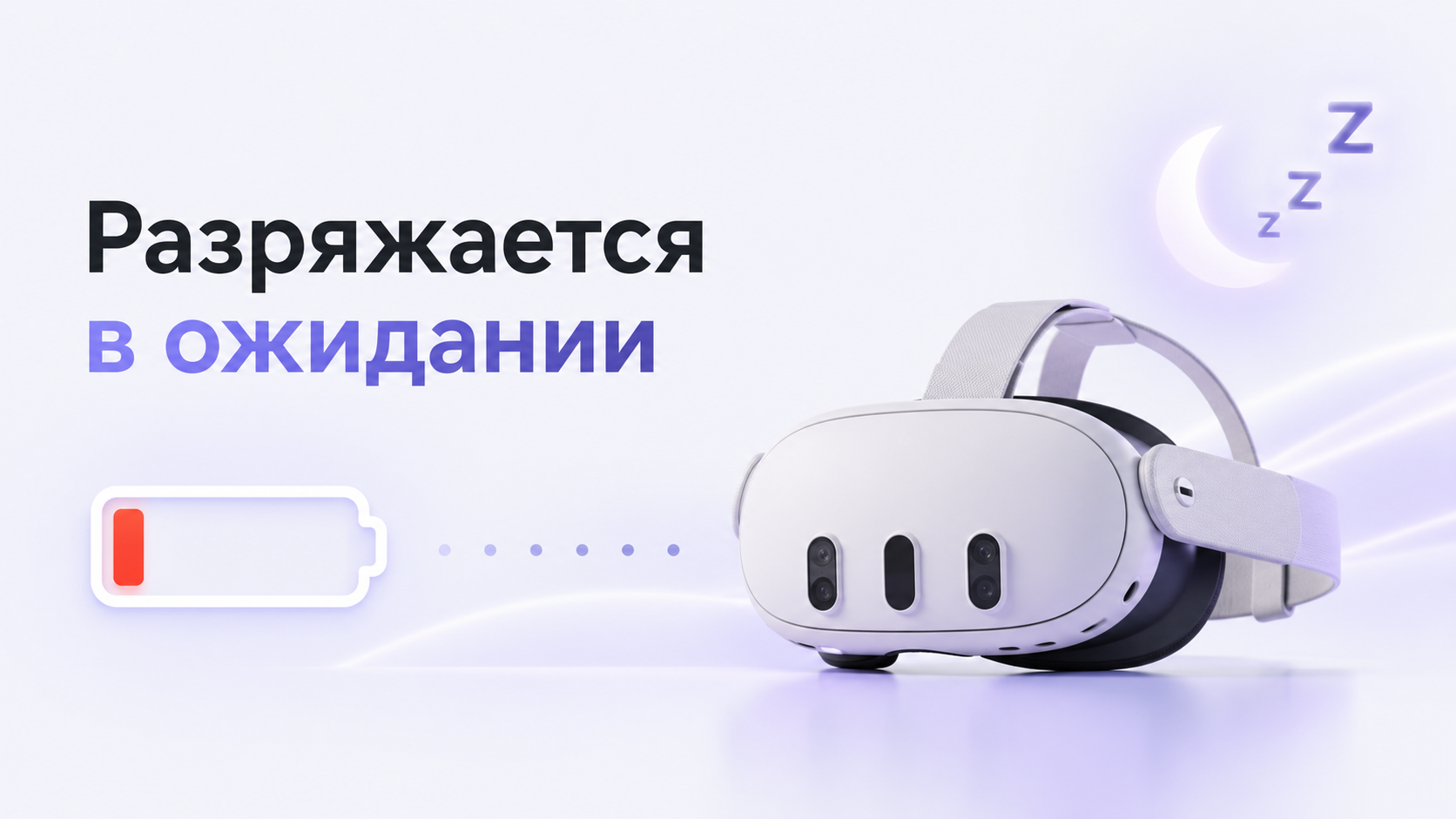
Ситуация знакома многим владельцам Meta* Quest: вечером шлем выключен и убран в чехол, а утром батарея почти пустая. При аккуратном использовании это не должно происходить постоянно, поэтому быстрая разрядка в режиме ожидания почти всегда связана с настройками питания, сетью или фоновыми процессами.
Этот материал — практический маршрут диагностики. Он поможет проверить, действительно ли шлем уходит в сон, какие опции будят систему, как ведут себя Wi‑Fi, обновления и приложения. В результате можно снизить расход батареи в ожидании и понять, когда уже нужна проверка оборудования, а не просто смена настроек.
Шаг 1. Отличаем нормальный расход в ожидании от аномального
Полностью «ноль» расхода в режиме ожидания недостижим: чипы слежения за положением, контроллер питания и беспроводные модули периодически активны. Однако заметная потеря заряда за относительно короткое время покоя намекает на фоновые процессы или неправильное завершение сессии.
- Если батарея за ночь теряет лишь умеренную долю заряда, а днём этого почти не заметно, чаще всего дело в естественном фоновом потреблении и небольших отклонениях калибровки индикатора.
- Если заряд уходит значительно (шлем был неактивен, не стримил игры и не устанавливал крупные обновления), речь уже о некорректных настройках сна или «залипающих» процессах.
- Если гарнитура выключена программно, но всё равно разряжается слишком быстро, стоит проверить способы выключения, приложения и работу беспроводных модулей.
Поэтому диагностика начинается не с радикальных мер, а с проверки того, что шлем действительно уходит в спящий режим, а не остаётся в активном состоянии с выключенным экраном.
Шаг 2. Проверяем, как именно вы выключаете Meta* Quest
Частая причина быстрой разрядки в ожидании — путаница между настоящим выключением и коротким нажатием на кнопку питания, которое лишь гасит дисплей. В этом случае часть систем продолжает работать, а приложения могут оставаться активными в фоне.
- Снимите шлем и убедитесь, что датчик приближения (обычно рядом с линзами) не перекрыт тканью, вставками или аксессуарами. Если датчик «видит» лицо, шлем не переходит в сон.
- Нажмите кнопку питания и удерживайте её до появления системного меню, затем выберите именно выключение, а не перезагрузку и не сон.
- После выключения кратко нажмите кнопку питания: если гарнитура запускается сразу, а не после короткой паузы загрузки, значит, до этого она не была полностью отключена. В таком случае закрепите привычку завершать сессию через полное отключение.
- Периодически делайте контролируемую проверку: зарядите шлем до комфортного уровня, корректно выключите, оставьте на несколько часов и оцените падение заряда.
Если Meta* Quest используется несколькими людьми с разными аккаунтами, при передаче шлема важно не только менять учётную запись, но и правильно завершать сессию, чтобы фоновые процессы предыдущего пользователя не оставались активными.
Подробная схема работы с разными аккаунтами разобрана в материале о переносе Meta* Quest на новый аккаунт.
Шаг 3. Настройки сна и автоотключения: базовый контроль
Даже если гарнитура выключается корректно, значительная часть разрядки в ожидании связана с параметрами сна: временем до отключения дисплея, режимом простоя и поведением при бездействии. Эти настройки формируют «характер» расхода батареи, когда вы только снимаете шлем и откладываете его в сторону.
- Откройте системные настройки шлема и найдите раздел, отвечающий за дисплей и время бездействия.
- Выберите разумно короткий интервал автоотключения экрана. Слишком длинное время ожидания оставляет гарнитуру полубудной, даже если ею никто не пользуется.
- Убедитесь, что шлем переходит именно в режим сна, а не только снижает яркость. Если есть отдельная опция поведения в простое, используйте более агрессивный сценарий энергосбережения.
- После изменения параметров проведите простой тест: оставьте шлем на столе без надетых аксессуаров, периодически проверяя, не горит ли индикатор активности и не откликается ли система мгновенно.
Слишком мягкие настройки сна удобны при активной игровой сессии, но в долгосрочной перспективе они заметно ускоряют разрядку в периодах ожидания, особенно если шлем часто снимается «на минуту» и откладывается на часы.
Шаг 4. Wi‑Fi, обновления и фоновые загрузки контента
Беспроводная сеть — один из ключевых каналов скрытого расхода батареи. Когда Meta* Quest остаётся подключённым к стабильному Wi‑Fi, он может периодически загружать обновления, синхронизировать данные, проверять покупки и сохранять облачные копии. Всё это полезно, но при нестабильном соединении или большом числе приложений фоновые процессы заметно увеличивают потребление в ожидании.
| Фактор | Как влияет на расход в ожидании | Что проверить |
|---|---|---|
| Постоянное подключение к Wi‑Fi | Шлем регулярно обменивается данными с серверами и магазинами, что активирует радиомодуль и сопроцессоры. | Оцените, нужен ли непрерывный доступ к сети, когда гарнитура долго не используется. |
| Автообновление приложений | Загрузка и установка обновлений может происходить в периоды простоя, заметно увеличивая разрядку. | Проверьте параметры обновлений и отключите автоматическую установку, если расход в ожидании критичен. |
| Облачная синхронизация | Передача сохранений и настроек создаёт дополнительную сетевую активность, особенно при большом числе игр. | Настройте синхронизацию так, чтобы она не запускалась постоянно в моменты короткого бездействия. |
| Нестабильный Wi‑Fi | При плохом сигнале модуль связи тратит больше энергии на поддержание соединения и повторные попытки. | По возможности используйте более стабильную точку доступа или временно отключайте сеть при долгом хранении шлема. |
Если гарнитура часто применяется для беспроводного PC VR, стоит помнить, что часть приложений на компьютере может поддерживать фоновое соединение. В этом случае шлем в ожидании периодически «просыпается», реагируя на попытки подключения и сервисные запросы, из-за чего расходуется больше заряда, чем при полной изоляции от сети.
Подробный разбор поведения шлема в режиме беспроводного PC VR дан в руководстве по оптимальным настройкам Meta* Quest для беспроводного PC VR.
Шаг 5. Приложения, уведомления и голосовые службы
Даже при корректном режиме сна отдельные приложения могут удерживать часть системы активной. Это относится к играм и сервисам, которые используют фоновую телеметрию, голосовое общение, частые уведомления или периодические проверки состояния серверов. В результате шлем в ожидании просыпается чаще, чем требуется, а расход батареи растёт.
- Просмотрите список установленных приложений и оцените, действительно ли все они нужны на шлеме в текущий момент. Игры и сервисы, которые используются крайне редко, разумно удалить или временно отключить.
- Обратите внимание на программы с активными социальными функциями: внутриигровой чат, голосовая связь, частые пуш‑уведомления. При необходимости сократите их активность в настройках или отключите уведомления целиком.
- Закрывайте тяжёлые приложения вручную перед тем, как отправить шлем в ожидание. Полное завершение сеанса снижает вероятность того, что игра сохранит в фоне ненужный процесс.
- Периодически проверяйте, не запускается ли какой‑то сервис автоматически вместе с системой, если фактическая потребность в нём отсутствует.
Чем меньше активных фоновых задач при уходе шлема в сон, тем более предсказуемым становится расход батареи в режиме ожидания. Это особенно заметно, если Meta* Quest используется как универсальное устройство и на нём одновременно установлено множество разных игр и социальных платформ.
Шаг 6. Контроллеры и аксессуары как источник лишней активности
Иногда ключ к повышенному расходу в ожидании связан не с самим шлемом, а с контроллерами и внешними устройствами. Если контроллеры периодически «просыпаются», подают сигнал о движении или теряют связь и повторно подключаются, гарнитура может выходить из глубокого сна чаще, чем необходимо. Аналогичное влияние оказывают некоторые беспроводные аксессуары.
- Проверьте состояние батареек в контроллерах: нестабильное питание иногда приводит к странному поведению, включая частые попытки переподключения.
- Обратите внимание, где хранятся контроллеры. Если они постоянно шевелятся (например, лежат на мягкой поверхности, которая слегка пружинит), датчики движения остаются активными дольше обычного.
- Если к шлему подключены сторонние устройства — от беспроводных гарнитур до специальных манипуляторов, — оцените, не заставляют ли они систему периодически выходить из сна для поддержания связи.
- При редких, но повторяющихся проблемах с подключением контроллеров имеет смысл переподключить их с нуля и проверить, не изменится ли расход батареи шлема в ожидании.
Отдельное руководство по подключению контроллеров к Meta* Quest 3S поможет аккуратно переподключить контроллеры и устранить ошибки спаривания.
Шаг 7. Проверяем настройки, связанные с качеством изображения и производительностью
На первый взгляд параметры графики и производительности не должны влиять на расход батареи в режиме ожидания, ведь в сне изображение не выводится. Однако перегруженные профили могут замедлять переход системы в энергосберегающие режимы, а некоторые вспомогательные службы остаются активными дольше обычного после завершения интенсивной игровой сессии.
Если шлем часто используется с повышенными настройками графики, особенно при длительных игровых сессиях в требовательных проектах или при просмотре высококачественного видео, имеет смысл аккуратно пересмотреть конфигурацию. Более сбалансированный профиль нагрузки иногда снижает риск того, что фоновые процессы будут «залипать» и удерживать часть системы активной даже после ухода в сон.
Сбалансировать параметры изображения и производительности помогают материалы о лучших настройках Meta* Quest для фильмов и 3D‑видео и другие тематические гайды на сайте.
Шаг 8. Когда дело не в настройках: возможные сбои и проверка оборудования
Если после проверки режима выключения, сна, Wi‑Fi, приложений и аксессуаров Meta* Quest по‑прежнему теряет заряд в ожидании непропорционально быстро, стоит рассмотреть возможность программного сбоя или аппаратной проблемы. В этом случае сначала логично исключить мягкие варианты восстановления, не затрагивающие данные пользователя, а уже затем переходить к более радикальным шагам.
- Сделайте перезагрузку шлема через системное меню, а не только кратким нажатием кнопки питания.
- Проверьте, не появляется ли ошибочных уведомлений о невозможности обновления или запуска отдельных приложений: постоянные попытки восстановить работу могут держать систему активной.
- Если гарнитура недавно получала крупное обновление и после этого началась аномальная разрядка в ожидании, полезно выполнить сброс некоторых настроек и перепроверить поведение устройства.
- В крайних случаях рассматривается полный сброс с повторной настройкой. Однако перед этим стоит оценить, насколько критичны сохранения и конфигурации, и при возможности воспользоваться помощью специалистов.
Отдельный гайд о проблемах запуска приложений после обновления Meta* Quest поможет разобраться, как действовать, если после обновления шлем некорректно запускает приложения и ведёт себя нестабильно.
Практическая схема действий: краткий чек‑лист по борьбе с разрядкой в ожидании
- Зафиксировать характер проблемы: сколько заряда примерно уходит за несколько часов или ночь, был ли шлем полностью выключен или только отправлен в сон.
- Наладить правильное выключение гарнитуры: следить за датчиком приближения и использовать именно полное отключение при длительных перерывах.
- Сократить время до автоотключения экрана и при необходимости включить более строгий режим сна.
- Пересмотреть Wi‑Fi и обновления: по возможности минимизировать фоновую сетевую активность, особенно при нестабильном соединении.
- Отключить лишние уведомления, закрывать тяжёлые приложения вручную и удалить редко используемые программы.
- Проверить поведение контроллеров и сторонних аксессуаров, при необходимости переподключить устройства ввода.
- Оптимизировать профили нагрузки в играх и приложениях, чтобы уменьшить вероятность «залипающих» фоновых процессов.
- При стойких аномалиях после всех настроек рассмотреть программное восстановление шлема и диагностику оборудования.
Когда стоит обратиться за помощью специалистов
Иногда даже тщательно выполненный чек‑лист не решает проблему. Если Meta* Quest по‑прежнему стремительно разряжается в режиме ожидания, несмотря на корректные настройки сна, отсутствие лишних приложений и проверенное оборудование, вероятна комбинация программных и аппаратных факторов, требующая более глубокого анализа. В таких случаях экономнее по времени и ресурсам сразу привлечь опытную команду.
Специалисты ExShare помогают владельцам VR‑шлемов разбираться с аномалиями расхода батареи, конфликтами приложений и последствиями неудачных обновлений, подбирая решения под конкретный сценарий использования — от одиночных игр до активного беспроводного PC VR. Связаться с командой можно через форму на сайте, в WhatsApp или Telegram, а также по телефону.


