Microsoft Store не открывается: безопасная проверка Windows и аккаунта
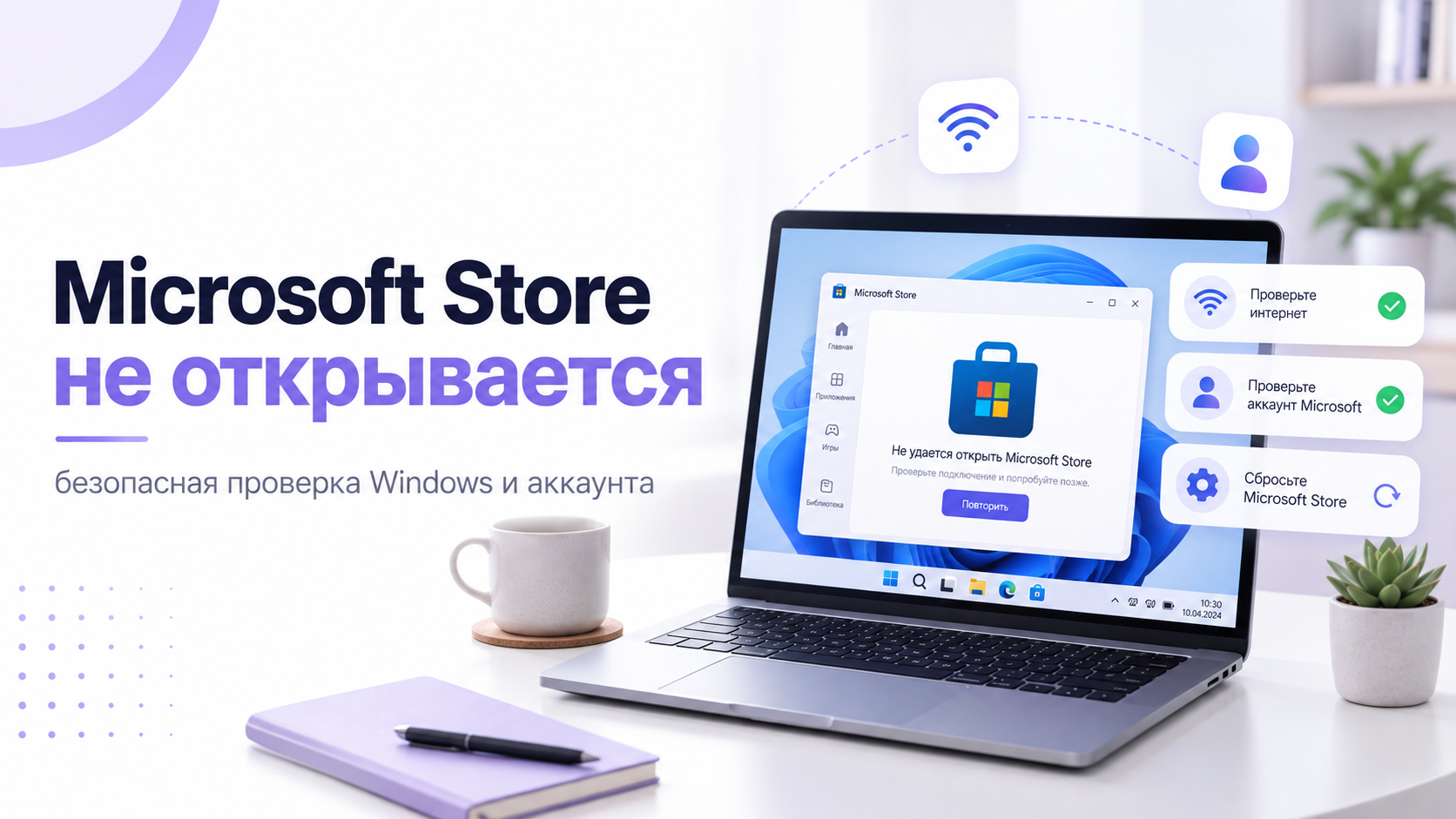
Если Microsoft Store не открывается, сначала проверьте запуск через поиск Windows и выполните обычную перезагрузку. Затем проверьте часы, сеть, обновления и состояние аккаунта. Для очистки кеша Microsoft предлагает штатную команду wsreset.exe. Более глубокое восстановление приложения имеет смысл только после этих проверок. Скачанные сборки магазина и случайные команды PowerShell здесь не нужны.
Различайте три симптома: окно совсем не появляется, сразу закрывается или показывает ошибку загрузки. Они могут иметь разные причины и требуют точного описания. Отдельно стоит случай, когда магазин работает, но не устанавливает конкретную игру. Такой сбой не равен неисправности запуска Store. Зафиксируйте исходный симптом, чтобы дальнейшие действия оставались направленными.
Сначала исключите неработающий ярлык
Откройте меню «Пуск» и введите Microsoft Store в поиске. Запустите найденное приложение, а не старую закреплённую ссылку. Если окно открылось, проверьте поиск внутри магазина и страницу приложения. В таком случае ремонт Windows пока не нужен. Можно обновить закрепление значка и продолжить обычную работу, не затрагивая системные компоненты.
Если поиск ничего не находит, не делайте вывод, что магазин обязательно повреждён. На рабочем компьютере его доступность может ограничивать организация. На домашнем устройстве также стоит вспомнить недавние действия: удаление встроенных программ или применение оптимизаторов. Эти сведения важнее случайного кода из форума. Не восстанавливайте корпоративные компоненты в обход администратора.
Сохраните открытые документы и перезагрузите компьютер через меню питания Windows. Обычное завершение работы не всегда проверяет тот же сценарий запуска. После входа подождите, пока завершится фоновая загрузка системы. Затем повторите запуск магазина один раз. Не нажимайте значок многократно: это не ускоряет восстановление и затрудняет наблюдение за результатом.
Зафиксируйте симптом до изменения настроек
Запишите, появляется ли окно Store и сколько оно остаётся открытым. Если отображается сообщение, перепишите его код полностью. Сделайте снимок экрана без личных сведений, если это удобно. Отметьте, работает ли поиск Windows и открываются ли другие штатные приложения. Такой набор помогает отличить сбой одного магазина от общей проблемы пользовательской среды.
Уточните версию Windows через штатные сведения о системе или команду winver. Номер версии важнее предположения «обновлялась недавно». Для Windows 10 отдельно учитывайте состояние поддержки и используемую программу обновлений. Наличие магазина не означает, что сама система продолжает получать все обычные обновления безопасности. Основной порядок действий остаётся полезным, но контекст системы различается.
Вспомните последнее значимое изменение перед сбоем: обновление, новый профиль или изменение сетевых настроек. Не объявляйте его причиной без проверки, просто сохраните как наблюдение. Затем меняйте только один параметр за шаг. После каждого действия повторяйте одинаковую проверку запуска. Это позволяет остановиться сразу после исправления и не выполнять лишние сбросы.
Проверьте дату, время и регион
Неправильные часы способны мешать защищённым подключениям и проверке учётных данных. Откройте параметры даты и времени Windows. Сверьте текущую дату, часовой пояс и показания часов с реальным временем. Если используется автоматическая синхронизация, выполните её штатным способом. После исправления закройте магазин и попробуйте открыть его снова.
Не меняйте страну на случайную только потому, что магазин не загрузился. Регион влияет на доступность содержимого и условия покупок. Исправление фактически неверного региона отличается от попытки получить другой каталог. Если устройство рабочее, часть настроек может задавать организация. В таком случае сначала уточните допустимые изменения у администратора.
Нужно также различать язык интерфейса, часовой пояс и страну магазина. Русское меню Windows не подтверждает, что все региональные параметры совпадают. Однако их различие не всегда является ошибкой. Сравнивайте настройки с реальным использованием аккаунта, а не с произвольным образцом инструкции. После коррекции повторно проверьте только исходный симптом запуска.
Если магазин открывается, но показывает неожиданную страну или валюту, выполните проверку региона Microsoft Store как отдельную задачу.
Сеть и аккаунт проверяются без отключения защиты
Откройте несколько обычных сайтов и официальную страницу входа Microsoft в браузере. Если они тоже недоступны, проблема шире приложения Store. Проверьте, завершён ли вход в гостевую сеть и работает ли обычное соединение. Не вводите пароль на странице, которая неожиданно имитирует окно Microsoft. Сначала убедитесь, что находитесь на официальном адресе.
На личном компьютере вспомните, не включали ли недавно прокси или сетевой фильтр. Проверьте только те настройки, происхождение и назначение которых вам известны. Не отключайте антивирус и брандмауэр целиком ради магазина. На корпоративной сети не меняйте политики и сертификаты самостоятельно. Для сравнения можно использовать другую доверенную сеть, если правила устройства это разрешают.
Если Store открывается, но зависает именно при входе, проверьте аккаунт отдельно. Убедитесь, что можете безопасно войти через браузер и пройти обычное подтверждение. Не создавайте новый аккаунт вместо восстановления известного профиля с покупками. Выход из Store уместен лишь тогда, когда вы знаете способ повторного входа. При полностью отсутствующем окне этот шаг вообще может быть недоступен.
Обновите Windows и повторите запуск
Откройте Центр обновления Windows и проверьте доступные штатные обновления. Установите подходящие вашей системе пакеты и выполните требуемую перезагрузку. Если обновление ещё выполняется, дождитесь его завершения. Не выключайте компьютер принудительно ради ускорения запуска магазина. После возвращения в систему проверьте Store до следующих изменений.
Если магазин удалось открыть, проверьте обновления его приложений через доступный раздел библиотеки. Название и расположение команды зависят от текущей версии интерфейса. Не требуйте от закрывающегося приложения обновить само себя через недоступное меню. При невозможности открыть Store переходите к следующему штатному способу. Отсутствие такой кнопки на экране не означает необходимость стороннего установщика.
Ошибки Центра обновления нужно фиксировать отдельно от ошибки магазина. Совпадение по времени может указывать на общую проблему, но не доказывает её. Не удаляйте папки обновлений и системные службы по непроверенной инструкции. Если обновления не устанавливаются, сначала разберите их собственный код. Без этого восстановление магазина может постоянно упираться в нерешённый системный сбой.
При неработающем Центре обновления используйте диагностику ошибок обновления Windows, сохраняя исходные сообщения об ошибках.
Очистите кеш штатной командой wsreset
Команда wsreset.exe предназначена для сброса кеша Microsoft Store. Она отличается от удаления приложения или переустановки Windows. Нажмите Win и R, введите wsreset.exe и подтвердите запуск. Должно открыться пустое окно командной строки, которое затем закроется. Microsoft описывает последующий автоматический запуск магазина, хотя фактическое ожидание может различаться.
Не вводите в это окно дополнительные команды и не скачивайте одноимённую утилиту. Нужный компонент запускается из самой Windows. Если появляется сообщение об отсутствии файла или другая ошибка, запишите её. Не повторяйте операцию десятки раз подряд. Один завершённый запуск с понятным результатом даёт больше информации, чем серия прерванных попыток.
Когда магазин откроется, проверьте загрузку главной страницы и поиск. Затем откройте карточку уже знакомого приложения без покупки. Если эти действия проходят, исходная задача запуска решена. Не продолжайте сбросы профилактически после успешного восстановления. Если Store всё ещё закрывается, переходите к восстановлению приложения с сохранёнными результатами предыдущих проверок.
Восстановление и сброс приложения имеют разные последствия
В параметрах Windows найдите Microsoft Store и откройте его дополнительные параметры, если они доступны. В зависимости от сборки приложение может отображаться среди приложений либо системных компонентов. Используйте поиск настроек, если расположение отличается от знакомой инструкции. Отсутствие нужного пункта не является основанием редактировать реестр. Запишите версию Windows и уточните штатный способ для неё.
Сначала выберите «Исправить» или «Восстановить», если интерфейс предлагает такое действие. Это менее радикальная попытка исправления, чем сброс данных приложения. Дождитесь завершения операции и вновь запустите магазин. Проверяйте тот же набор действий: загрузку страницы, поиск и открытие карточки. Если Store заработал, следующий шаг уже не нужен.
Кнопку «Сбросить» рассматривайте только после неудачного восстановления. Прочитайте предупреждение Windows о данных приложения и убедитесь, что сможете снова войти. Сброс может убрать локальные настройки и состояние авторизации Store. Он не должен использоваться как способ удалить историю покупок аккаунта. Не переносите эту процедуру на другие приложения, особенно содержащие несохранённые рабочие данные.
После восстановления отдельно проверьте, какой аккаунт отображается внутри магазина. Не нажимайте покупку, если вместо вашей библиотеки видите предложение приобрести уже оплаченный продукт. Сначала сопоставьте учётную запись и историю заказов. Успешный запуск Store и правильное распознавание лицензий являются разными результатами. Если интерфейс работает, но отсутствует отдельная покупка, продолжайте проверку аккаунта и конкретного продукта. Новый сброс исправного окна может лишь стереть полезные сведения о текущем состоянии.
Чего не нужно удалять ради магазина
Не удаляйте вручную папку WindowsApps и не меняйте её владельца. Также не очищайте реестр по списку неизвестных ключей. Такие действия затрагивают систему прав и установленные приложения шире исходной проблемы. Их последствия могут проявиться позже в других программах. Отсутствие немедленной ошибки не делает подобный ремонт безопасным.
Не запускайте наборы команд, массово удаляющие или регистрирующие все встроенные приложения. Даже распространённая команда может быть неуместной для вашей сборки и состояния системы. Особенно опасно выполнять её после неизвестного оптимизатора без понимания предыдущих изменений. Не скачивайте «исправленный Store» с файловых обменников. Источник установочного пакета является частью безопасности, а не вопросом удобства.
Не отключайте защиту аккаунта и не удаляйте профиль Windows в качестве быстрого теста. В пользовательском профиле находятся документы, настройки и связанные данные программ. Если понадобится сравнение с другим профилем, делайте это как отдельную контролируемую диагностику. Старый профиль при этом сохраняют. Переход к системному восстановлению требует резервных копий и понятного плана.
Если закрывается не только магазин, используйте разбор вылета приложений Windows при запуске для оценки более широкой проблемы.
Когда остановиться и обратиться за разбором
Остановите самостоятельные изменения, если магазин отключён политикой организации. Такой же повод возникает после массового удаления системных компонентов неизвестной программой. Если одновременно не работают настройки, обновления и вход в аккаунт, область сбоя шире Store. Здесь полезнее собрать признаки и получить адресную помощь. Повторять сброс кеша без нового результата уже не имеет смысла.
Подготовьте версию Windows, точный симптом, коды ошибок и список выполненных действий. Укажите результат каждого шага, а не только общее «ничего не помогло». Например, браузер входит в аккаунт, wsreset завершается, а Store закрывается сразу. Не отправляйте пароль и полный список личных файлов. Для первичного разбора они не нужны.
Если наблюдаются также зависания и ошибки других программ, сравните признаки проблемы Windows и аппаратной неисправности, не приписывая всё магазину.
Microsoft Store считается восстановленным, когда стабильно открывается и загружает нужные страницы. Начинайте с ярлыка, перезагрузки, времени, сети и обновлений, затем используйте wsreset и штатное восстановление. Сброс приложения оставляйте на следующий этап, а системные удаления исключайте. Если проблема выходит за пределы магазина, сохраните данные и переходите к диагностике Windows целиком.


