Микрофон в браузере на Mac не работает: уровни разрешений
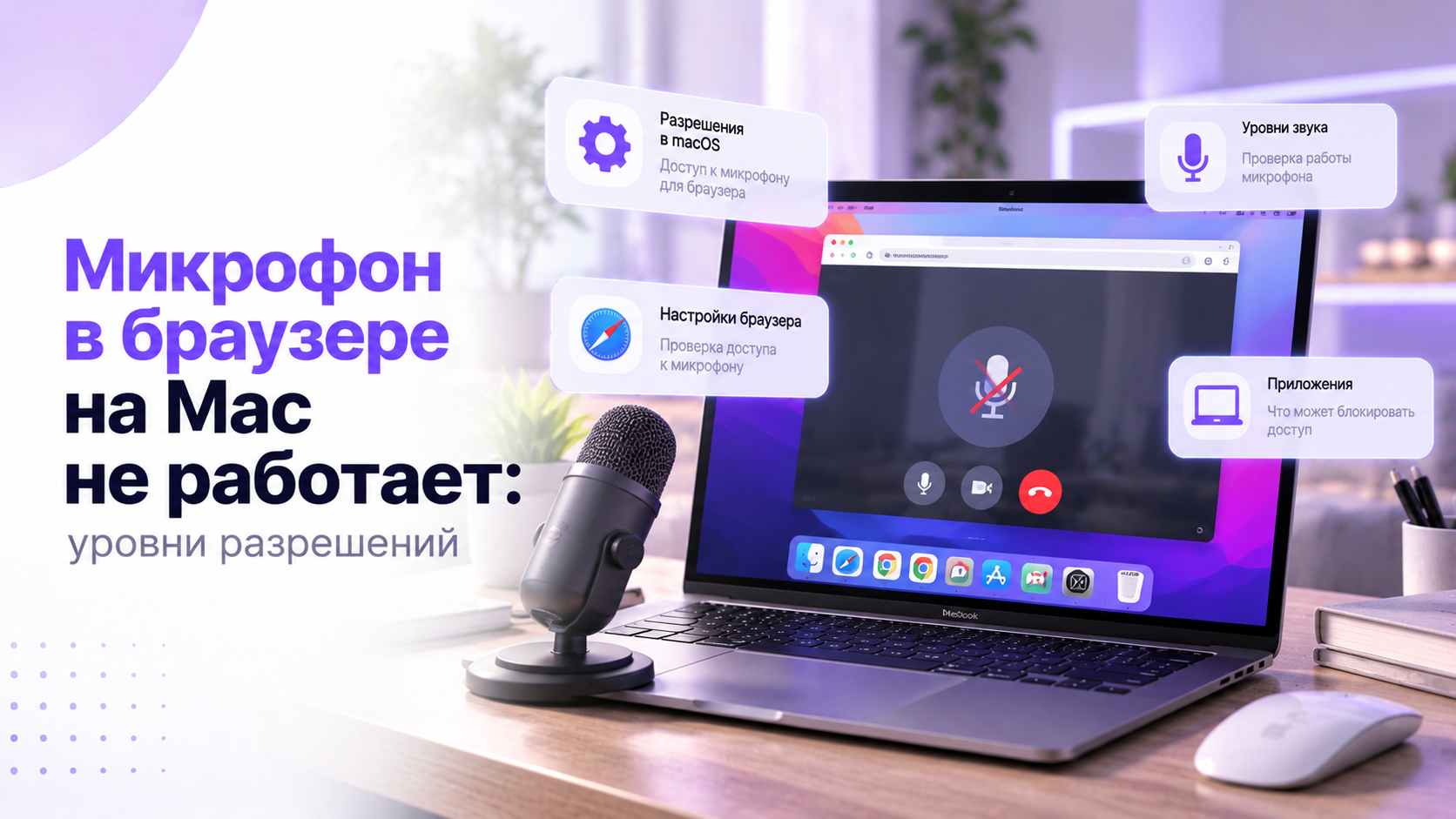
Если микрофон в браузере на Mac не работает, разрешение нужно проверять на нескольких уровнях. macOS допускает приложение к записи, браузер разрешает её конкретному сайту, а сервис выбирает источник звука. Включённый переключатель только на одном уровне не гарантирует голос в звонке. Начните с проверки входа вне сайта.
Запишите точную формулировку ошибки и название браузера. Различайте сообщения «доступ запрещён», «микрофон не найден» и ситуацию без ошибки, когда вас просто не слышат. Последний вариант может быть связан с кнопкой отключения звука или неправильным устройством. Не переустанавливайте браузер до проверки этих различий.
Найдите вход, который действительно получает звук
Откройте меню Apple, затем Системные настройки, Звук и Вход. Выберите нужный микрофон в списке и произнесите несколько слов обычным голосом. Посмотрите на индикатор входного уровня, если он доступен. Проверяйте именно Вход: изменение громкости динамиков не добавляет чувствительности микрофону и не разрешает сайту запись.
Название устройства должно соответствовать тому микрофону, в который вы говорите. Подключённый монитор, гарнитура или аудиоинтерфейс могут добавить другие варианты. Выбор «по умолчанию» удобен, но затрудняет диагностику после смены аксессуаров. На время проверки явно выберите конкретное устройство, затем повторите ту же фразу на обычном расстоянии.
Проверьте аппаратную кнопку выключения микрофона на гарнитуре или кабеле. Убедитесь, что штекер установлен до конца и используется подходящий вход. На настольном Mac встроенного микрофона может не быть, поэтому отсутствие такого пункта не обязательно ошибка. Сверяйте оснащение конкретной модели, а не список устройств другого компьютера.
Если внешний микрофон не появляется, сравните его с другим доступным входом. Например, на MacBook временно используйте встроенный микрофон, если он есть. Это проверка источника, а не окончательная замена оборудования. Когда один вход работает, а второй отсутствует даже в системном списке, разрешения отдельного сайта пока не являются главной причиной.
Если индикатор едва движется, проверьте входную громкость там, где устройство позволяет её менять. Не увеличивайте всё до максимума автоматически: слишком высокий уровень может исказить речь. У некоторых внешних устройств усиление регулируется на самом интерфейсе. Отсутствие системного ползунка в таком случае не означает запрета записи.
Сделайте короткую локальную запись
Откройте QuickTime Player и выберите Файл, Новая аудиозапись. В меню параметров рядом с кнопкой записи укажите тот же микрофон. Если macOS запросит доступ для QuickTime, разрешите его осознанно. Это отдельное приложение: его разрешение не выдаёт автоматически такой же доступ Chrome, Firefox или сайту в Safari.
Запишите короткую нейтральную фразу, остановите запись и прослушайте её. Не используйте рабочую тайну или личные сведения для теста. Проверьте, что слышно именно вас, а не соседний источник звука. При необходимости сохраните файл в понятном месте; после диагностики ненужную тестовую запись можно удалить.
Хорошая запись подтверждает работоспособность выбранного входа в этой программе. Она не подтверждает разрешение браузера или передачу голоса участникам встречи. Если записи нет, сначала вернитесь к входу и правам QuickTime. Смена сайтов при неработающем локальном тесте добавляет лишние переменные и не помогает понять причину.
Проверьте и устройство воспроизведения теста. Иногда запись уже содержит голос, но звук уходит в снятую Bluetooth-гарнитуру. Посмотрите раздел Звук, Выход и выберите ожидаемый динамик или наушники. Сравнение входного индикатора и воспроизведения защищает от ложного вывода, что микрофон совсем не записывает.
Проверьте разрешение macOS для браузера
В Системных настройках откройте Конфиденциальность и безопасность, затем Микрофон. Найдите используемый браузер среди приложений, которым предоставляется доступ. Включите его, если это ваш доверенный браузер и доступ нужен для текущей задачи. Не выдавайте разрешение всем программам подряд ради одного рабочего звонка.
Если система предлагает завершить приложение для применения изменения, согласитесь после сохранения работы. Затем откройте браузер снова и вернитесь на нужный сайт. Простое закрытие одной вкладки может не завершить приложение. Перед повторным запуском завершите его через меню браузера, чтобы проверять уже обновлённое состояние разрешения.
Отсутствие браузера в системном списке не исправляют добавлением случайной программы вручную. Вернитесь на доверенный сайт и запустите функцию, которая действительно запрашивает микрофон. До первого запроса приложение может не появиться в ожидаемом месте. Для Safari дополнительно проверьте собственные разрешения сайтов, не считая отсутствие строки единственным диагнозом.
Не путайте микрофон с доступом к камере, записи экрана или полному диску. Для обычной передачи голоса не нужно выдавать полный доступ к файлам. Если сервис одновременно просит дополнительные права, оцените каждое отдельно. Исправление звука не должно незаметно превращаться в разрешение просмотра всего компьютера.
Когда накопилось много непонятных запросов доступа, полезно вернуться к проверке разрешений и безопасности Mac. Для текущего звонка оставляйте только права, которые соответствуют понятной функции приложения.
Разрешите конкретный сайт в Safari
В Safari откройте Настройки, затем Веб-сайты и Микрофон. Найдите нужный сайт в списке открытых или настроенных страниц. Для него доступны варианты запроса, запрета и разрешения. Если раньше выбран запрет, измените именно эту запись, затем повторно откройте страницу звонка или запустите её проверку звука.
Сверьте имя сайта с фактическим адресом встречи. Рабочий портал и отдельная страница конференции могут принадлежать разным доменам. Разрешение для портала не следует считать разрешением для любого открываемого им сервиса. Если интерфейс предлагает переход к отдельной встрече, проверяйте права уже на её странице.
Для остальных веб-сайтов оставьте запрос, если постоянный доступ им не нужен. Не меняйте общий параметр на разрешение ради одного исключения. Удобство достигается настройкой доверенного адреса, а не снятием всех ограничений. После изменения убедитесь, что вы не отредактировали соседнюю запись с похожим названием.
Apple отдельно указывает, что чувствительные разрешения камеры и микрофона Safari не синхронизируются между устройствами. Поэтому рабочий микрофон на iPhone не доказывает правильную настройку этого Mac. Проверяйте разрешение непосредственно на компьютере, где проходит звонок. Повторный запрос на другом устройстве может быть нормальным поведением, а не сбоем аккаунта.
Проверьте сайт и выбранный вход в Chrome
В Chrome откройте Настройки, Конфиденциальность и безопасность, Настройки сайтов, Микрофон. Проверьте, не находится ли нужный адрес среди запрещённых. Для разрешённого использования измените запись конкретного сайта или удалите прежнее исключение, чтобы получить новый запрос. Общие параметры других сайтов менять для этого не требуется.
В том же разделе выберите микрофон по умолчанию из списка устройств. Сопоставьте название с успешной записью QuickTime. Если использовались наушники, а теперь они отключены, сохранённый выбор мог перестать соответствовать вашей задаче. После смены входа заново откройте проверку звука внутри сервиса, а не только системные настройки.
При новом запросе Chrome различает разрешение на этот раз, разрешение при посещении и отказ. Выбирайте подходящий вариант для доверенного сервиса. Однократный доступ не обязан сохраняться до следующей встречи. Кроме того, браузер может отзывать разрешения давно неиспользуемых сайтов, поэтому повторный запрос сам по себе не доказывает повреждение настроек.
После изменения прав обновите страницу, предварительно сохранив введённые данные. Если звонок уже начался, предупредите собеседников перед выходом и повторным входом. Не проверяйте результат только по исчезновению предупреждения: произнесите фразу и посмотрите на индикатор сервиса. Разрешённый доступ и слышимый голос являются разными этапами проверки.
Проверьте сохранённый запрет в Firefox
В Firefox откройте Настройки и найдите раздел разрешений. В зависимости от версии он расположен в Приватности и защите либо разделе разрешений и данных. Рядом с Микрофоном откройте Параметры. Найдите сохранённое правило нужного сайта, измените запрет или удалите эту запись для повторного запроса.
Проверьте, не включён ли запрет новых запросов на доступ к микрофону. При таком состоянии ожидание всплывающего окна может ничего не дать. Изменяйте параметр осознанно и только для нужной проверки. Сохраните изменения, вернитесь на доверенную страницу и снова запустите действие, которое использует голос.
Другой путь начинается со значка разрешений рядом с адресом страницы. Firefox позволяет очистить сохранённое состояние конкретного разрешения крестиком. После этого сайт сможет запросить доступ заново. Этот адресный сброс отличается от удаления всей истории, паролей и профиля браузера; для начальной диагностики массовая очистка не нужна.
В новом запросе выберите нужное устройство, если предлагается список. Проверьте название входа до подтверждения, особенно при подключённой гарнитуре и внешнем интерфейсе. Не считайте разрешение бессрочным без соответствующего выбора в диалоге. После обновления страницы повторно проверьте индикатор голоса и состояние кнопки выключения микрофона.
Проверьте настройки самого звонка
Откройте аудионастройки сервиса и явно выберите уже проверенный микрофон. Убедитесь, что вы подключились к звуку встречи и не выключили передачу голоса. Значок микрофона рядом с именем участника относится к текущему звонку. Он не заменяет системное разрешение, но может отключать звук при полностью исправных правах.
Например, Google Meet позволяет проверить микрофон до входа во встречу. На предварительном экране выберите устройство и посмотрите, движется ли индикатор при речи. Во время встречи источник также меняется через аудионастройки. У других сервисов названия отличаются, поэтому не ищите обязательную кнопку с идентичным текстом.
Если индикатор в сервисе реагирует, а собеседник вас не слышит, попробуйте другого участника или отдельный тестовый звонок. Проверьте ограничения ведущего и подключение к аудио. Это уже следующий участок передачи, а не очевидный запрет микрофона в macOS. Не расширяйте системные права только потому, что проблема осталась у одного слушателя.
Если звук захватывается, но рабочие звонки регулярно прерываются, переходите к настройкам Mac для работы из дома. Сеть и рабочую среду проверяют после подтверждения доступа к выбранному микрофону.
Индикатор записи в Пункте управления macOS показывает использование микрофона или недавний доступ к нему. Он не подтверждает, что удалённый участник получает речь. Индикатор может появляться даже при проверке входа в системных настройках. Поэтому сопоставляйте его с конкретным открытым приложением, а не трактуйте любой сигнал как успешный звонок.
Если запрос не появляется или настройка заблокирована
На рабочем или учебном Mac доступ может задаваться организацией. В управляемом Chrome администратор способен ограничить настройки камеры и микрофона. Если переключатель недоступен или возвращается к прежнему состоянию, сохраните сообщение и обратитесь в свою поддержку. Удалять профиль управления для обхода ограничения не следует.
Встроенное окно звонка внутри другого сайта также может иметь ограничение самого веб-приложения. Браузерные правила безопасности требуют разрешения на использование микрофона во вложенной странице. Откройте официальный самостоятельный вариант встречи, если сервис его предоставляет. Не отключайте защиту браузера и не меняйте экспериментальные параметры ради сомнительного обхода.
Проверьте, используется ли доверенная защищённая страница сервиса. Обычный незашифрованный сайт может не получить доступ к микрофону по правилам браузера. Исправлять это должен владелец приложения, а не пользователь отключением безопасности. Не устанавливайте предложенные неизвестной страницей «драйверы микрофона» и не выполняйте команды из её всплывающего окна.
Для сравнения откройте тот же сервис в другом поддерживаемом браузере. Разрешите только нужный доступ и выберите тот же вход. Успех сузит поиск до первого браузера или его настроек, но не назовёт виновника автоматически. Проверьте версии, расширения и правила сайта, сохраняя основной профиль и закладки.
Если локальная запись работает, а границу отказа найти не удалось, обратитесь к возможностям удалённой диагностики macOS. Передайте специалисту результаты проверок, чтобы он начал с нужного уровня разрешений.
Подтвердите исправление и ограничьте лишний доступ
Повторите короткую проверку после полного перезапуска браузера. Убедитесь, что выбран правильный вход и голос слышен в новой встрече. Затем отключите временно выданные разрешения сайтам, которые больше не нужны. Не оставляйте дополнительный тестовый сервис с постоянным доступом только потому, что он однажды помог проверить звук.
Если для исправления требуется совместный сеанс, заранее прочитайте о безопасной передаче удалённого доступа специалисту. Запись личных разговоров и пароли от рабочих сервисов передавать для проверки разрешения микрофона не нужно.
Итоговая проверка должна связать четыре наблюдения: звук приходит в выбранный вход, локальная запись воспроизводится, браузеру и сайту разрешён доступ, а сервис получает речь. Сохраните название рабочего устройства и устранённую причину. Такой результат полезнее общего сброса настроек: при следующем подключении гарнитуры вы сможете быстро проверить нужный уровень, не открывая лишний доступ.


